

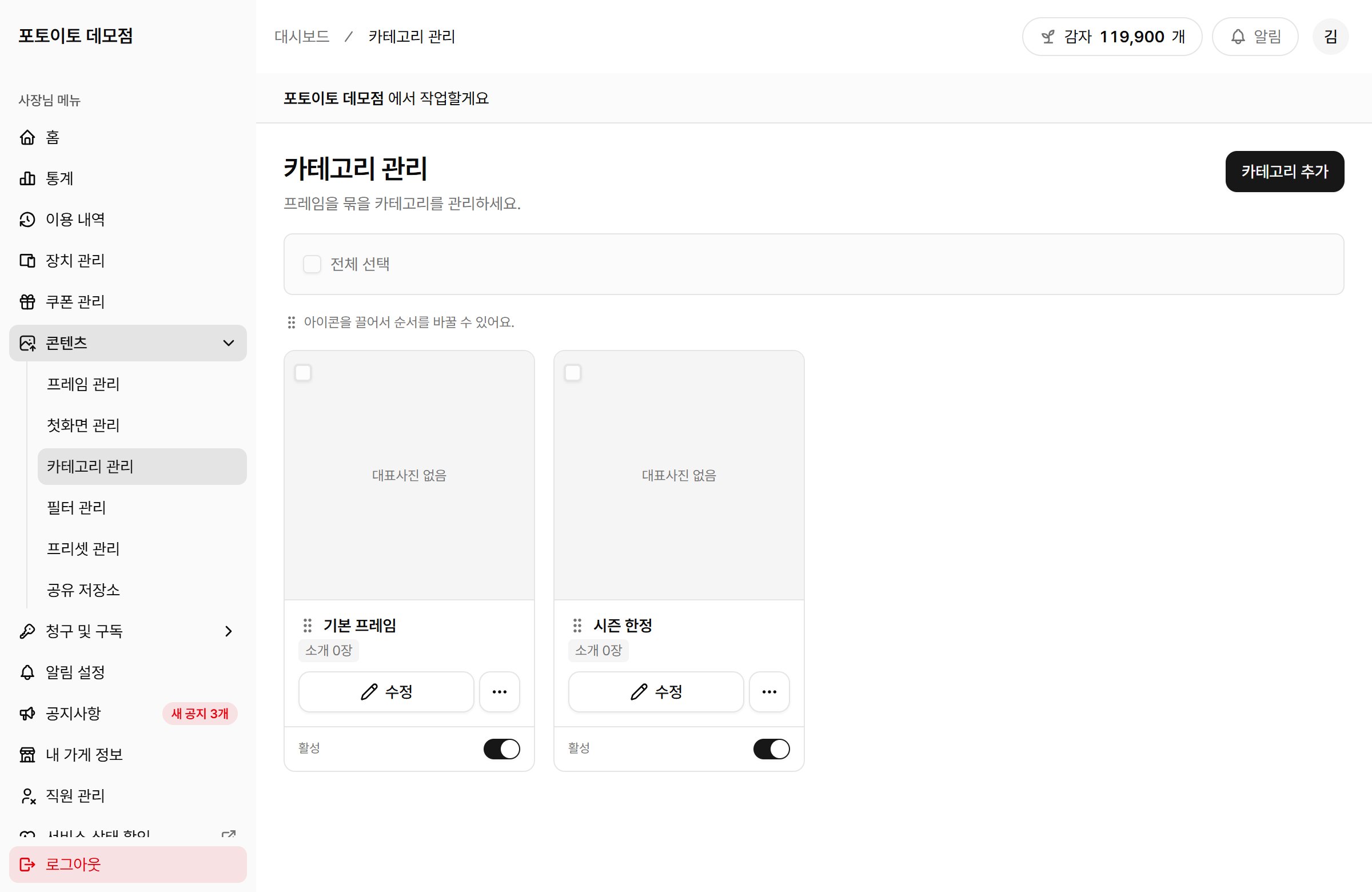
카테고리 관리 화면
카드에 「대표사진 없음」, 「소개 0장」이라고 보이는 건 정상이에요. 카테고리에는 이름만 넣으면 돼요.대표사진과 소개 이미지는 가게 화면을 플러그인으로 따로 개발한 특수한 경우에만 쓰여요. 일반 가게에서는 넣어도 키오스크에 표시되지 않으니, 넣을 필요가 없어요.
카테고리 만들기
1
「카테고리 추가」를 눌러요
화면 오른쪽 위에 있어요.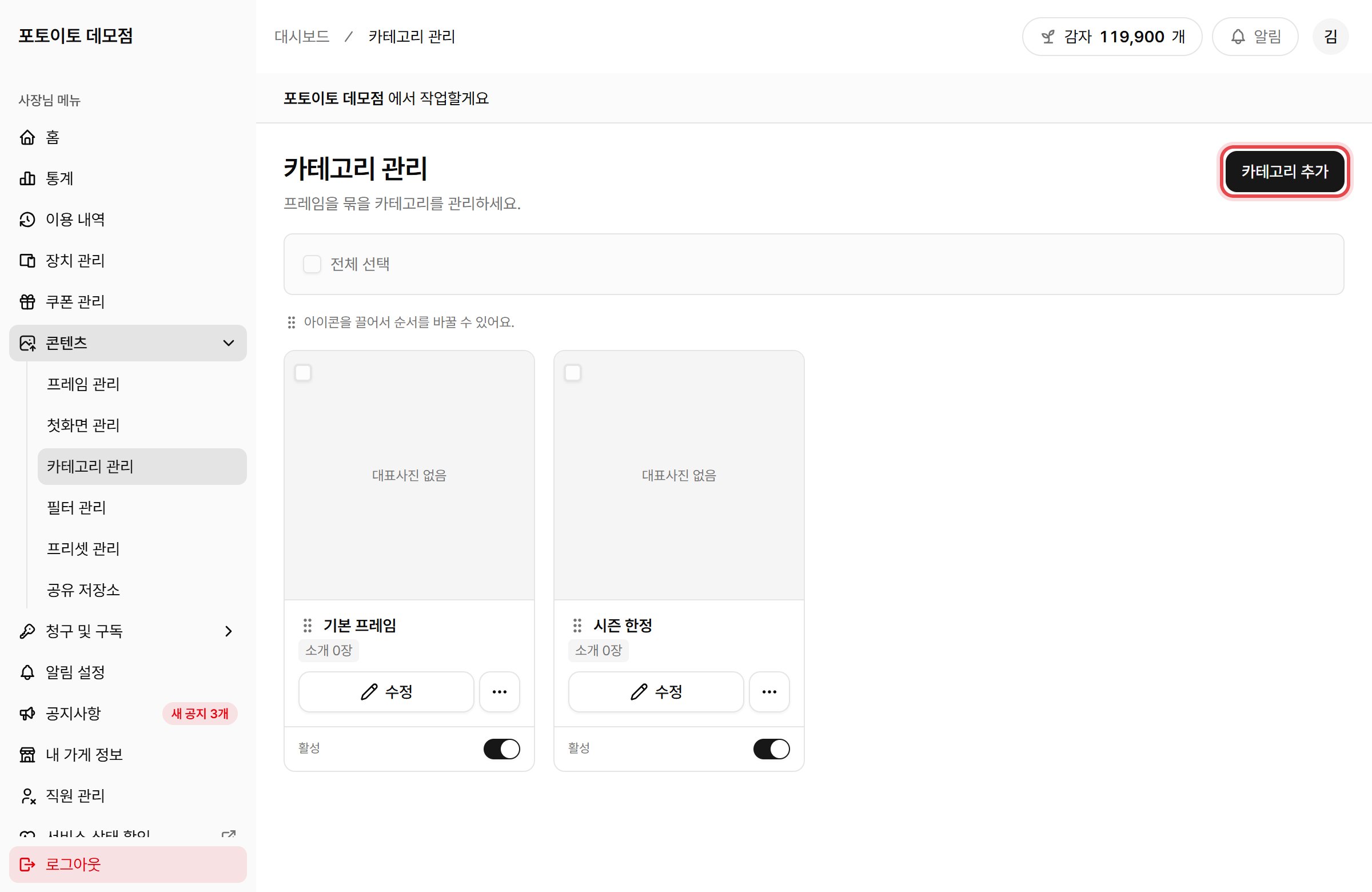
2
이름을 적어요
손님에게 보이는 이름이에요. 예: 「겨울 한정」「기본」이라는 이름은 쓸 수 없어요. 카테고리가 없는 프레임을 묶는 이름으로 이미 쓰이고 있어요. 「기본 프레임」처럼 다른 말을 붙이면 돼요.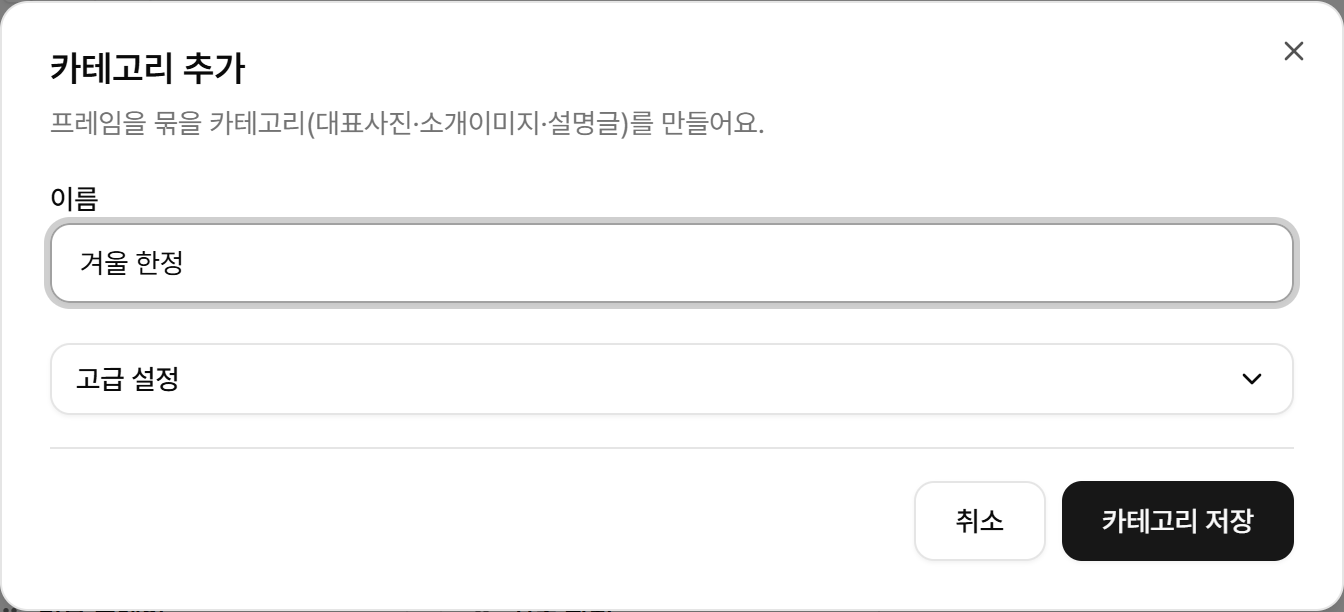
3
「카테고리 저장」을 눌러요
카테고리가 만들어졌어요. 아직은 빈 카테고리예요. 아래 순서대로 프레임을 넣어 주세요.
프레임을 카테고리에 넣기
카테고리는 프레임 쪽에서 골라요.1
프레임 관리로 가요
왼쪽 메뉴에서 콘텐츠 > 프레임 관리를 눌러요.
2
넣을 프레임의 「수정」을 눌러요
3
「카테고리」 칸에서 고르고 저장해요
화면을 아래로 내려 카테고리 칸(1번)에서 방금 만든 카테고리를 고른 뒤, 오른쪽 위 저장을 눌러요.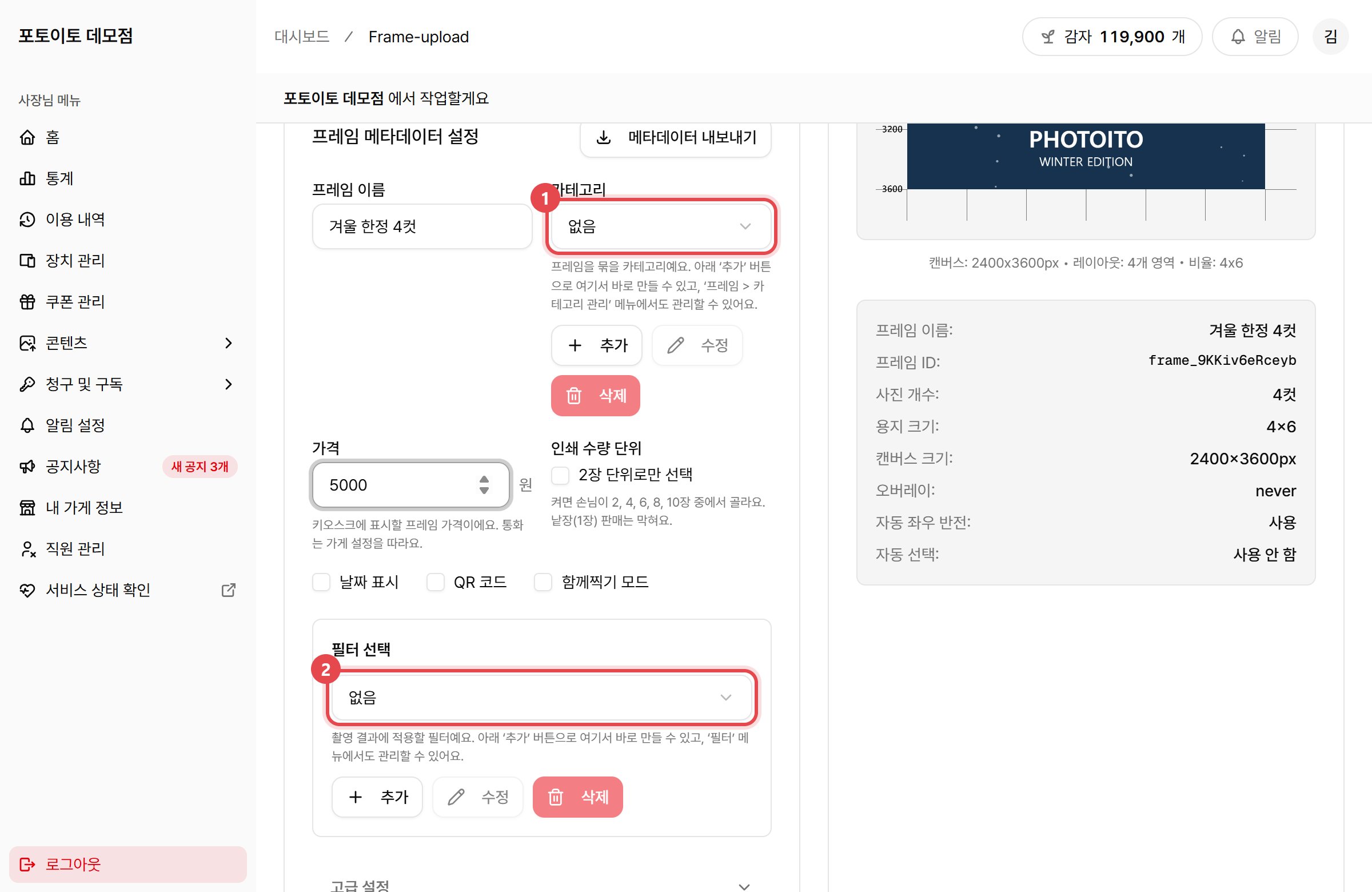
프레임을 수정하고 저장하면 감자가 100개 들어요. 새 프레임을 올릴 때 카테고리를 함께 고르면 따로 들지 않아요.
카테고리를 새로 만들거나 바꾼 뒤에는 키오스크에서 새로고침을 한 번 눌러 주세요. 방법은 키오스크에서 프레임 켜기의 1~3단계와 같아요.
프레임을 올리면서 바로 만들기
카테고리를 미리 만들어 두지 않았어도 괜찮아요. 프레임을 올리는 화면에서 카테고리 칸 아래 추가를 누르면 그 자리에서 만들 수 있고, 만든 카테고리가 바로 골라져요.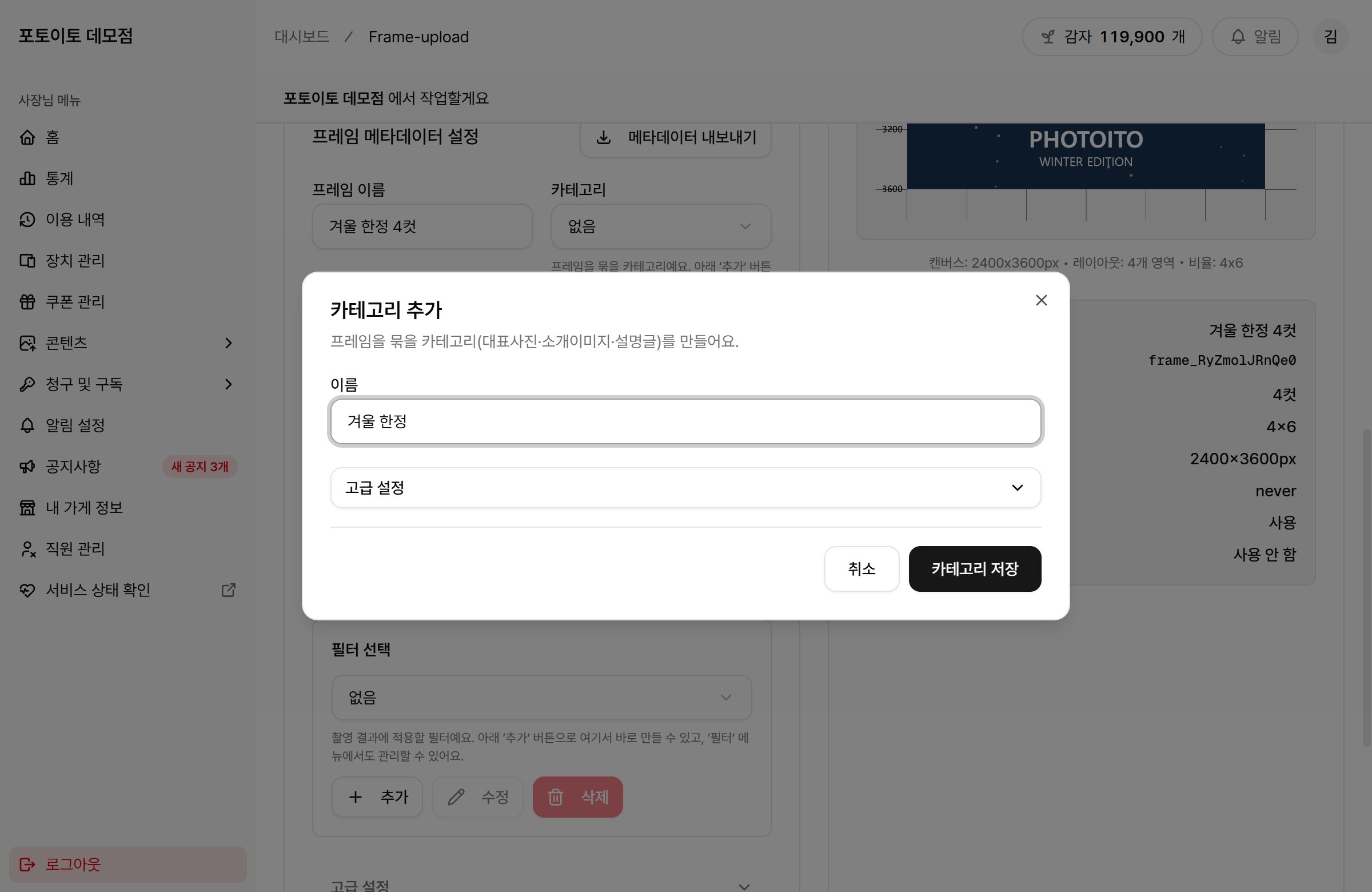
이름 바꾸기, 지우기
카테고리 카드에 버튼과 스위치가 있어요.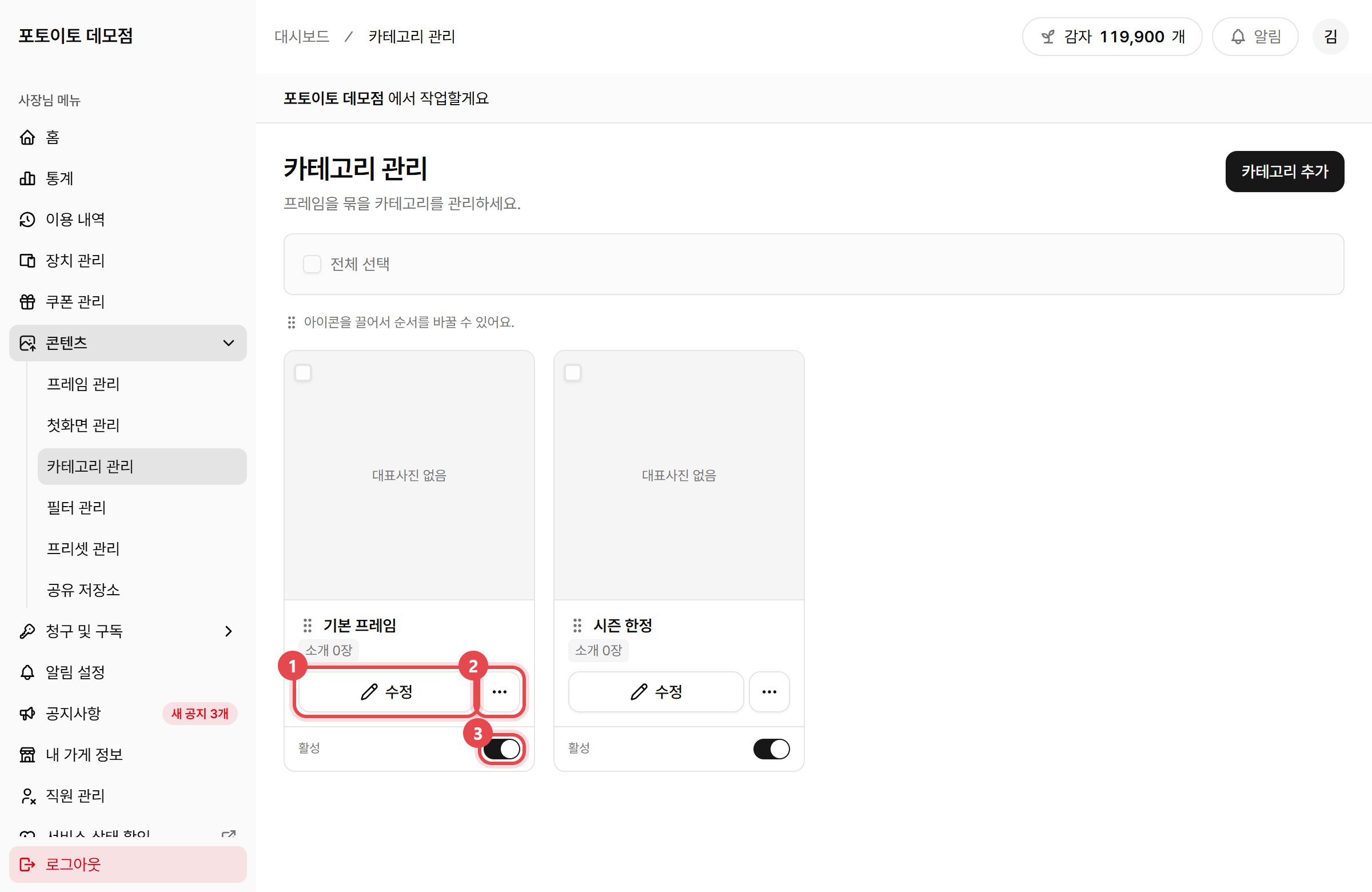
- 수정: 카테고리 이름을 바꿔요.
- ⋯ (더보기): 카테고리를 복제하거나 지워요.
- 활성: 아래 설명을 읽어 주세요.
카테고리를 지우면 프레임은 어떻게 되나요?
프레임은 지워지지 않아요. 그 카테고리에 있던 프레임은 「기본(미분류)」으로 옮겨져요. 지운 카테고리는 되살릴 수 없어요.「활성」 스위치는 무엇인가요?
끄면 이 카테고리의 정보(순서 등)가 키오스크에 전달되지 않아요.순서 바꾸기
카테고리 이름 왼쪽의 점 여섯 개(⠿) 를 누른 채로 끌면 순서가 바뀌어요. 키오스크에서도 이 순서대로 보여요. 순서를 바꾸면 화면 아래에 빨간 막대가 생겨요. 거기서 적용을 눌러야 저장돼요. 마음이 바뀌면 되돌리기를 누르세요.- 카테고리가 없는 프레임을 묶는 기본(미분류) 은 키오스크에서 항상 맨 앞에 보여요. 이 화면에는 나오지 않고, 순서를 바꿀 수도 없어요.
- 바꾼 순서는 키오스크를 다시 켜거나 키오스크에서 새로고침을 누르면 들어와요.
- 카테고리 안의 프레임 순서는 프레임 관리에서 바꿔요.
잘 안 될 때
만든 카테고리가 키오스크에 안 보여요
만든 카테고리가 키오스크에 안 보여요
프레임이 하나도 없는 카테고리는 키오스크에 보이지 않아요. 프레임을 카테고리에 넣어 주세요.
점 여섯 개가 없어서 옮길 수 없는 카테고리가 있어요
점 여섯 개가 없어서 옮길 수 없는 카테고리가 있어요
여러 가게가 같이 쓰는 공유 저장소에서 내려온 카테고리예요. 그 순서는 저장소에서 정해요. 이 화면에서는 우리 가게에서 만든 카테고리끼리만 옮길 수 있고, 저장소에서 내려온 것이 항상 앞에 와요.이 가게에서만 따로 순서를 정하고 싶다면 그 카테고리의 ⋯ > 링크 해제를 누르세요. 그 뒤로는 저장소에서 카테고리가 바뀌어도 이 가게에는 반영되지 않아요.
「기본」이라는 이름으로 저장이 안 돼요
「기본」이라는 이름으로 저장이 안 돼요
「기본」은 카테고리가 없는 프레임을 묶는 이름이라 쓸 수 없어요. 「기본 프레임」처럼 다른 이름을 써 주세요.
수정 버튼이 눌리지 않아요
수정 버튼이 눌리지 않아요
카드에 「공유 저장소: ○○」라고 적혀 있다면 여러 가게가 같이 쓰는 카테고리예요. 이 화면에서는 고칠 수 없고, ⋯ > 링크 해제를 누르면 이 가게에서만 따로 고쳐 쓸 수 있어요.