

이 화면의 사진은 설명용으로 만든 가짜 화면이에요. 활성화 키와 버전 숫자는 지어낸 값이에요.키오스크 프로그램이 예전 버전이면 화면의 글자가 영어(
System Boot)로 나와요. 그럴 때는 맨 아래의 예전 버전의 화면이라면을 보세요.정상일 때는 이렇게 보여요
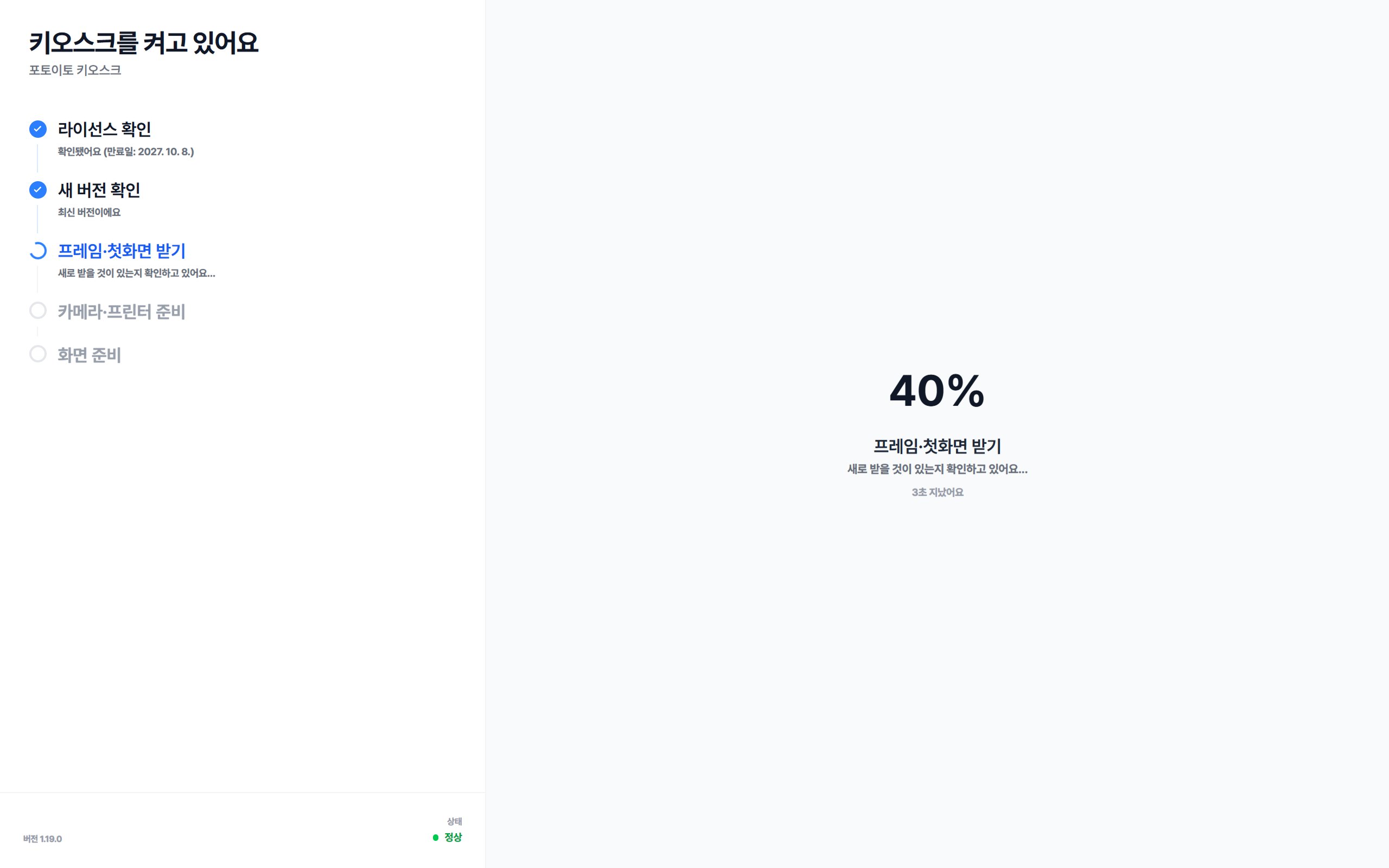
왼쪽에 다섯 단계가 있고, 오른쪽에 진행률이 보여요.
단계 앞의 표시는 이런 뜻이에요.
다 끝나면 준비가 끝났어요가 나오고 3초 뒤에 첫화면으로 넘어가요.
라이선스 확인에서 멈출 때
빨간 상자에 무슨 일인지와 무엇을 하면 되는지가 함께 나와요. 그 아래에 활성화 키를 넣는 칸이 있어요.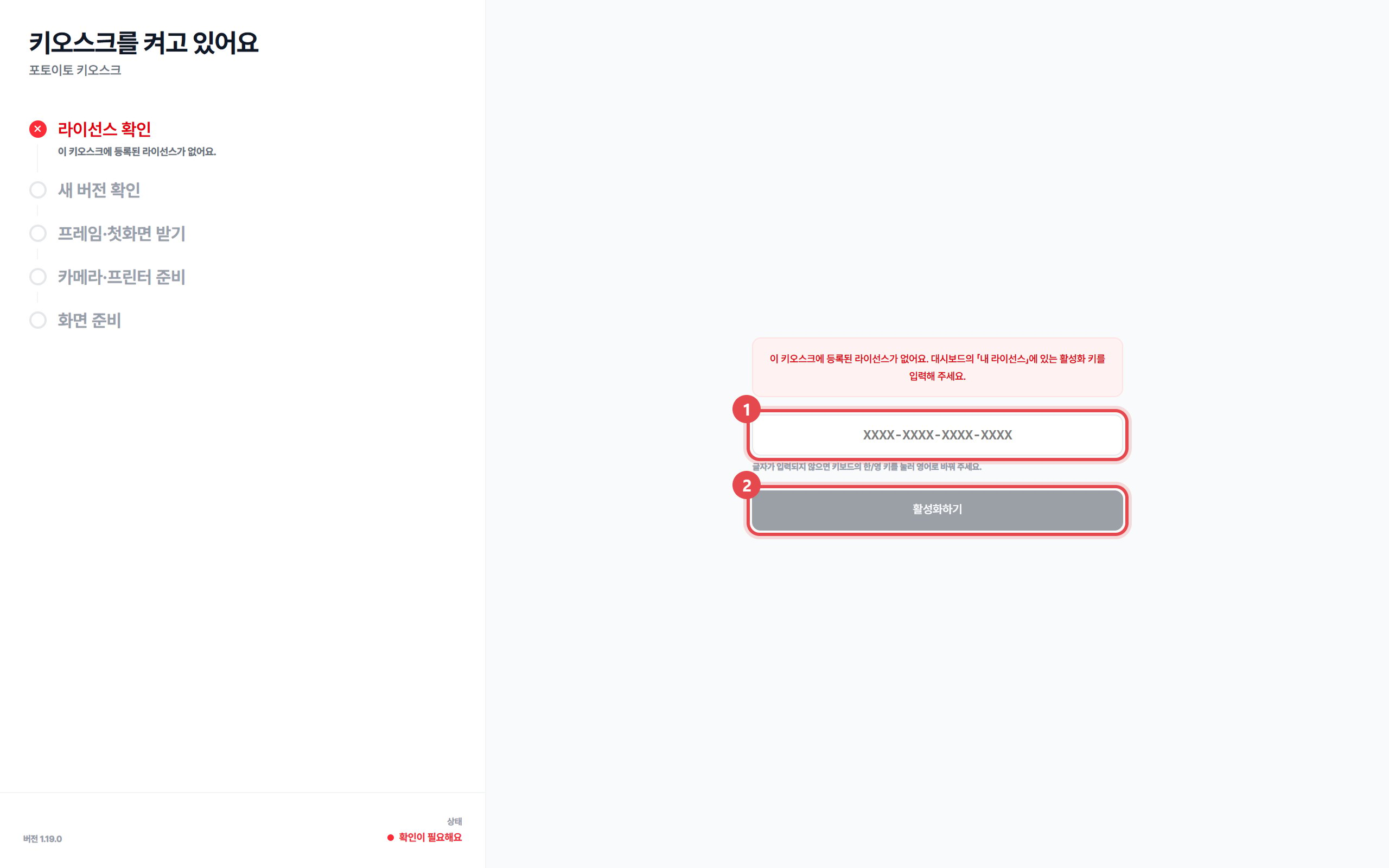
빨간 상자의 문구로 찾기
「다시 확인」 버튼
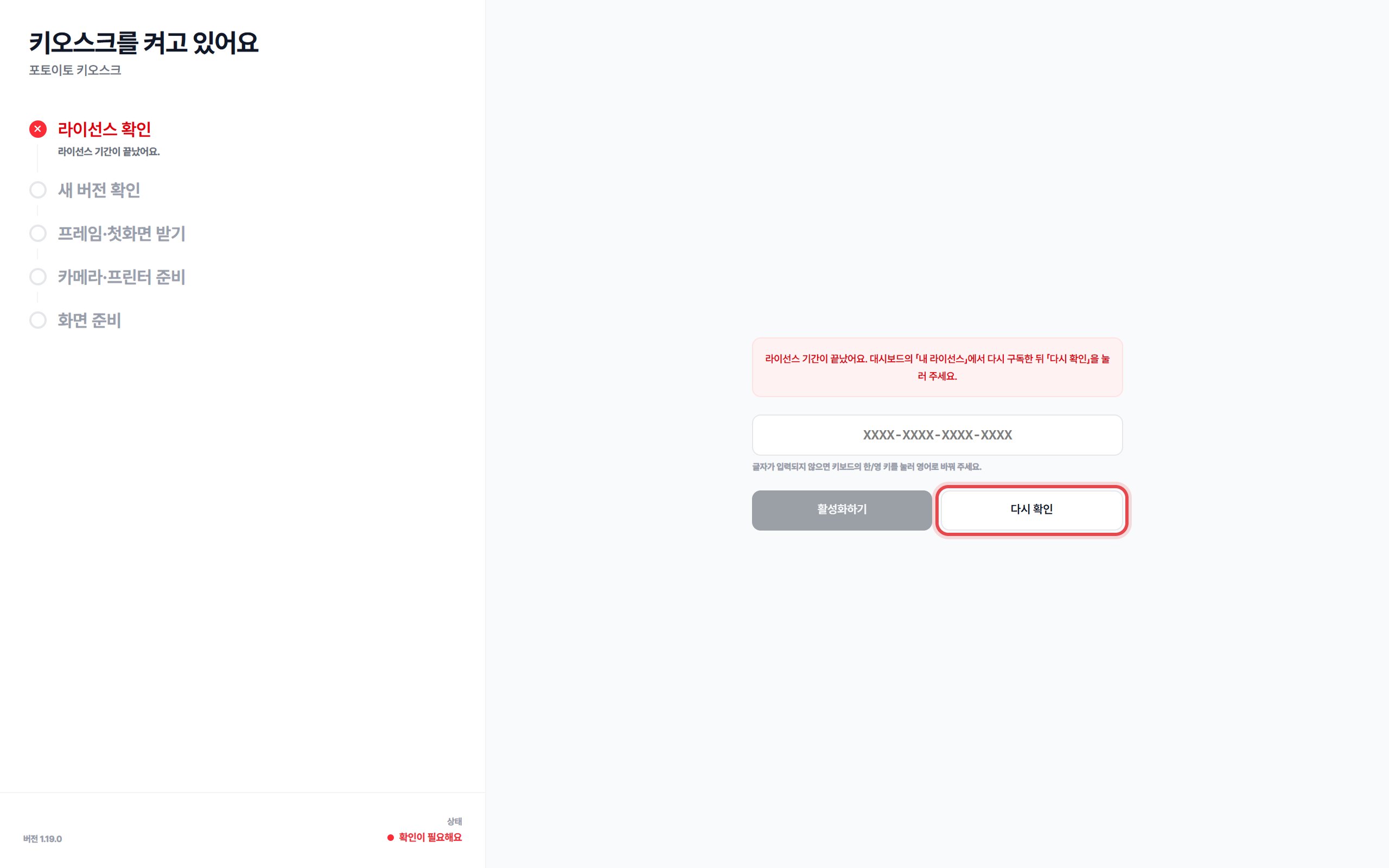
활성화 키 넣기
1
대시보드에서 활성화 키를 확인해요
휴대폰이나 다른 컴퓨터로 대시보드의 청구 및 구독 > 내 라이선스를 열어요. 라이선스 카드에 활성화 키가 있어요.
2
키오스크의 칸에 넣어요
키는
XXXX-XXXX-XXXX-XXXX 모양의 16글자예요. 줄표(-)는 저절로 들어가요.3
「활성화하기」를 눌러요
잘 되면 다음 단계로 넘어가요.
활성화 키를 넣었는데 안 될 때
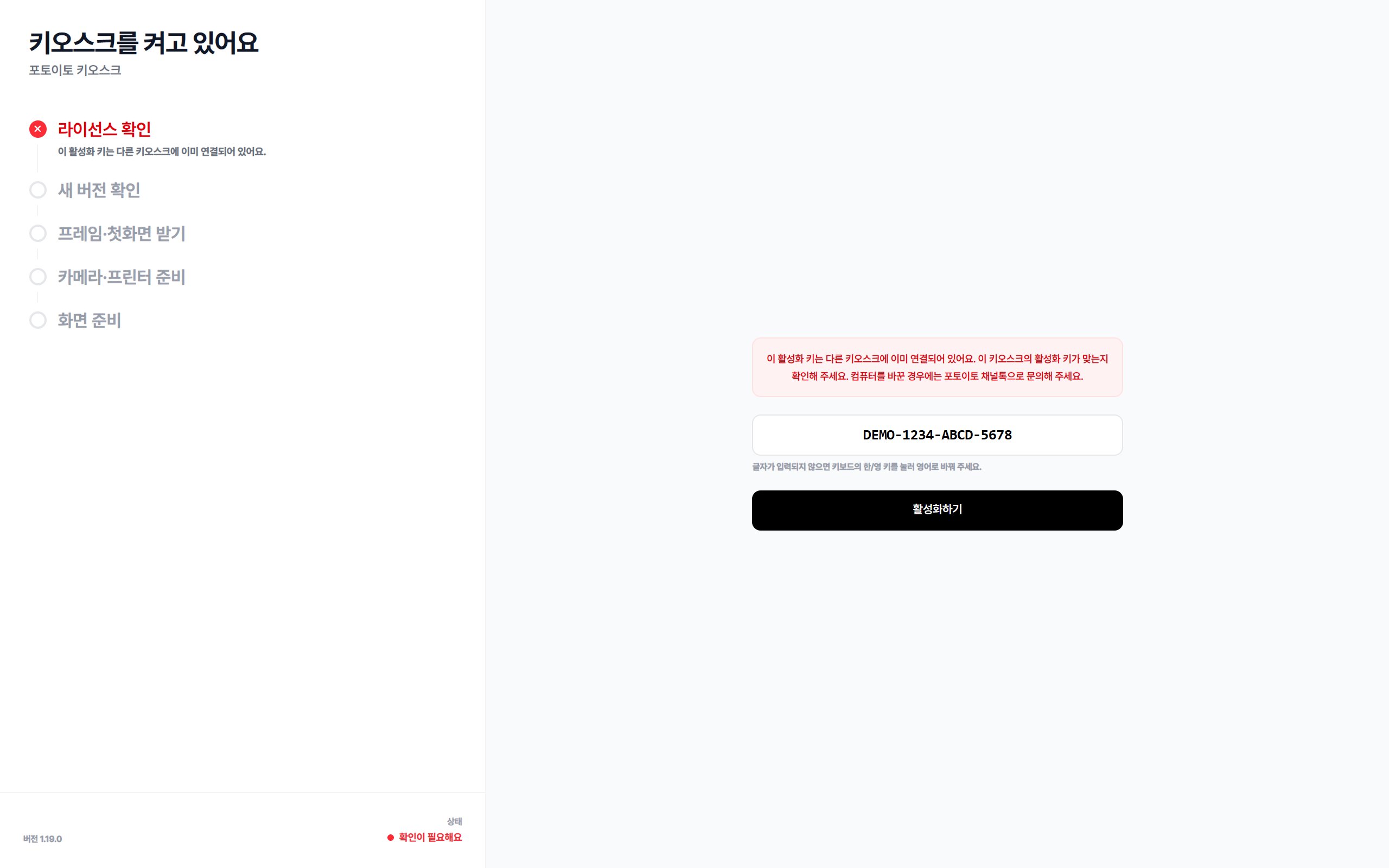
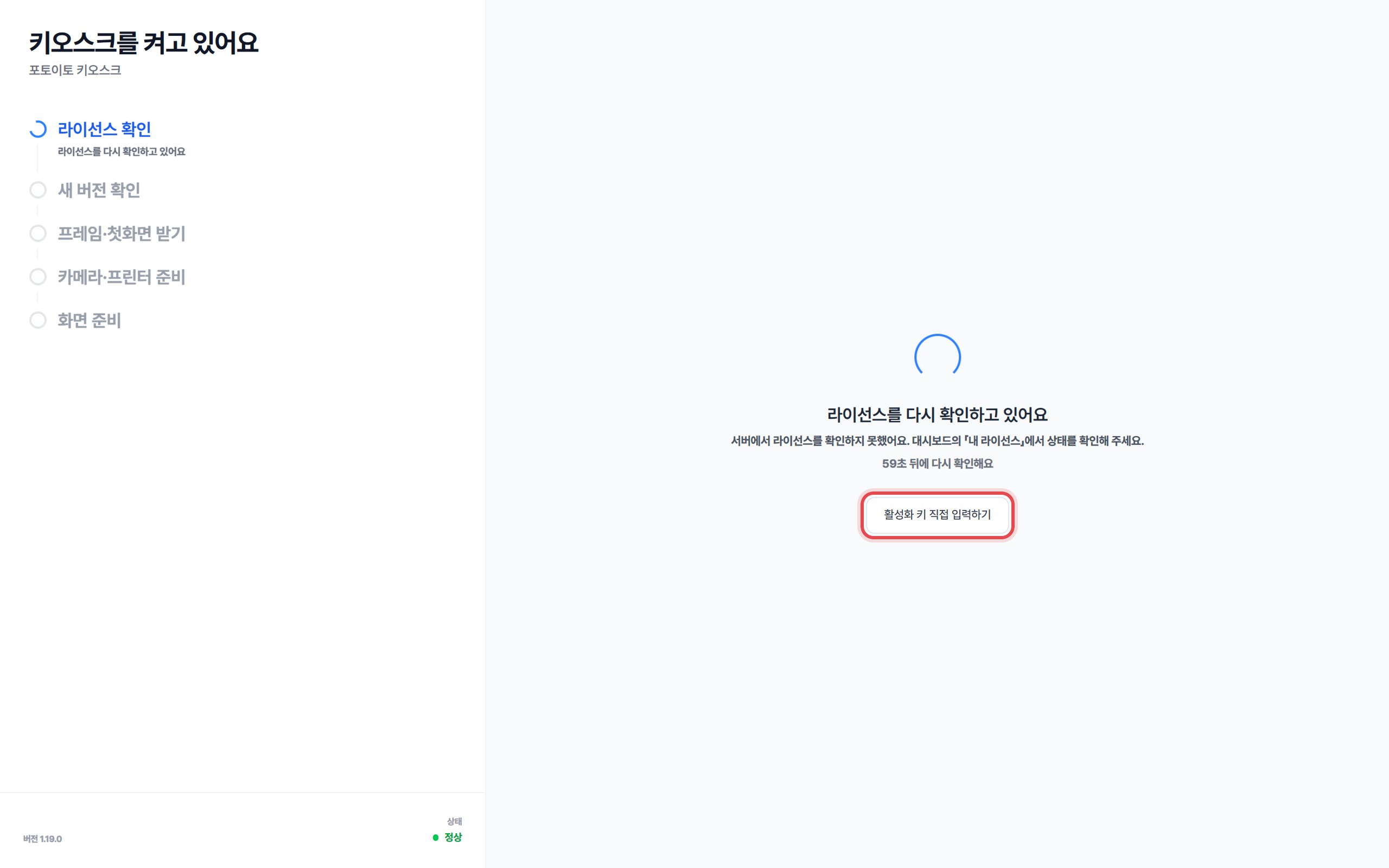
「라이선스를 다시 확인하고 있어요」가 계속 나와요
키오스크가 라이선스를 스스로 다시 받아 오려는 중이에요. 그 아래의 문구가 기다리는 이유예요.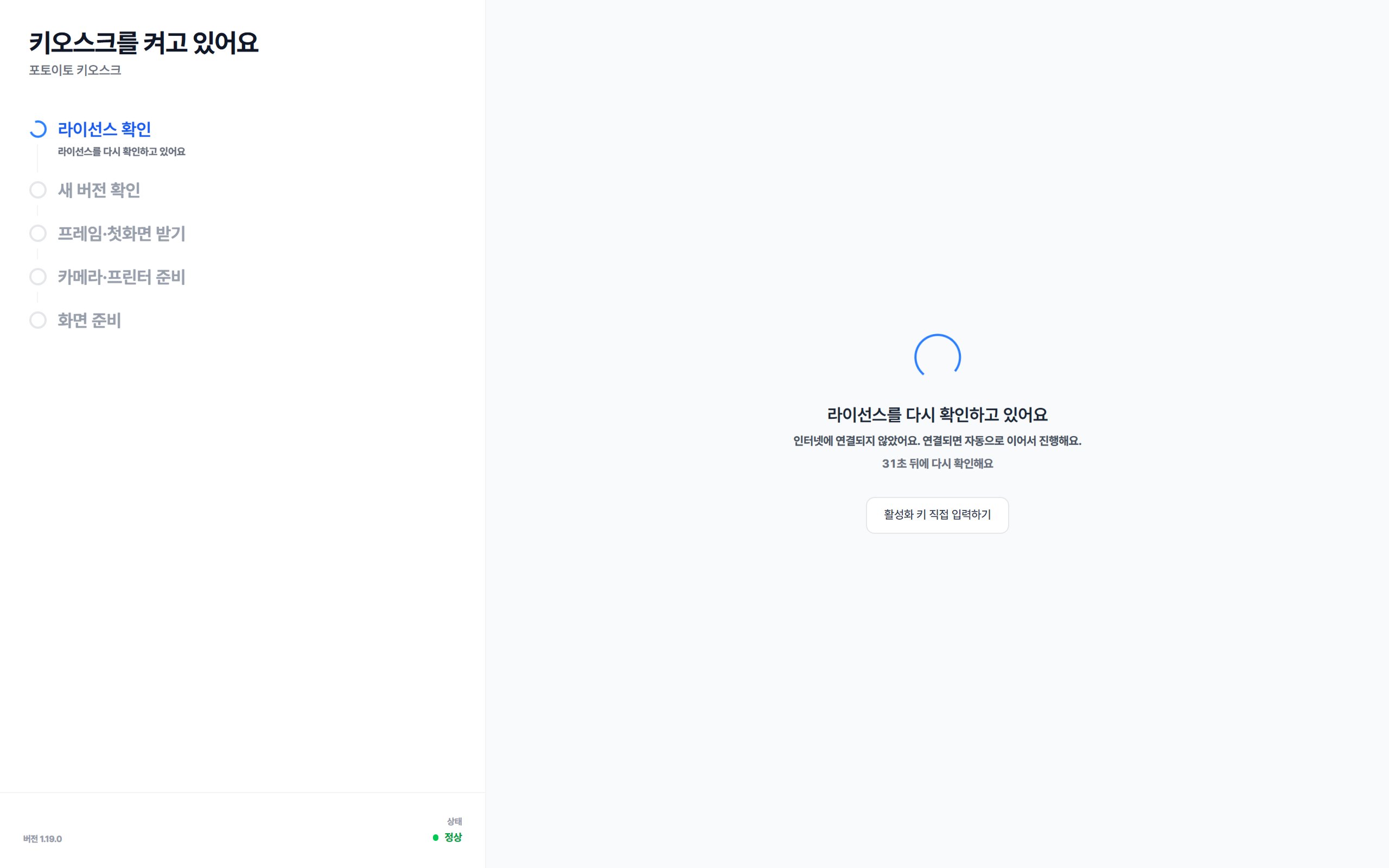
- 다시 확인하기까지 기다리는 시간은 2초, 4초, 8초로 늘어나다가 60초에서 멈춰요. 그 뒤로는 60초마다 다시 확인해요.
- 기다리지 않고 키를 직접 넣으려면 활성화 키 직접 입력하기를 눌러요.
새 버전 확인에서 나오는 문구
이 단계의 문제는 키오스크를 막지 않아요. 그대로 다음 단계로 넘어가요.프레임·첫화면 받기에서 나오는 문구
주황색 느낌표와 「받지 못한 것이 있어요」
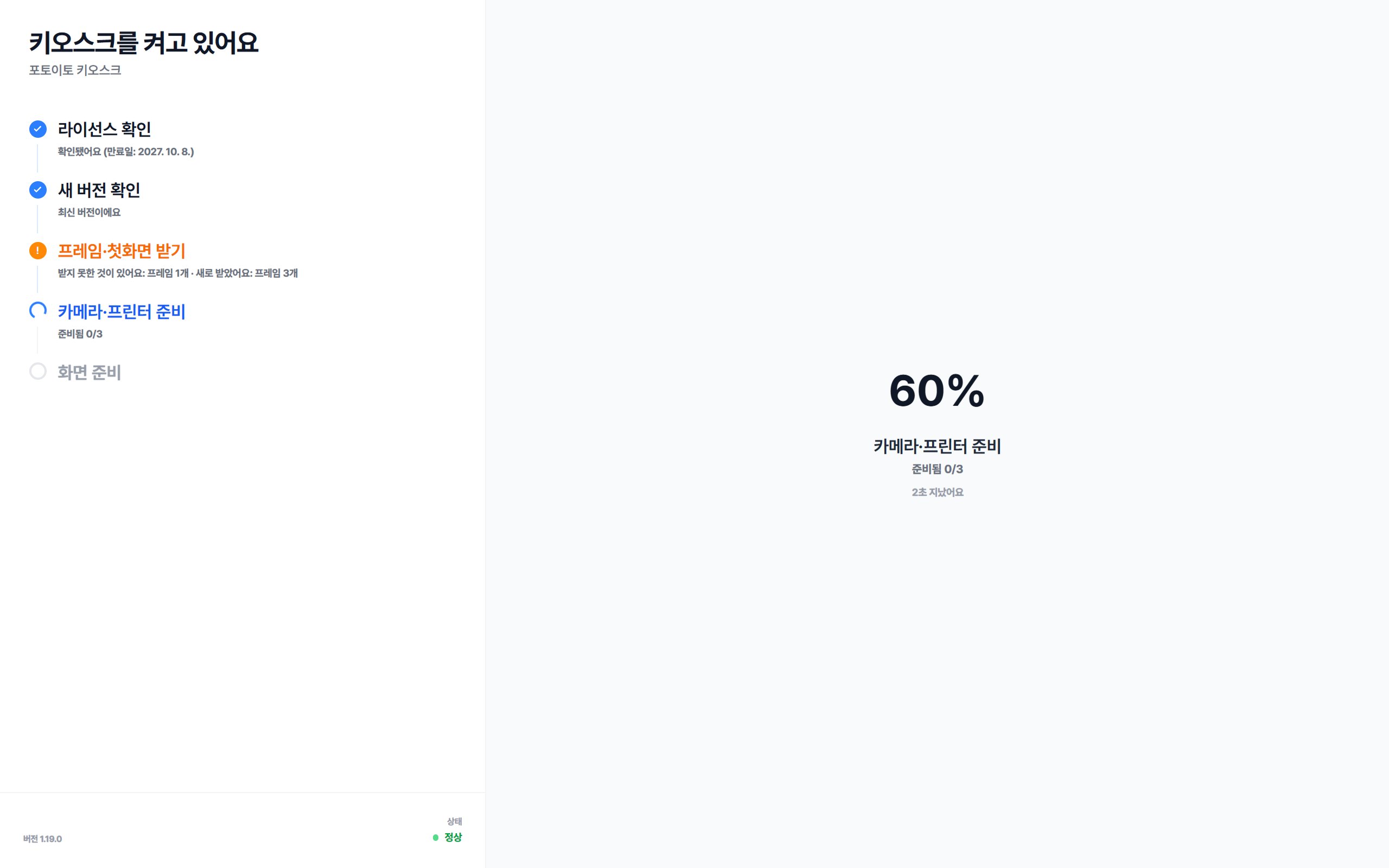
이렇게 해 보세요.
- 인터넷을 확인해요.
- 부팅이 끝난 뒤 키오스크 설정 화면의 프레임 관리(첫화면은 첫 화면 설정)에서 새로고침을 눌러 다시 받아요. 방법은 키오스크에서 프레임 켜기에 있어요.
- 되풀이되면 키오스크 프로그램을 껐다 켜요.
새로 받은 프레임은 꺼진 상태로 들어와요. 설정 화면에서 활성화를 체크해야 손님에게 보여요.
「필요한 파일을 받지 못했어요」와 「다시 시도」 버튼
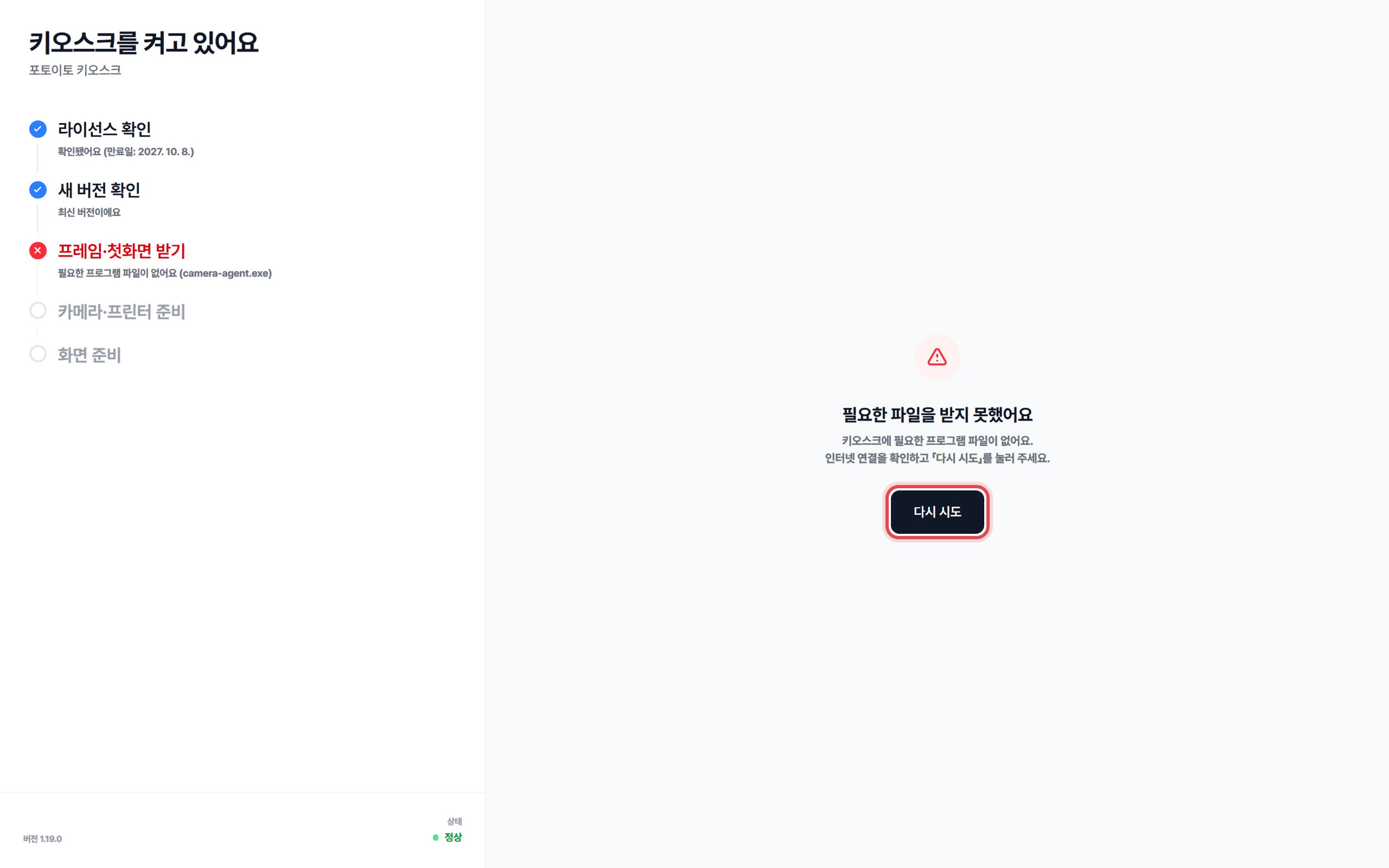
- 인터넷을 확인해요.
- 다시 시도를 눌러요. 없는 파일을 다시 받아요.
- 여러 번 눌러도 같으면 채널톡으로 문의해 주세요. 괄호 안의 파일 이름을 함께 알려 주시면 빨라요.
카메라·프린터 준비에서 나오는 문구
카메라, 프린터, 결제를 맡는 프로그램이 켜지기를 최대 30초 기다려요. 「준비됨 2/3 — 결제, 프린터」처럼 준비된 것이 차례로 나와요.「카메라 프로그램이 켜지지 않았어요」
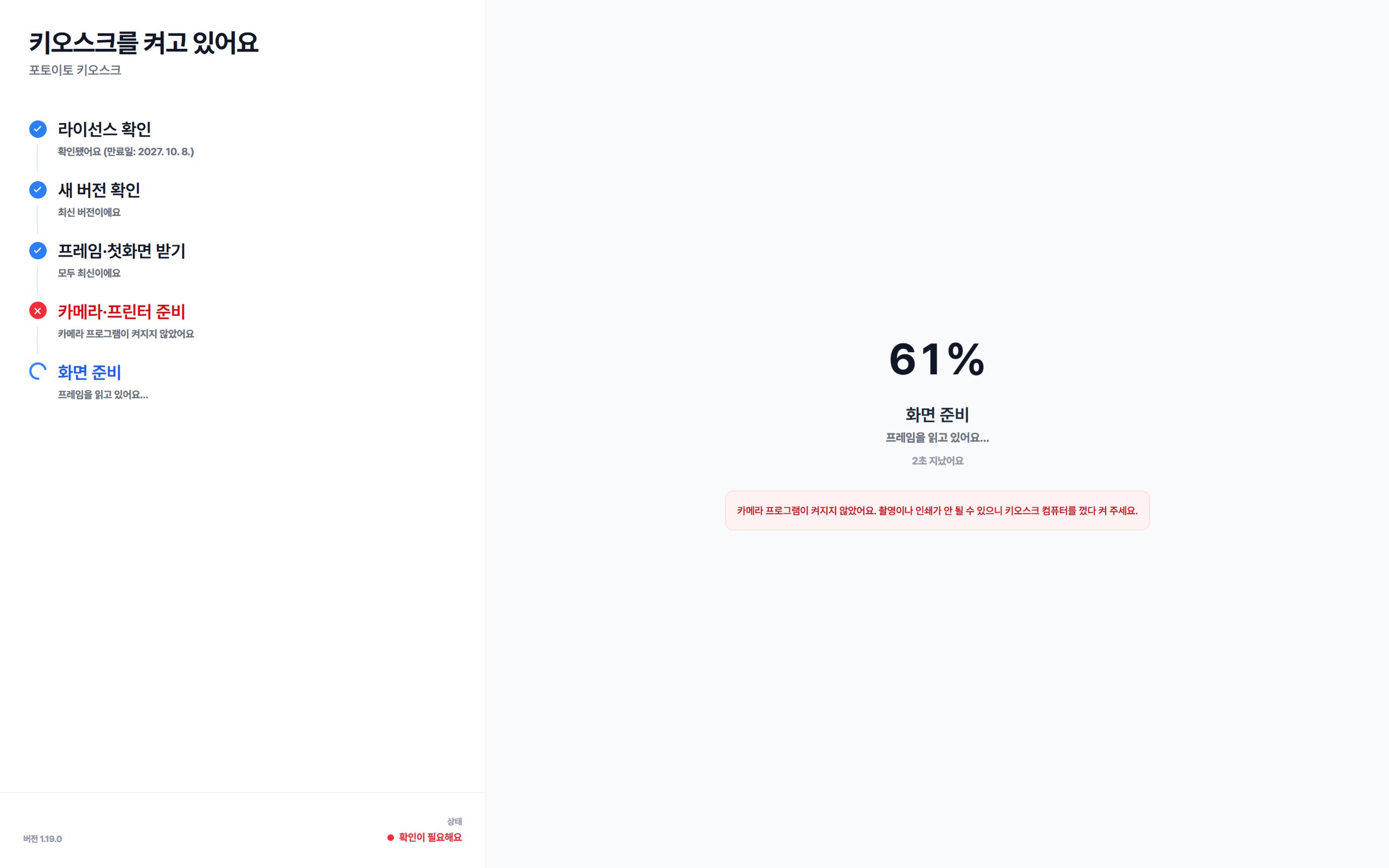
- 키오스크 컴퓨터를 껐다가 다시 켜요.
- 다시 켰을 때도 같은 문구가 나오면 채널톡으로 문의해 주세요.
「결제 프로그램이 켜지지 않았어요 (계속 진행해요)」
결제를 맡는 프로그램이 켜지지 않았어요. 주황색 느낌표가 붙고 키오스크는 켜져요. 카드나 현금 결제가 되지 않을 수 있어요. 컴퓨터를 껐다 켜고, 같으면 채널톡으로 문의해 주세요.화면 준비에서 나오는 문구
「일부를 읽지 못했어요」가 나오고 프레임이나 첫화면이 보이지 않으면, 키오스크 설정 화면에서 새로고침을 눌러 다시 받아 보세요.
인터넷이 끊긴 채로 켰을 때
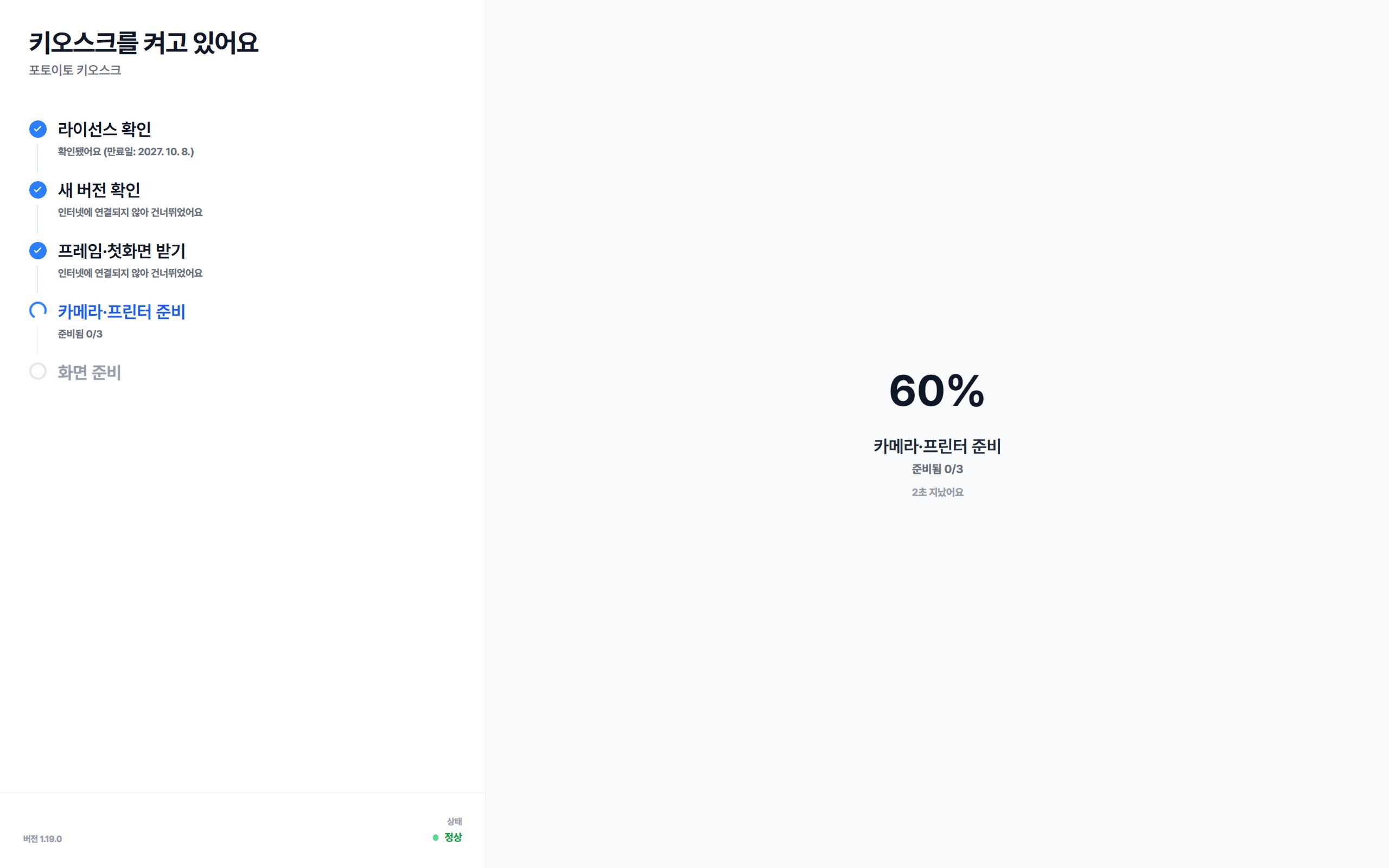
- 대시보드에서 새로 보낸 프레임과 첫화면은 들어오지 않아요. 인터넷이 돌아온 뒤 키오스크 설정 화면에서 새로고침을 누르면 들어와요.
- 새 버전도 받지 않아요. 다음에 켤 때 받아요.
화면 아래의 글자
문의하기 전에
문의는 채널톡으로 받아요. 아래 세 가지를 함께 보내 주시면 훨씬 빨리 도와드릴 수 있어요.- 화면 사진: 휴대폰으로 화면 전체를 찍어 주세요.
- 어느 단계에서 멈췄는지: 왼쪽 다섯 단계 가운데 빨간 X나 도는 원이 있는 곳이에요.
- 버전: 화면 왼쪽 아래의 버전 숫자예요.
부팅 화면이 떠 있는 동안에는 키오스크 설정 화면이 열리지 않아요. 부팅이 끝난 뒤에 열 수 있어요.
예전 버전의 화면이라면
키오스크 프로그램이 예전 버전이면 화면 제목이System Boot이고, 문구가 영어나 기호로 나와요. 아래 표에서 같은 뜻의 새 문구를 찾아 위의 안내를 따르세요.
단계 이름과 버튼
단계 이름과 버튼
라이선스 문구
라이선스 문구
예전 화면은 처음에 이유와 상관없이 유효한 라이선스가 없습니다 라이선스 키를 입력해주세요. 만 보여 줘요. 기존 라이선스 재검증을 누르면 영어로 이유가 나와요.
「활성화 실패: Activate failed: …」
「활성화 실패: Activate failed: …」
예전 화면은 영어와 기호가 섞인 긴 문구를 보여 줘요. 그 안의 한글 문장이나 숫자로 찾으세요.
그 밖의 문구
그 밖의 문구