

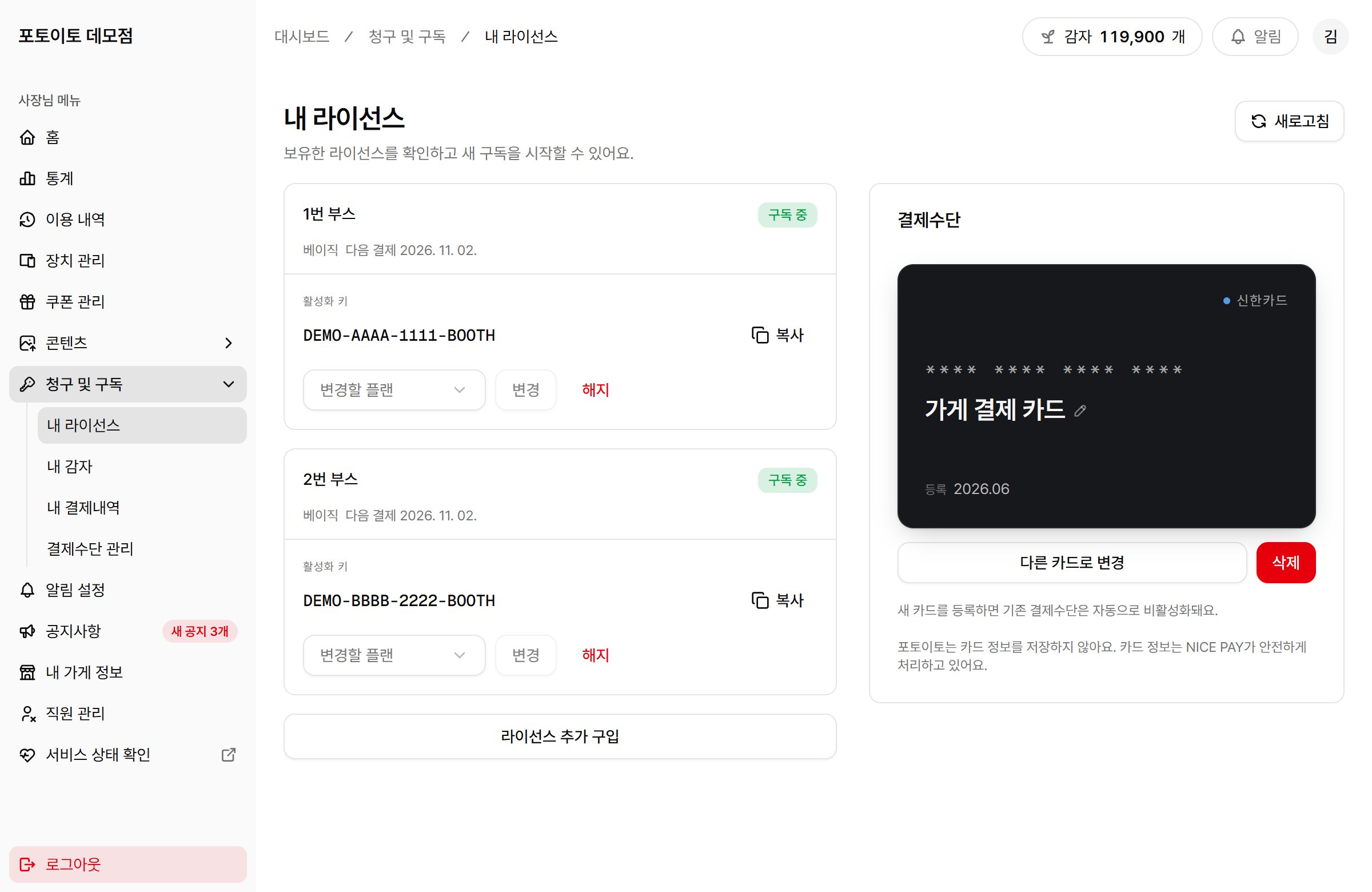
내 라이선스 화면
라이선스 카드 읽기
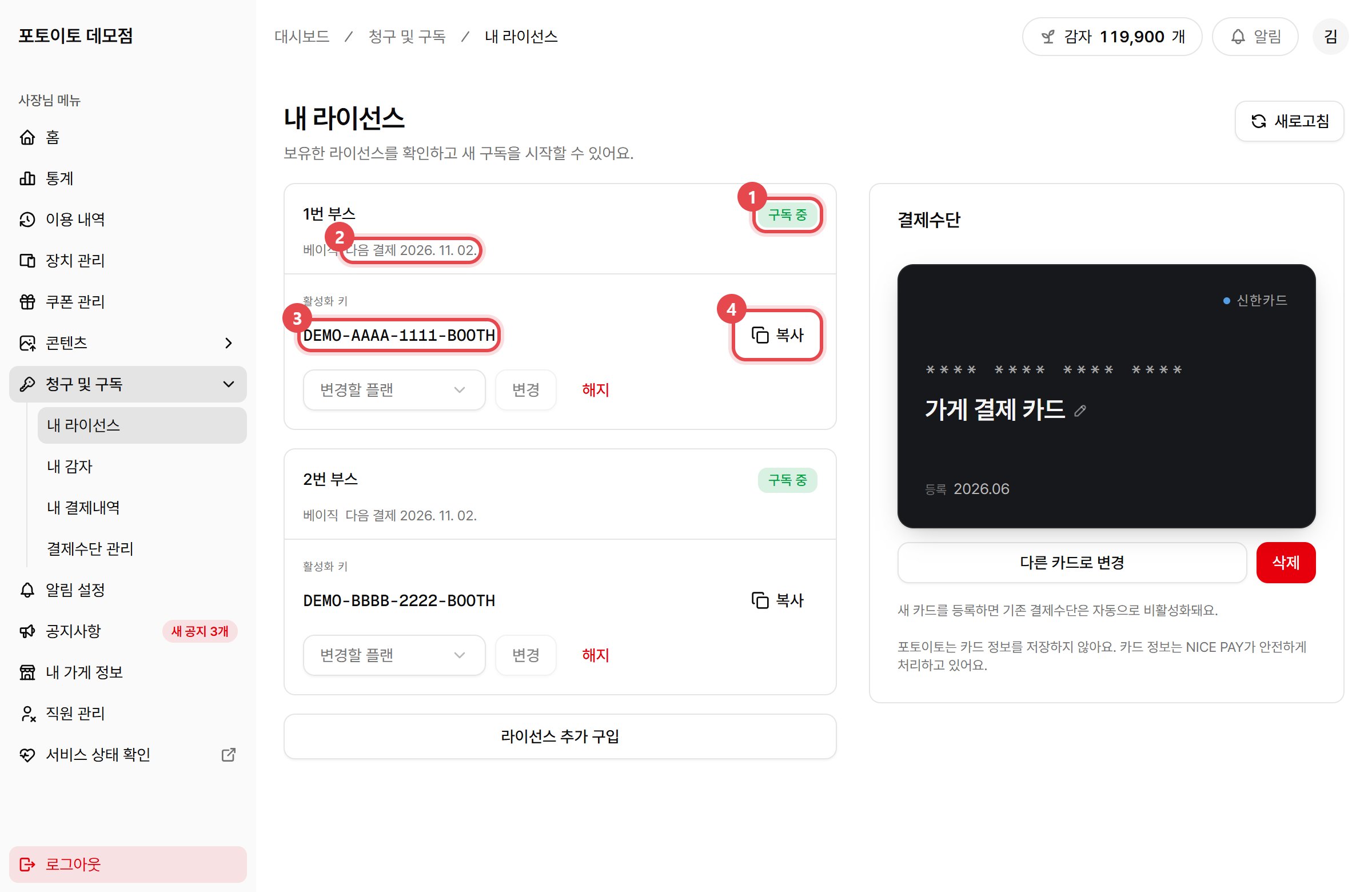
- 상태: 이 라이선스가 지금 어떤 상태인지 알려 줘요. 아래 상태 표시 읽기에서 하나씩 설명해요.
- 플랜과 날짜: 지금 쓰는 플랜 이름과 다음 결제 날짜예요. 구독하고 있지 않다면 날짜 뒤에 만료라고 나와요.
- 활성화 키: 키오스크에 이 라이선스를 연결할 때 넣는 글자예요.
- 복사: 활성화 키를 복사해요. 「활성화 키를 복사했어요.」라는 알림이 떠요.
상태 표시 읽기
상태는 한 번에 하나만 보여요. 여러 가지가 겹치면 더 급한 것이 먼저 나와요.
자동결제는 이렇게 돼요
플랜 바꾸기
구독 중인 라이선스 카드 아래쪽에 버튼이 있어요.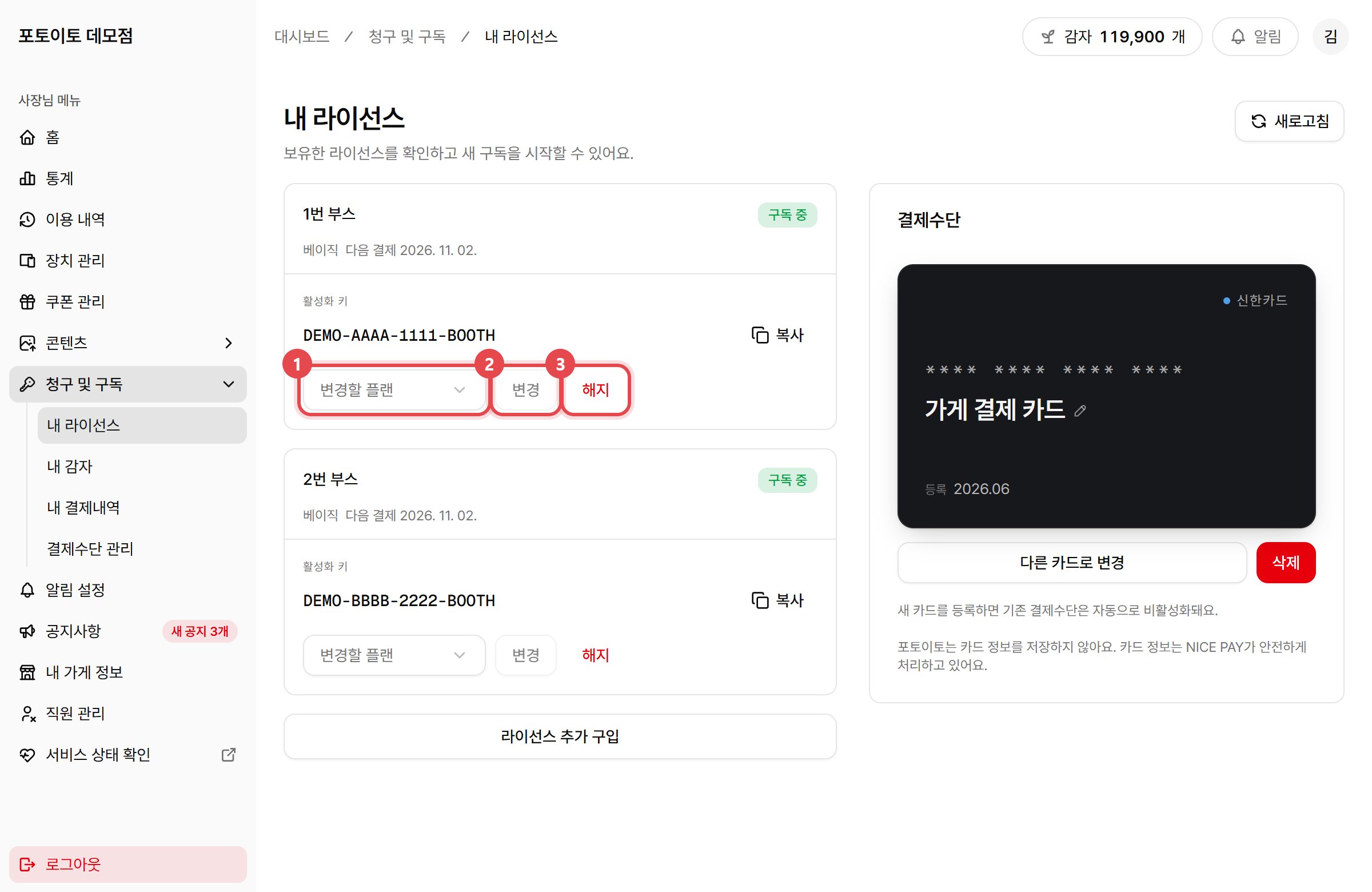
- 변경할 플랜: 바꾸고 싶은 플랜을 고르는 칸이에요.
- 변경: 고른 플랜으로 바꿔요.
- 해지: 구독을 그만둬요. 아래 구독 해지하기를 보세요.
1
「변경할 플랜」을 눌러 플랜을 골라요
지금 쓰는 플랜은 목록에 나오지 않아요.
2
「변경」을 눌러요
플랜 변경 창이 떠요. 아직 결제되지 않아요.
3
창에 적힌 내용을 확인해요
- 현재: 지금 플랜과 남은 날짜예요.
- 변경: 바꿀 플랜과 즉시 결제되는 금액이에요.
- 새 만료일 (예상): 새 플랜의 기간에 지금 남은 날짜를 더한 날이에요.
- 다음 결제 (예상): 그다음 자동결제가 되는 날이에요.
4
「변경하기」를 눌러요
등록한 카드로 바로 결제되고 플랜이 바뀌어요. 그만두려면 취소를 누르세요.
구독 해지하기
1
라이선스 카드의 「해지」를 눌러요
빨간 글씨로 적혀 있어요.
2
안내를 읽고 「해지」를 눌러요
언제까지 쓸 수 있는지 날짜가 적혀 있어요.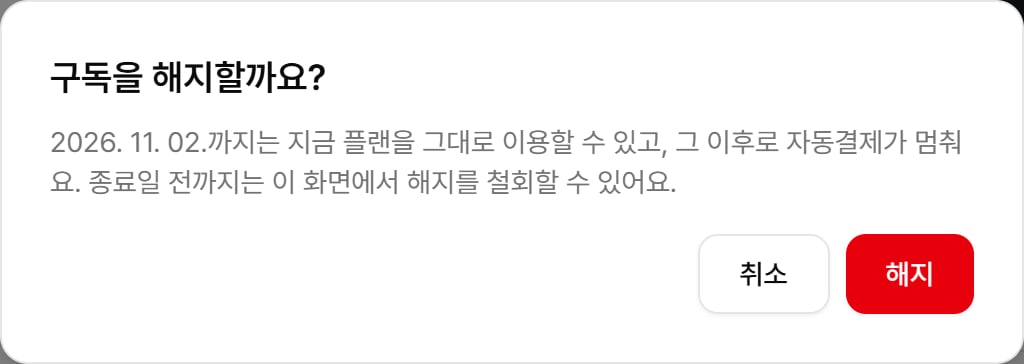
3
상태가 바뀐 것을 확인해요
카드의 상태가 해지 예약됨 · (날짜)까지 이용으로 바뀌어요.
해지해도 바로 끊기지 않아요. 이미 결제한 기간이 끝나는 날까지는 그대로 쓸 수 있어요. 그날 이후로 자동결제가 멈춰요.해지한다고 이미 낸 돈이 돌아오지는 않아요. 환불은 내 결제내역에서 따로 해요.
해지를 되돌리기
해지 예약 중인 카드에는 해지 대신 해지 철회 버튼이 보여요. 이용이 끝나는 날 전에 누르면 해지가 없던 일이 되고 자동결제가 이어져요. 해지 예약 중에는 플랜을 바꾸는 칸이 보이지 않아요. 플랜을 바꾸려면 먼저 해지 철회를 누르세요.체험 중이거나 만료됐을 때 구독하기
구독하고 있지 않은 라이선스 카드에는 플랜 선택 칸과 버튼이 보여요.1
카드의 칸을 눌러 플랜을 골라요
2
「플랜 선택」을 눌러요
만료된 라이선스라면 버튼 이름이 다시 구독하기예요.결제 창이 떠요. 플랜 이름, 금액, 결제 일정, 결제에 쓸 카드가 적혀 있어요.
3
언제부터 결제할지 골라요 (체험 중일 때만)
- 지금 결제하고 바로 시작하기: 지금 결제돼요.
- 체험 종료 후 자동 전환: 지금은 결제되지 않아요. 창에 적힌 날짜에 자동으로 결제돼요.
4
아래 버튼을 눌러요
- 지금 결제를 골랐다면 ○○원 결제하기
- 체험 뒤 결제를 골랐다면 자동 전환 예약하기
라이선스 추가 구매
키오스크를 한 대 더 쓰려면 라이선스를 하나 더 사요.1
「라이선스 추가 구입」을 눌러요
라이선스 카드들 아래에 있어요.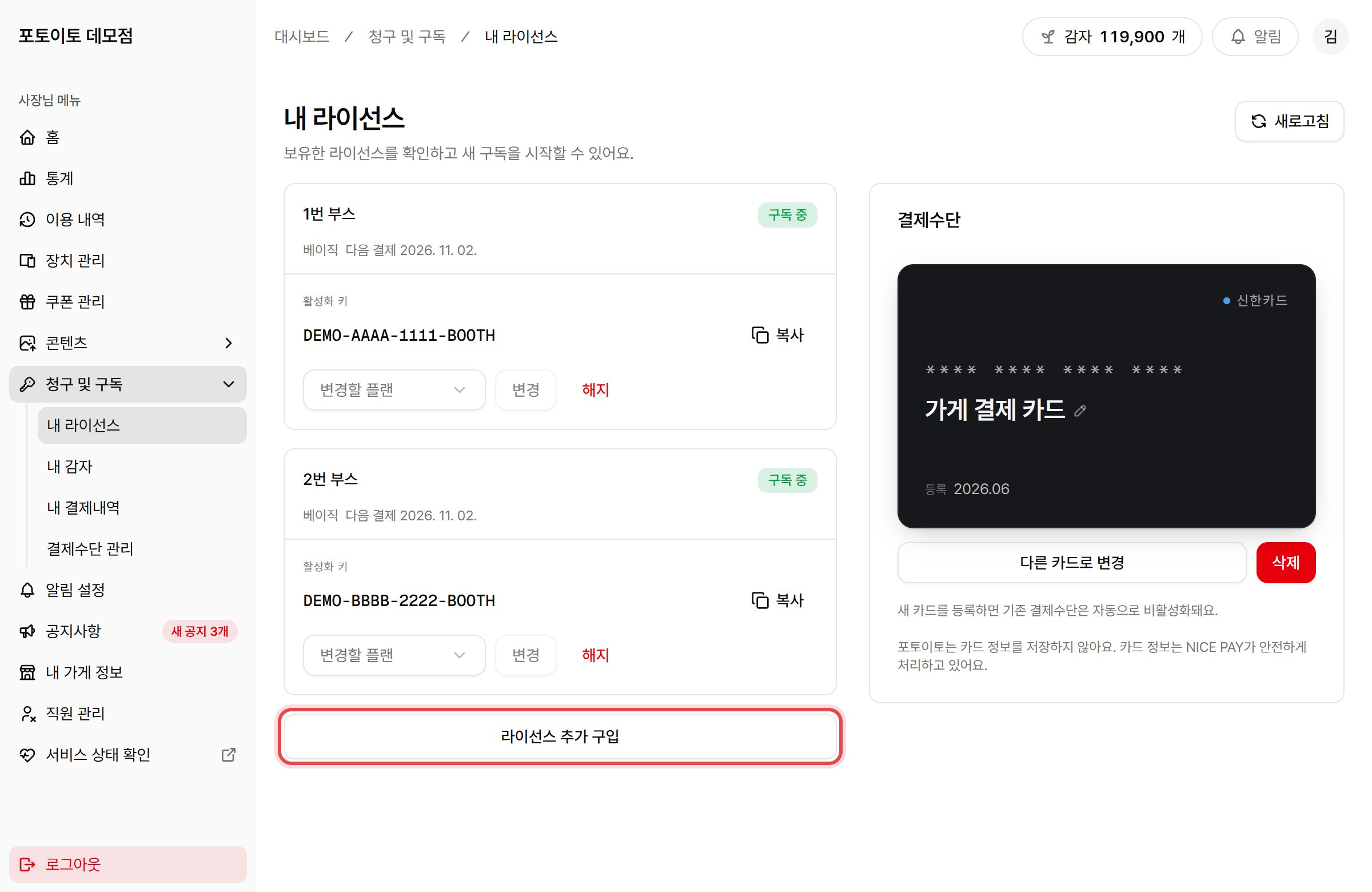
2
플랜을 골라요
오른쪽에서 창이 나와요. 플랜 이름, 결제 주기, 금액이 적혀 있어요. 살 플랜을 눌러요.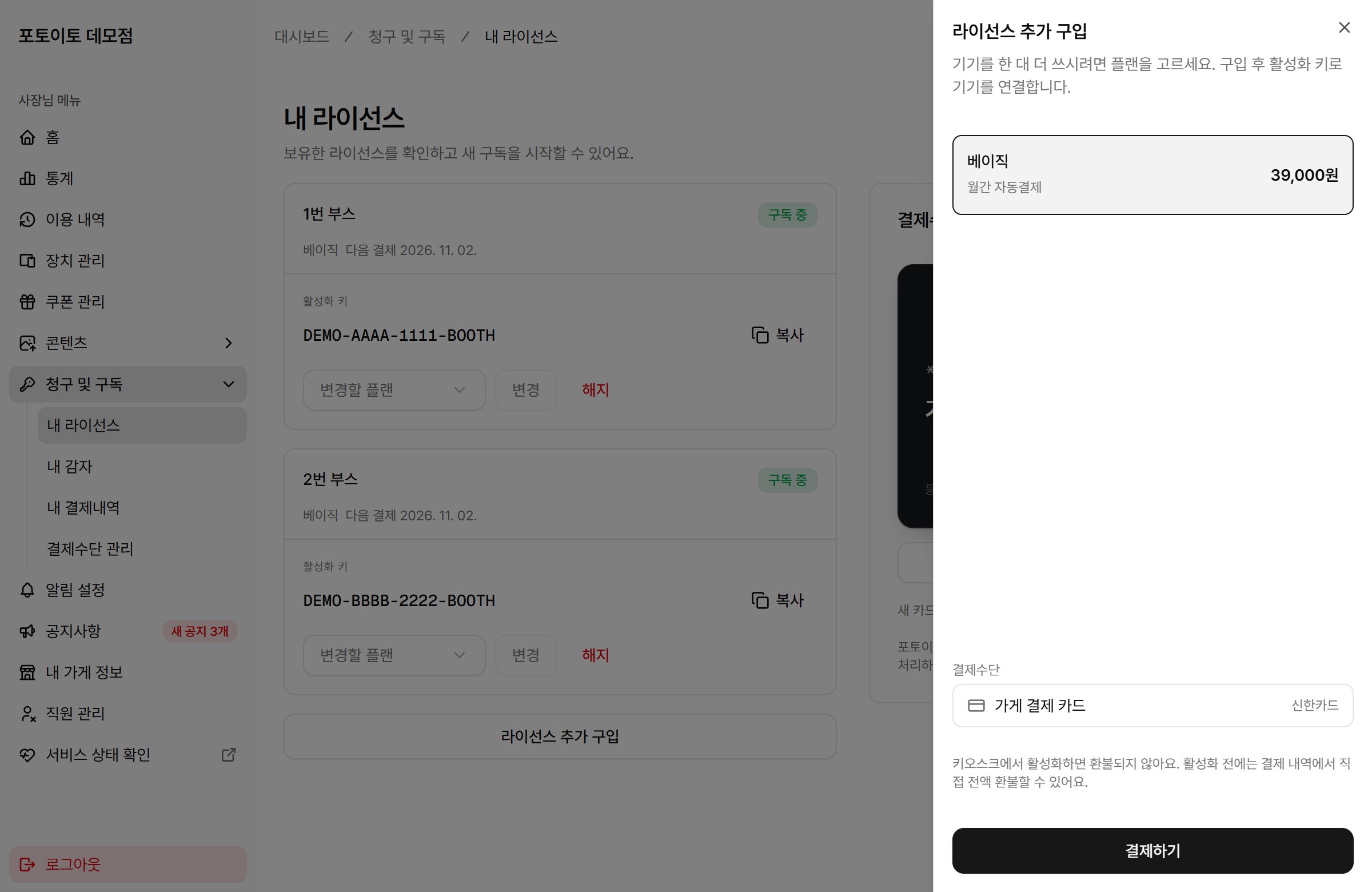
3
결제에 쓸 카드를 확인해요
아래쪽 결제수단에 어느 카드로 결제되는지 나와요.카드를 아직 등록하지 않았다면 결제하기 대신 결제수단 등록 버튼이 보여요. 먼저 카드를 등록하세요.
4
「결제하기」를 눌러요
바로 결제되고 새 라이선스 카드가 생겨요.
5
새 활성화 키로 키오스크를 연결해요
새 카드의 활성화 키를 새 키오스크에 넣어요.
결제수단 카드
화면 오른쪽의 결제수단은 자동결제에 쓰는 카드예요. 가게에 한 장만 등록할 수 있고, 모든 라이선스가 이 카드로 결제돼요.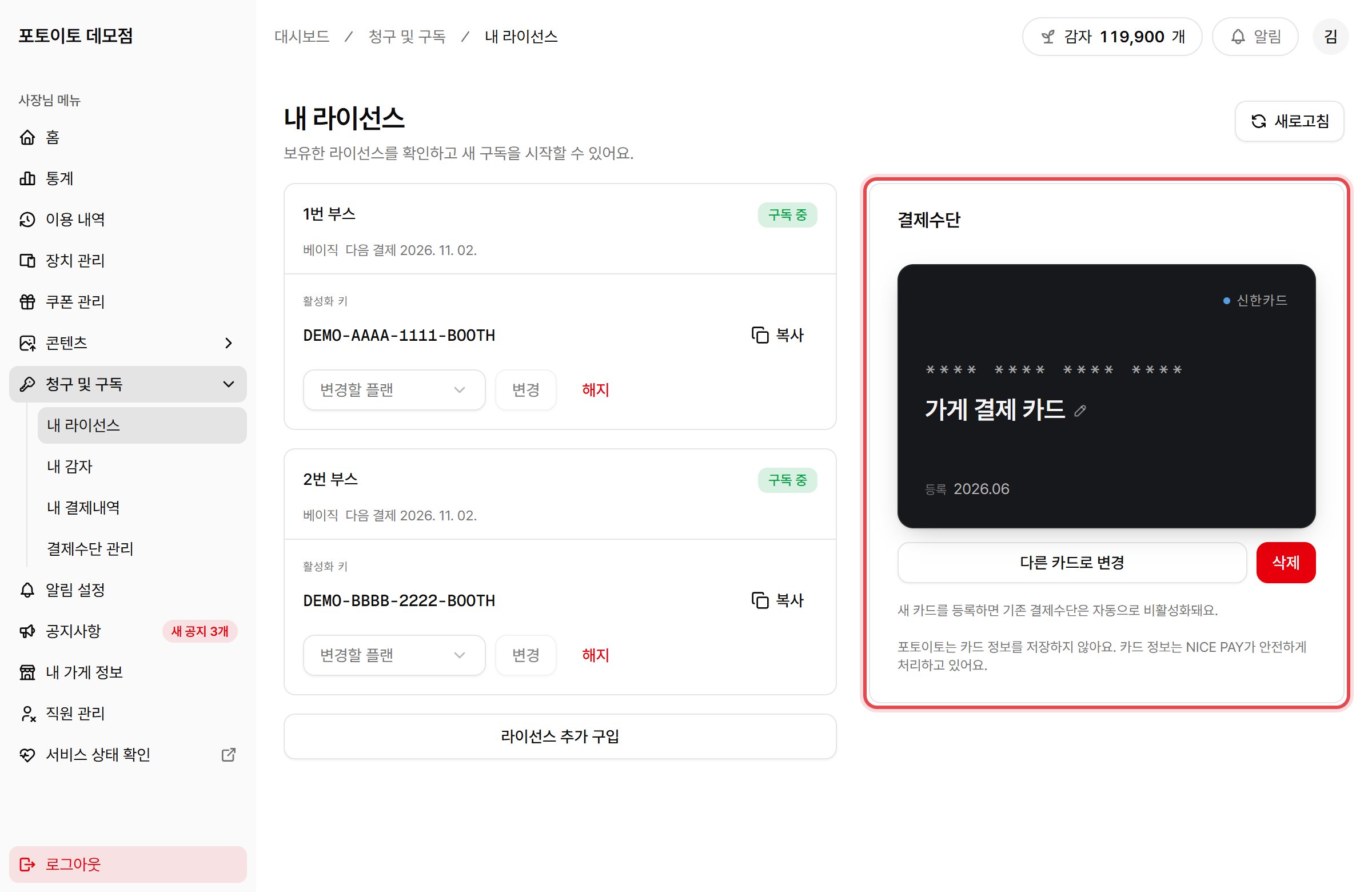
- 다른 카드로 변경: 새 카드를 등록해요. 원래 카드는 자동으로 빠져요.
- 삭제: 카드를 지워요. 구독 중인 라이선스가 있으면 지워지지 않아요.
포토이토에서 플랜 변경을 제안했을 때
포토이토 운영팀이 가게에 맞는 플랜으로 바꾸자고 제안하면, 라이선스 카드 안에 「관리자가 플랜 승계를 제안했어요」라는 안내가 나타나요. 평소에는 보이지 않아요. 안내에는 바뀔 플랜, 바뀌는 날짜, 금액과 결제 주기가 적혀 있어요.- 동의하고 예약: 적힌 날짜에 그 플랜으로 바뀌고 자동으로 결제돼요.
- 동의 안 함: 제안을 거절해요. 지금 그대로 써요.
잘 안 될 때
「변경」이나 「플랜 선택」 버튼이 눌리지 않아요
「변경」이나 「플랜 선택」 버튼이 눌리지 않아요
두 가지를 확인하세요.
- 플랜을 고르지 않았어요. 버튼 왼쪽 칸에서 플랜을 먼저 골라 주세요.
- 카드를 등록하지 않았어요. 화면 위쪽의 결제수단 등록을 눌러 카드를 먼저 등록해 주세요.
「변경할 플랜」을 눌렀는데 아무것도 안 나와요
「변경할 플랜」을 눌렀는데 아무것도 안 나와요
지금 쓰는 플랜은 목록에서 빠져요. 고를 수 있는 다른 플랜이 없으면 목록이 비어 보여요. 바꿀 플랜이 없는 상태예요.
상태가 「결제 실패」로 나와요
상태가 「결제 실패」로 나와요
상태가 「만료됨」이에요
상태가 「만료됨」이에요
해지 철회가 안 돼요
해지 철회가 안 돼요
이용이 끝나는 날이 이미 지났거나, 등록한 카드를 지운 경우에는 철회할 수 없어요. 화면에 나오는 안내를 읽어 보세요.카드를 지웠다면 결제수단 관리에서 카드를 다시 등록한 뒤 눌러 보세요.
카드에 「할당된 기기 없음」이라고 나와요
카드에 「할당된 기기 없음」이라고 나와요
이 라이선스를 아직 키오스크에 연결하지 않았어요. 카드의 활성화 키를 키오스크에 넣으면 연결돼요.
라이선스가 하나도 안 보여요
라이선스가 하나도 안 보여요
「할당된 라이선스가 없어요.」라고 나오면 이 가게에 라이선스가 없는 상태예요. 라이선스 추가 구입으로 새로 사거나 채널톡으로 문의하세요.
더 알아보기
내 결제내역
결제된 내역을 보고 직접 환불해요.
결제수단 관리
자동결제에 쓰는 카드를 등록하고 바꿔요.