

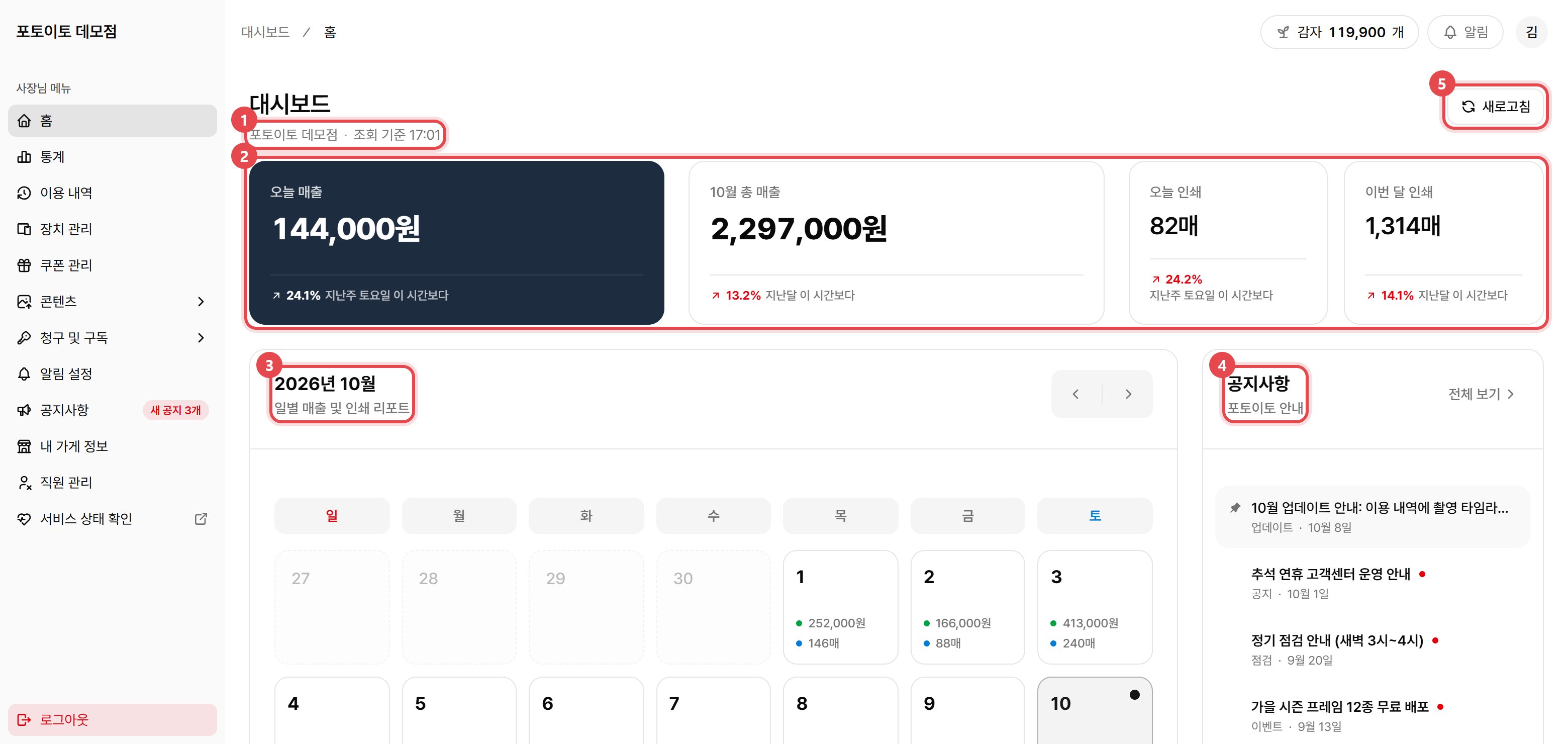
홈 화면
- 가게 이름 · 조회 기준: 어느 가게의 숫자인지, 몇 시 몇 분에 가져온 숫자인지 알려 줘요.
- 숫자 카드: 오늘과 이번 달의 매출, 인쇄한 장수예요.
- 달력: 날짜별 매출과 인쇄한 장수예요.
- 공지사항: 포토이토가 보내는 안내예요. 제목 끝의 빨간 점은 아직 안 읽었다는 표시예요. 제목을 누르면 그 자리에서 내용이 창으로 떠요. 전체 보기를 누르면 공지사항 화면으로 가요.
- 새로고침: 숫자를 지금 다시 가져와요.
홈의 숫자는 최대 1분쯤 전의 것일 수 있어요. 방금 들어온 결제를 바로 보고 싶으면 새로고침을 누르세요.
숫자 카드 읽기

숫자를 세는 규칙은 이래요.
- 매출에는 카드, 현금, 그 밖의 결제가 모두 들어가요. 쿠폰을 쓴 결제도 들어가요.
- 환불한 결제는 매출에서 빠져요.
- 인쇄에는 재인쇄한 장수도 들어가요. 환불한 결제라도 이미 인쇄한 장수는 그대로 세요. 종이는 이미 썼기 때문이에요.
- 「오늘」과 「이번 달」은 가게가 있는 나라의 시간으로 나눠요. 밤 12시가 지나면 다음 날로 넘어가요.
카드 아래 화살표와 숫자는 무엇인가요?
카드 아래쪽에 화살표와 %가 있어요. 예전보다 늘었는지 줄었는지 알려 주는 숫자예요.- 빨간색 ↗ 는 늘었다는 뜻이에요.
- 파란색 ↘ 는 줄었다는 뜻이에요.
컴퓨터에서는 % 위에 마우스를 올리면 비교한 기간과 차이(금액과 장수)가 나와요.
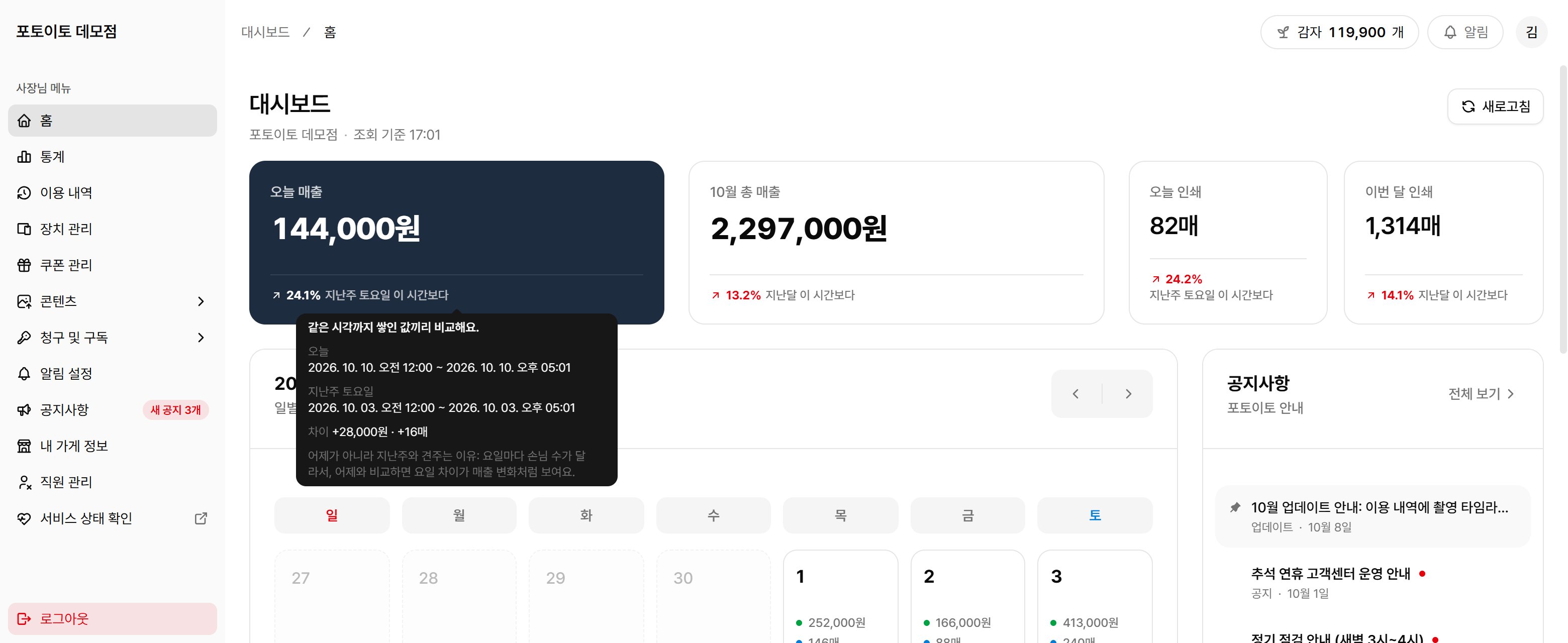
% 위에 마우스를 올린 모습
날짜별로 보기
달력의 날짜 칸마다 그날의 매출과 인쇄한 장수가 적혀 있어요.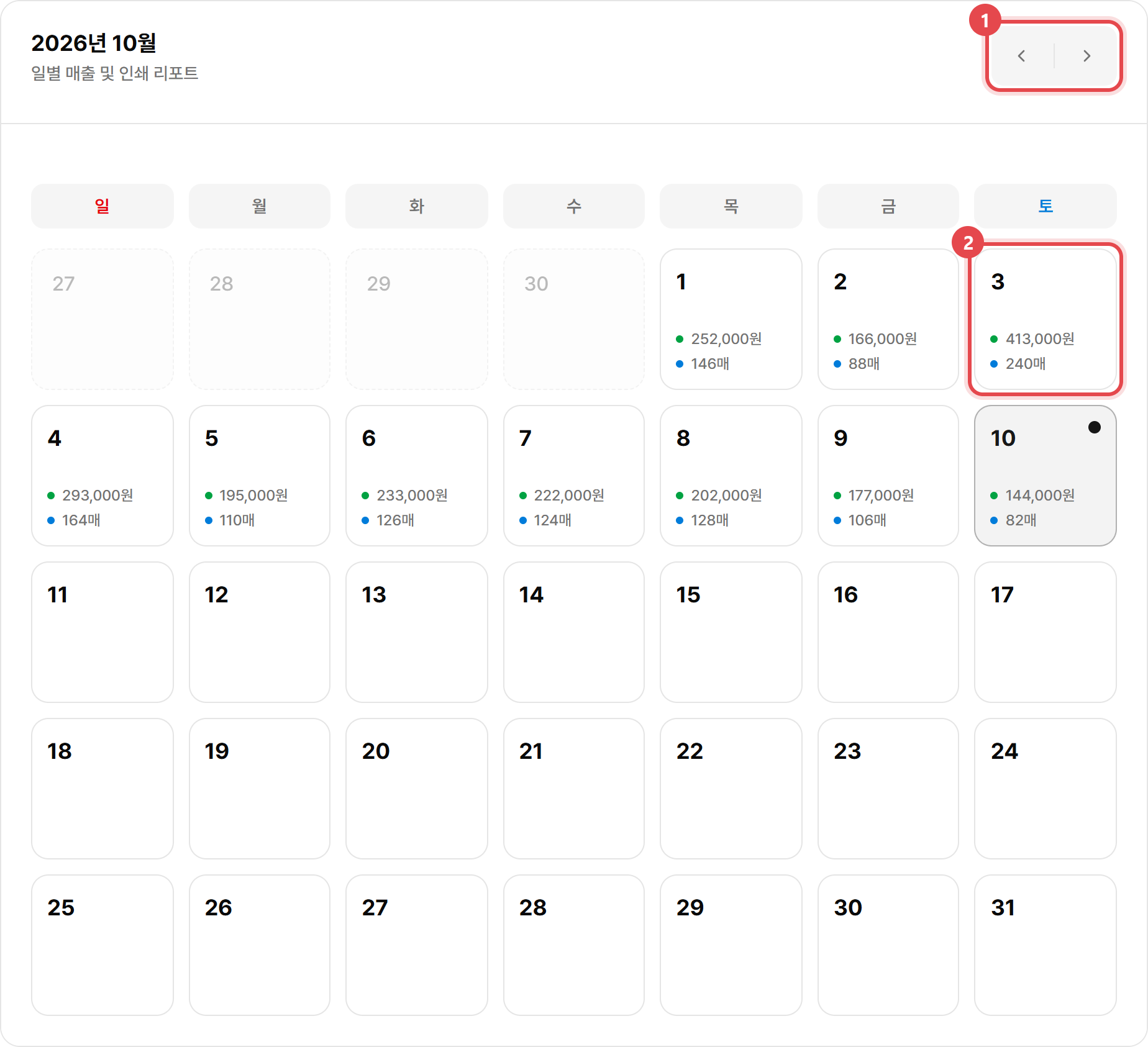
- 초록 점 옆의 숫자는 그날 매출이에요.
- 파란 점 옆의 숫자는 그날 인쇄한 장수예요.
- 색이 칠해진 칸이 오늘이에요.
- 아무것도 안 적힌 칸은 결제가 없었던 날이거나, 아직 오지 않은 날이에요.
다른 달 보기
달력 오른쪽 위의 〈 〉 버튼(1번)을 눌러요. 〈 는 앞 달, 〉 는 다음 달이에요. 달을 바꾸면 위쪽 카드의 ○월 총 매출과 이번 달 인쇄도 그 달의 숫자로 바뀌어요. 오늘 매출과 오늘 인쇄는 그대로예요.하루를 자세히 보기
1
보고 싶은 날짜를 눌러요
달력에서 날짜 칸(2번)을 눌러요.
2
그날의 내용을 확인해요
작은 창이 떠요.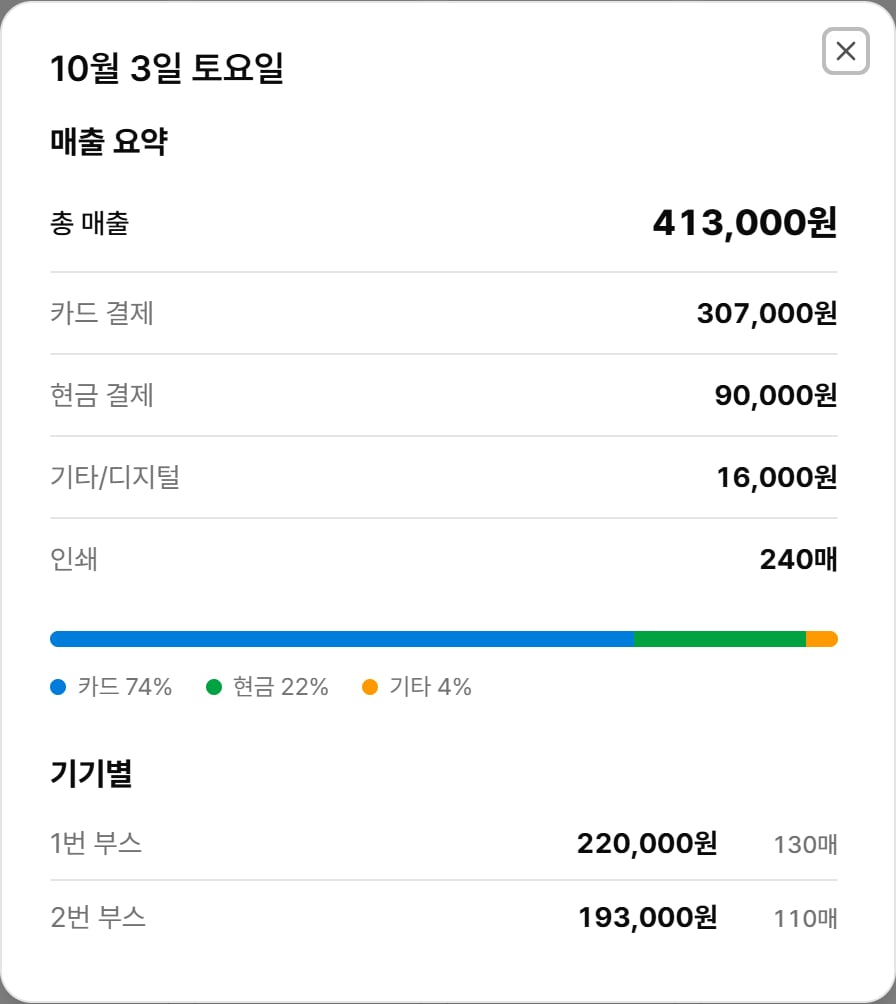
- 총 매출: 그날 매출을 모두 더한 값이에요.
- 카드 결제, 현금 결제, 기타/디지털: 손님이 어떻게 냈는지 나눈 금액이에요. 아래 색 막대는 그 비율이에요.
- 인쇄: 그날 인쇄한 장수예요.
- 기기별: 키오스크마다 얼마를 벌고 몇 장을 인쇄했는지예요.
라이선스 결제일과 만료일 보기
달력에는 매출 말고도 라이선스 일정이 함께 표시돼요. 구독료가 언제 빠져나가는지, 라이선스가 언제 끝나는지 미리 볼 수 있어요.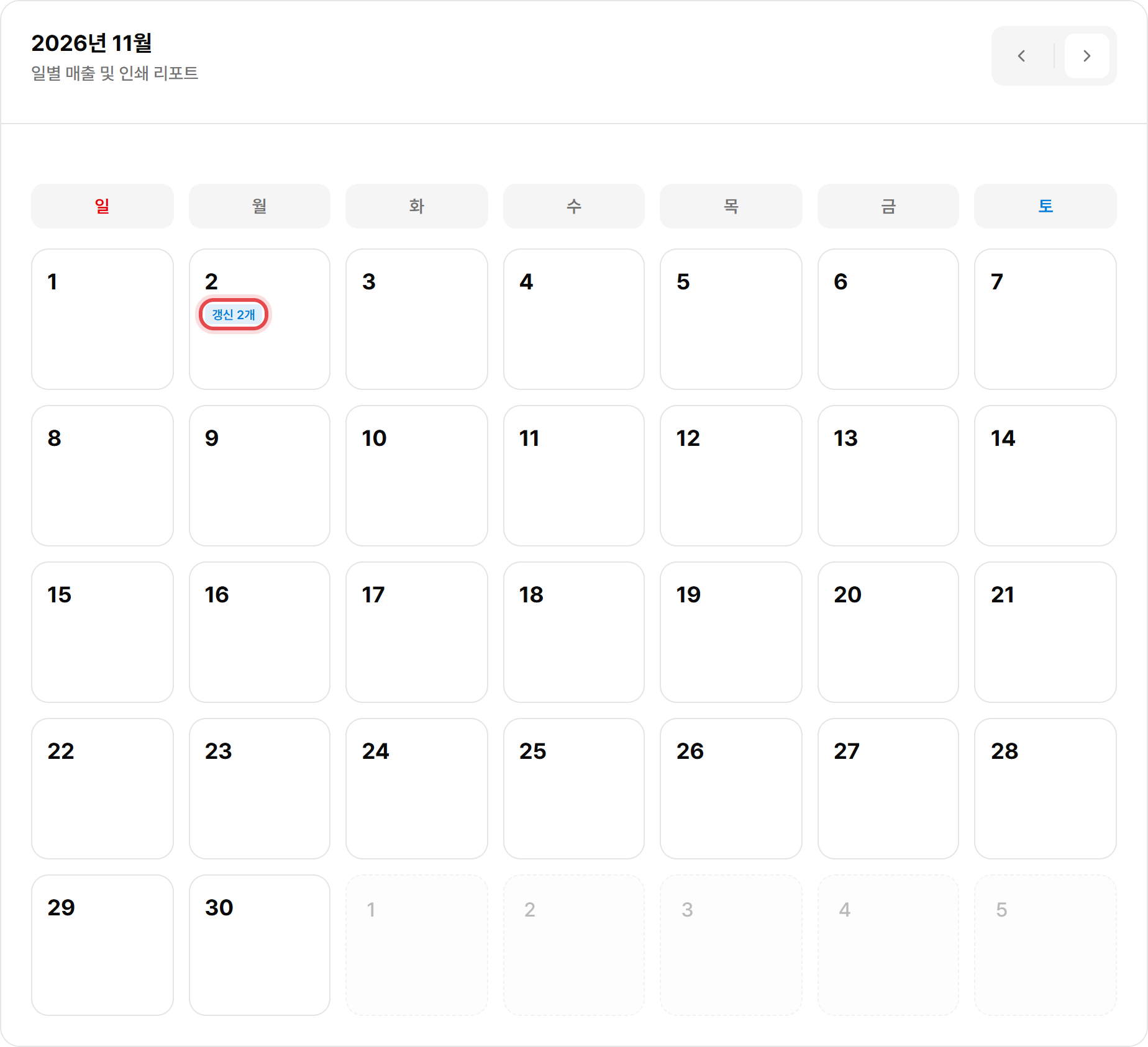
다음 달 달력. 2일에 「갱신 2개」가 표시되어 있어요.
같은 날에 둘 다 있으면 「만료 1」 「갱신 2」처럼 짧게 나란히 나와요.
표시가 있는 날짜를 누르면 맨 위에 라이선스 일정이 나와요. 어느 가게의 어떤 플랜인지, 얼마가 결제되는지 볼 수 있어요.
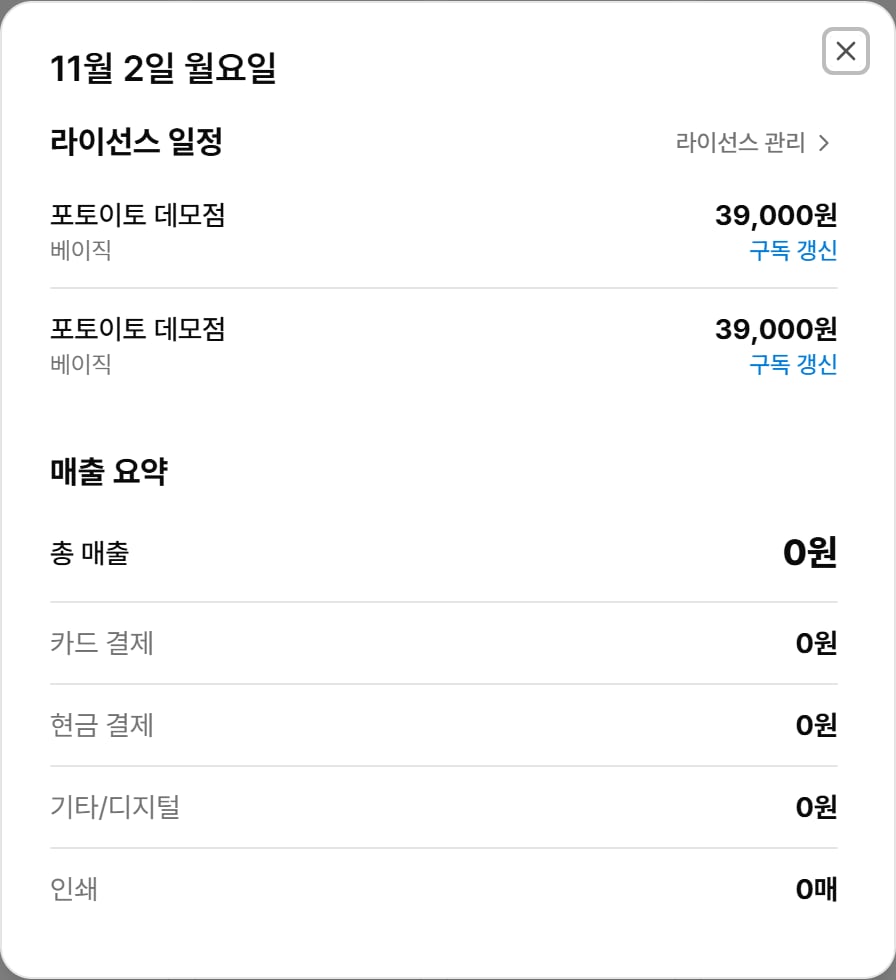
- 구독 갱신: 다음 결제일이에요.
- 구독 갱신 예상: 그 뒤의 결제일을 미리 계산한 값이에요. 플랜을 바꾸거나 해지하면 달라질 수 있어요.
- 만료 예정: 이날 라이선스가 끝나요. 계속 쓰려면 그 전에 내 라이선스에서 구독해 주세요.
- 오른쪽 위 라이선스 관리를 누르면 내 라이선스 화면으로 가요.
라이선스 일정은 사장님 계정에만 보여요. 직원 계정에는 나오지 않아요.구독 중이라 결제와 함께 자동으로 연장되는 라이선스는 만료로 표시하지 않아요. 구독을 해지해 둔 라이선스나, 구독 없이 기간이 정해진 라이선스만 만료로 나와요.
달력이 목록으로 보여요
화면이 좁으면 달력 대신 목록으로 보여요. 휴대폰이나 작은 창에서 그래요. 내용은 같아요.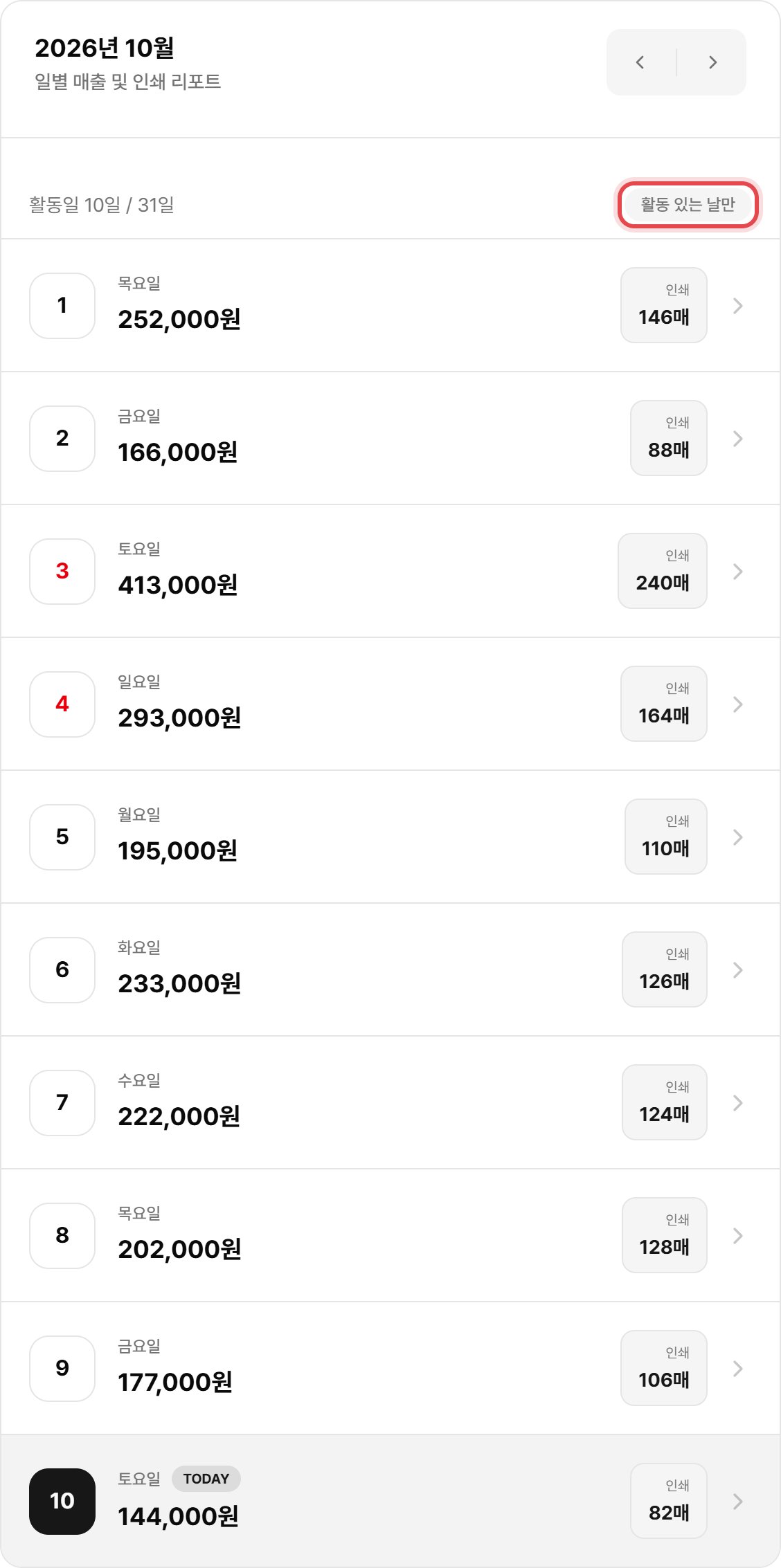
가게가 여러 곳일 때
가게가 한 곳이면 이 부분은 넘어가도 돼요. 가게가 두 곳 이상이면 홈의 숫자는 고른 가게들을 모두 더한 값이에요. 어느 가게가 더해졌는지는 화면 위쪽 「대시보드」 아래에 이름으로 적혀 있어요. 가게가 네 곳 이상이면 「○○점, △△점, □□점 외 1곳」처럼 줄여서 보여 줘요. 가게를 바꾸려면 이렇게 해요.1
왼쪽 메뉴 맨 위의 가게 이름을 눌러요
가게 선택 목록이 열려요.
2
볼 가게에 체크해요
모두 보려면 전체에 체크해요.
3
「선택 완료」를 눌러요
눌러야 적용돼요. 누르지 않고 닫으면 「가게 선택이 적용되지 않았어요」라고 알려 줘요.
쓰는 돈이 다른 가게(예: 원화를 쓰는 가게와 다른 나라 돈을 쓰는 가게)는 한꺼번에 더할 수 없어요. 가게 선택 목록에서도 돈의 종류별로 나뉘어 있어요.
잘 안 될 때
방금 결제했는데 매출에 안 보여요
방금 결제했는데 매출에 안 보여요
오른쪽 위 새로고침을 눌러 보세요. 홈의 숫자는 최대 1분쯤 전의 것일 수 있어요.결제가 하나하나 제대로 들어왔는지는 이용 내역에서 확인할 수 있어요.
홈의 매출과 통계의 매출이 달라요
홈의 매출과 통계의 매출이 달라요
통계 화면은 처음에 쿠폰 결제 제외가 켜져 있어요. 그래서 쿠폰을 쓴 결제가 빠져요. 홈은 쿠폰을 쓴 결제도 더해요.통계 화면에서 쿠폰 결제 제외 체크를 풀고, 같은 기간(예: 이번 달)을 고르면 비교할 수 있어요.
매출 금액이 「•••••」로 보여요
매출 금액이 「•••••」로 보여요
직원 계정인데 사장님이 매출 숨김을 켜 둔 경우예요. 금액 대신 점으로 보이고, 인쇄한 장수만 보여요.사장님은 직원 관리에서 이 설정을 바꿀 수 있어요.
「표시할 가게가 없어요」라고 나와요
「표시할 가게가 없어요」라고 나와요
가게를 하나도 고르지 않은 상태예요. 왼쪽 메뉴 맨 위의 가게 이름을 눌러 가게를 하나 이상 체크하고 선택 완료를 누르세요.
%가 너무 크게 떨어져 보여요
%가 너무 크게 떨어져 보여요
% 옆의 글을 확인해 보세요. 「지난주 ○요일 이 시간보다」는 지난주 같은 요일과만 비교해요. 지난주 그날에 행사나 단체 손님이 있었다면 오늘이 적어 보일 수 있어요.더 긴 기간으로 보고 싶으면 통계에서 최근 30일을 보세요.
더 알아보기
통계
기간을 정해서 매출, 붐비는 시간, 인기 프레임을 봐요.
이용 내역
손님 한 팀 한 팀의 촬영과 결제를 확인해요.