파일을 올리면 사진이 들어갈 자리를 알아서 찾아 줘요. 오른쪽 프레임 미리보기에 #1, #2처럼 번호가 붙은 파란 칸이 사진 자리예요.
사진 자리 4곳을 찾은 모습
사진이 들어갈 자리가 투명하게 뚫려 있는 PNG 파일이어야 해요. 뚫린 곳이 없으면 사진 자리를 찾지 못해요. 프레임을 만든 디자이너에게 “사진 자리를 투명하게 한 PNG”로 달라고 하면 돼요. 크기와 규칙은 프레임 제작하기에 정리해 뒀어요. 디자이너에게 그 문서를 그대로 보내도 돼요.파일 크기는 10MB까지예요.
3
이름과 가격을 적어요
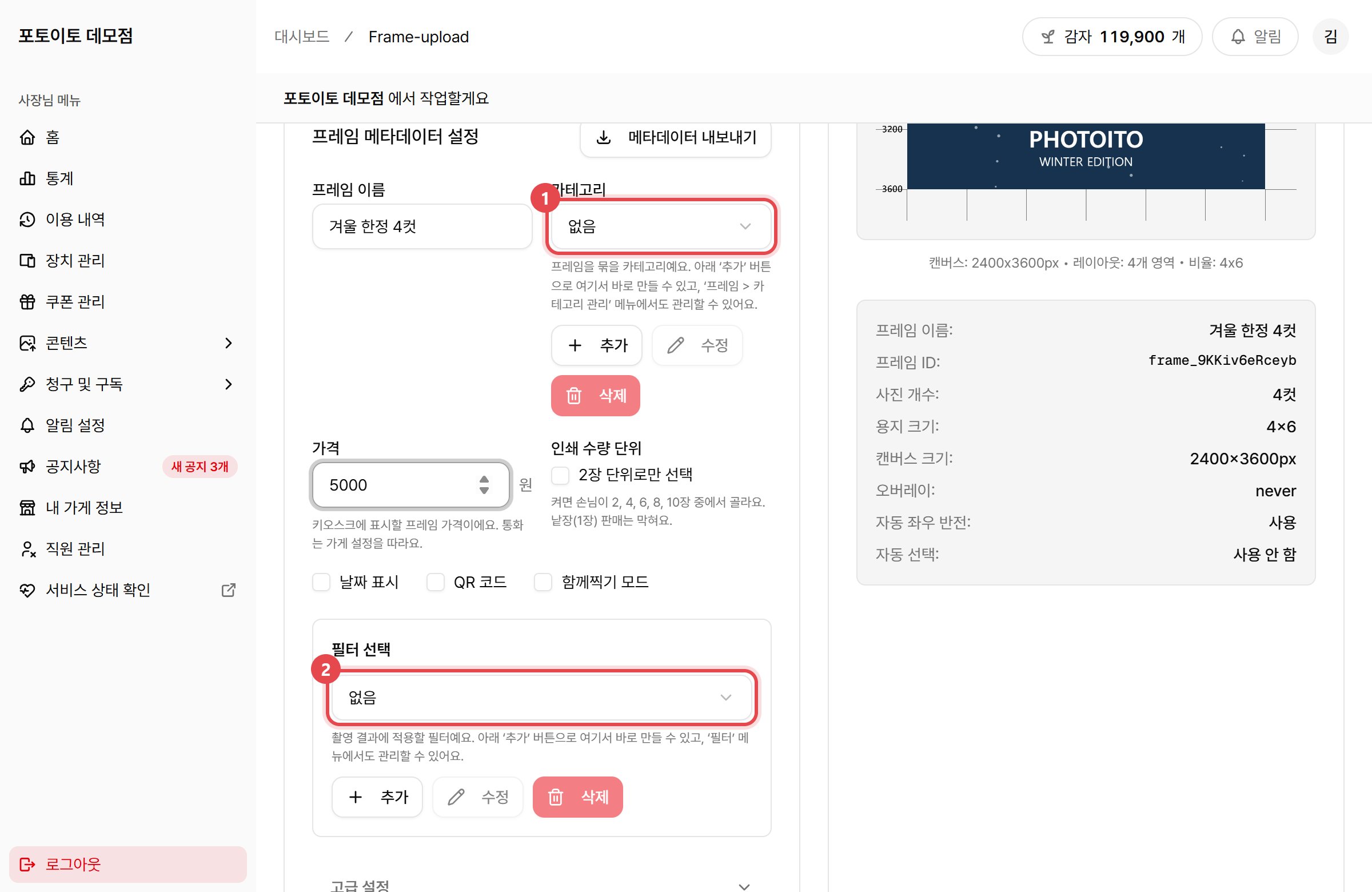
화면을 아래로 내리면 프레임 메타데이터 설정이 나와요. 이름이 어렵지만, 프레임의 이름과 가격을 적는 곳이에요.
프레임 이름: 키오스크에서 손님에게 보이는 이름이에요. 꼭 적어야 해요.
가격: 손님이 내는 금액이에요. 0을 적으면 무료예요.
가격 아래의 날짜 표시, QR 코드, 함께찍기 모드는 건드리지 않아도 돼요. 쓰고 싶다면 프레임 고급 설정을 보세요.
4
카테고리와 필터를 골라요 (안 해도 돼요)
카테고리: 프레임을 묶는 이름표예요. 예를 들어 「기본 프레임」, 「시즌 한정」처럼 나눌 수 있어요.
필터 선택: 이 프레임으로 찍은 사진에 입힐 보정이에요. 예를 들어 피부를 화사하게 하는 필터를 골라 둘 수 있어요.
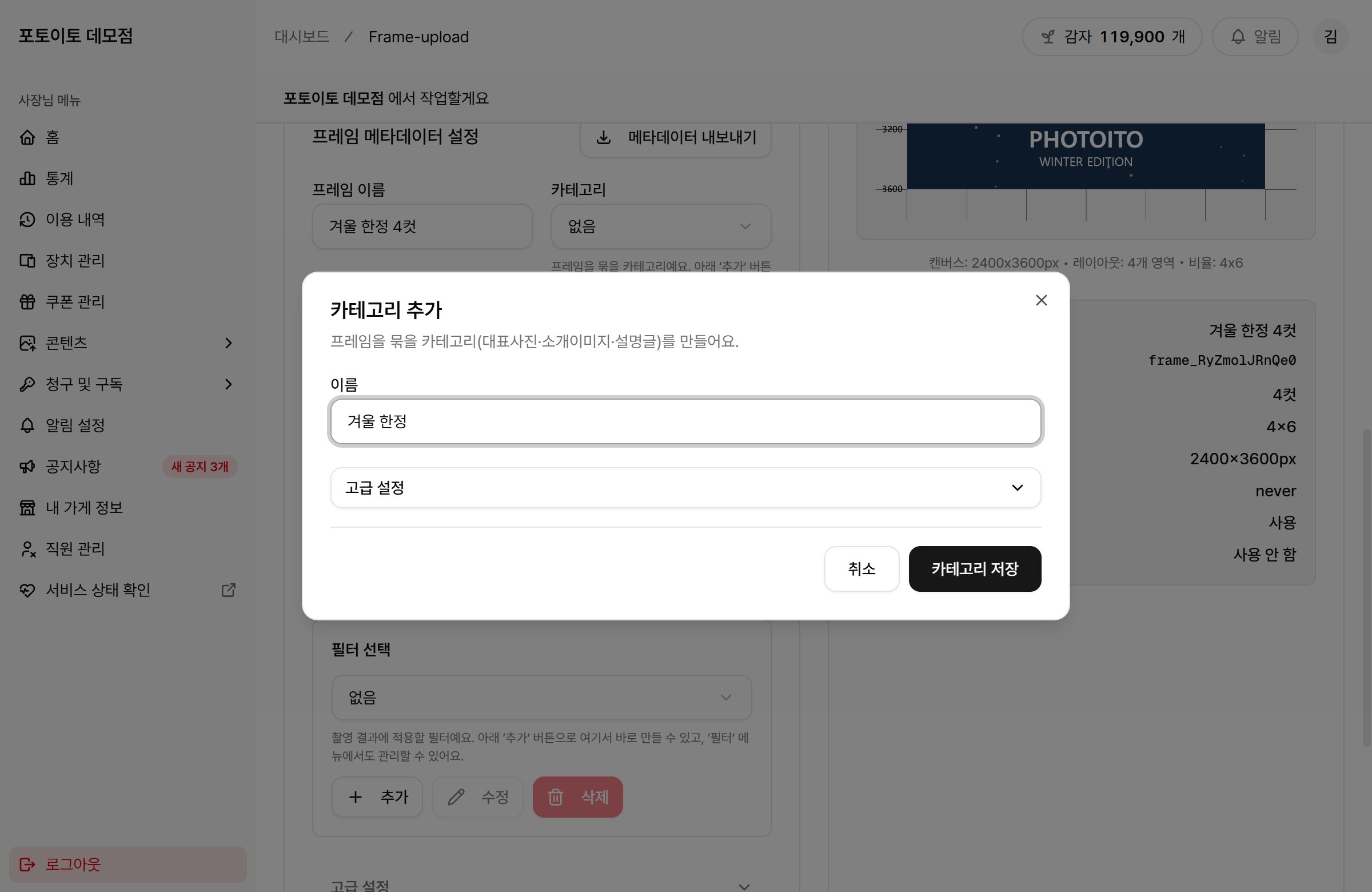
아직 만들어 둔 카테고리나 필터가 없어도 괜찮아요. 다른 화면으로 가지 않고 이 자리에서 바로 만들 수 있어요. 방법은 아래 이 화면에서 카테고리·필터 바로 만들기에 있어요.
5
「프레임 전송」을 눌러요
화면 맨 위로 올라가 오른쪽 위 프레임 전송을 눌러요.
6
프레임을 쓸 키오스크를 골라요
이 프레임을 쓸 키오스크에 체크하고 N개 기기에 전송을 눌러요.
대시보드에서 할 일은 여기까지예요.
아직 손님에게는 보이지 않아요. 새 프레임은 키오스크에서 「꺼진」 상태로 들어가요. 바로 아래 키오스크에서 프레임 켜기까지 해야 손님이 고를 수 있어요.
프레임을 키오스크에 보낼 때 감자가 들어요. 키오스크 1대당 500개예요. 아래 감자가 드는 작업을 참고하세요.
프레임은 카테고리별로 묶여서 보여요. 카테고리 이름 왼쪽의 점 여섯 개(⠿) 를 누른 채로 위아래로 끌면 카테고리의 순서가 바뀌어요. 프레임과 똑같이, 옮긴 뒤 적용을 눌러야 저장돼요.카테고리가 없는 프레임은 기본(미분류) 이라는 묶음에 모여요. 이 묶음은 항상 맨 위에 있고 옮길 수 없어요.
올린 그림에 투명하게 뚫린 곳이 없어서 그래요. 사진이 들어갈 자리를 투명하게 한 PNG 파일로 다시 올려 주세요. JPG 파일은 투명한 곳을 담을 수 없어요.투명하게 뚫었는데도 이렇게 나온다면, 뚫린 모양이 너무 가늘거나 작은 경우예요. 예를 들어 가늘고 뾰족한 별 모양은 잡히지 않아요. 어떤 모양이 되는지는 프레임 제작하기에 그림으로 정리해 뒀어요.
사진 자리가 조금 어긋나게 잡혀요
그림을 올린 칸 아래에 있는 두 가지 값을 조금씩 바꿔 보세요. 값을 바꾸면 사진 자리를 다시 찾아요.
투명 임계치 (alpha): 값을 키우면 사진 자리가 조금 넓어져요.
오프셋 확장 (px): 인쇄한 사진 가장자리에 검은 줄이 보일 때 값을 키워요.
수정이나 삭제가 안 돼요
카드에 「공유 저장소: ○○」라고 적혀 있다면, 여러 가게가 같이 쓰는 프레임이라 이 화면에서는 고칠 수 없어요.이 가게에서만 따로 고쳐 쓰려면 ⋯ > 링크 해제를 누르세요. 그 뒤로는 저장소에서 프레임이 바뀌어도 이 가게에는 반영되지 않아요.
「아직 키오스크에서 쓰던 순서를 받지 못했어요」라는 빨간 안내가 떠요
키오스크에서 정해 두었던 순서가 아직 대시보드로 넘어오지 않았다는 뜻이에요. 키오스크 프로그램이 예전 버전일 때 나와요.
예전 순서를 그대로 쓰고 싶다면 지금은 순서를 바꾸지 마세요. 키오스크를 한 번 껐다 켜서 새 버전으로 올라오면 순서가 넘어오고, 이 안내도 사라져요.
새로 정해도 괜찮다면 그대로 순서를 옮기고 적용을 누르세요. 그때부터는 여기서 정한 순서가 쓰여요.
순서를 바꿨는데 키오스크에서는 그대로예요
순서는 키오스크를 다시 켜거나, 키오스크 설정 화면의 프레임 관리에서 새로고침을 눌러야 들어와요.그래도 그대로라면 키오스크 프로그램이 예전 버전일 수 있어요. 키오스크를 껐다 켜면 새 버전을 받아요.
{"docsConfig":{"theme":"aspen","$schema":"https://mintlify.com/docs.json","name":"포토이토 사용자 가이드","description":"포토이토 키오스크를 설치하고, 대시보드로 가게를 운영하는 방법을 안내해요.","colors":{"primary":"#8a6543","light":"#f6dfb7","dark":"#9d7d46"},"logo":{"light":"https://mintcdn.com/photoito/4S4wN-4zPMM09bGe/images/photoito_docs_logo_light.png?fit=max\u0026auto=format\u0026n=4S4wN-4zPMM09bGe\u0026q=85\u0026s=b50e4cd57f8e3898806e54ea565e9ef1","dark":"https://mintcdn.com/photoito/4S4wN-4zPMM09bGe/images/photoito_docs_logo_dark.png?fit=max\u0026auto=format\u0026n=4S4wN-4zPMM09bGe\u0026q=85\u0026s=142370f51be3a9cec352115aee99a228"},"favicon":{"light":"https://mintcdn.com/photoito/4S4wN-4zPMM09bGe/logo/photoito_favicon.svg?fit=max\u0026auto=format\u0026n=4S4wN-4zPMM09bGe\u0026q=85\u0026s=b996073daa1ea040e674608033e18a1e","dark":"https://mintcdn.com/photoito/4S4wN-4zPMM09bGe/logo/photoito_favicon.svg?fit=max\u0026auto=format\u0026n=4S4wN-4zPMM09bGe\u0026q=85\u0026s=b996073daa1ea040e674608033e18a1e"},"navbar":{"links":[{"href":"https://yl706.channel.io","label":"문의하기"}],"primary":{"type":"button","label":"대시보드 열기","href":"https://dashboard.photoito.kr"}},"contextual":{"options":["copy","view","chatgpt","claude","perplexity","mcp","cursor","vscode"],"display":"header"},"styling":{"latex":false},"navigation":{"global":{"anchors":[{"anchor":"홈페이지","icon":"plane-landing-gear","href":"https://www.photoito.kr"},{"anchor":"대시보드","icon":"dashboard","href":"https://dashboard.photoito.kr"}]},"languages":[{"language":"ko","href":""}]}},"deployment":{"deploymentMetadataValue":{"subdomain":"photoito","hasAudioNarration":false,"actualSubdomain":"photoito","customDomains":["docs.photoito.kr"],"gitSource":{"type":"github","owner":"photoito","repo":"docs","deployBranch":"main","contentDirectory":"","isPrivate":false,"mountPath":"","label":""},"entitlements":{"AI_CHAT":{"status":"DISABLED"}},"buildId":"6ad0aa5dd9ce62fdaafa6268","clientVersion":"0.0.4094","searchFilterCounts":[{"language":"ko","tag":"대시보드","count":23},{"language":"ko","tag":"콘텐츠","count":7},{"language":"ko","tag":"가게 운영","count":5},{"language":"ko","tag":"청구 및 구독","count":4},{"language":"ko","tag":"매일 보는 화면","count":3},{"language":"ko","tag":"키오스크","count":2},{"language":"ko","tag":"시작하기","count":2},{"language":"ko","tag":"오류 해결하기","count":2},{"language":"ko","tag":"설치 및 수리","count":1}]},"assistantConfig":{"enableAskAiButton":false,"enableStarterQuestions":false,"enableContextualStarterQuestions":false,"enableAskAiSearchBar":true},"basePath":"","hasChatPermissions":false,"hasWebMcpPermissions":false,"toggles":[{"name":"kill-isr","enabled":true,"variant":{"name":"disabled","enabled":false,"feature_enabled":true},"impressionData":false},{"name":"custom-rbac-roles","enabled":true,"variant":{"name":"disabled","enabled":false,"feature_enabled":true},"impressionData":false},{"name":"agent-mintlify-slack","enabled":true,"variant":{"name":"disabled","enabled":false,"feature_enabled":true},"impressionData":false},{"name":"agent-integrations-settings","enabled":true,"variant":{"name":"disabled","enabled":false,"feature_enabled":true},"impressionData":false},{"name":"rbac-expansion","enabled":true,"variant":{"name":"disabled","enabled":false,"feature_enabled":true},"impressionData":false},{"name":"automations-pr-grouping","enabled":true,"variant":{"name":"disabled","enabled":false,"feature_enabled":true},"impressionData":false},{"name":"custom-prefix","enabled":true,"variant":{"name":"disabled","enabled":false,"feature_enabled":true},"impressionData":false},{"name":"analytics-v7","enabled":true,"variant":{"name":"disabled","enabled":false,"feature_enabled":true},"impressionData":false},{"name":"user-flows-analytics","enabled":true,"variant":{"name":"disabled","enabled":false,"feature_enabled":true},"impressionData":false},{"name":"no-publish-flow","enabled":true,"variant":{"name":"disabled","enabled":false,"feature_enabled":true},"impressionData":false},{"name":"workos-onboarding","enabled":true,"variant":{"name":"disabled","enabled":false,"feature_enabled":true},"impressionData":false},{"name":"llms-txt-v2","enabled":true,"variant":{"name":"disabled","enabled":false,"feature_enabled":true},"impressionData":false},{"name":"snapshot-serving-live","enabled":true,"variant":{"name":"disabled","enabled":false,"feature_enabled":true},"impressionData":false},{"name":"stripTemperatureMiddleware","enabled":true,"variant":{"name":"disabled","enabled":false,"feature_enabled":true},"impressionData":false},{"name":"support-platform-pylon-zendesk","enabled":true,"variant":{"name":"disabled","enabled":false,"feature_enabled":true},"impressionData":false},{"name":"snapshot-serving","enabled":true,"variant":{"name":"disabled","enabled":false,"feature_enabled":true},"impressionData":false},{"name":"instant-rollback","enabled":true,"variant":{"name":"disabled","enabled":false,"feature_enabled":true},"impressionData":false},{"name":"granular-notifications-server","enabled":true,"variant":{"name":"disabled","enabled":false,"feature_enabled":true},"impressionData":false},{"name":"granular-notifications","enabled":true,"variant":{"name":"disabled","enabled":false,"feature_enabled":true},"impressionData":false},{"name":"automations-fable","enabled":true,"variant":{"name":"disabled","enabled":false,"feature_enabled":true},"impressionData":false},{"name":"fixed-ai-action-pricing","enabled":true,"variant":{"name":"disabled","enabled":false,"feature_enabled":true},"impressionData":false},{"name":"automation-resolve-merge-conflict","enabled":true,"variant":{"name":"disabled","enabled":false,"feature_enabled":true},"impressionData":false},{"name":"scoped-publishing","enabled":true,"variant":{"name":"disabled","enabled":false,"feature_enabled":true},"impressionData":false},{"name":"mintql","enabled":true,"variant":{"name":"disabled","enabled":false,"feature_enabled":true},"impressionData":false},{"name":"page-level-analytics","enabled":true,"variant":{"name":"disabled","enabled":false,"feature_enabled":true},"impressionData":false},{"name":"editor-version-history-v2","enabled":true,"variant":{"name":"disabled","enabled":false,"feature_enabled":true},"impressionData":false},{"name":"billing-page-v2","enabled":true,"variant":{"name":"disabled","enabled":false,"feature_enabled":true},"impressionData":false},{"name":"full-page-search","enabled":true,"variant":{"name":"disabled","enabled":false,"feature_enabled":true},"impressionData":false},{"name":"workspace-projects","enabled":true,"variant":{"name":"disabled","enabled":false,"feature_enabled":true},"impressionData":false},{"name":"assistant-v5","enabled":true,"variant":{"name":"disabled","enabled":false,"feature_enabled":true},"impressionData":false},{"name":"fork-pr-previews","enabled":true,"variant":{"name":"disabled","enabled":false,"feature_enabled":true},"impressionData":false},{"name":"revalidation-jwt","enabled":true,"variant":{"name":"disabled","enabled":false,"feature_enabled":true},"impressionData":false},{"name":"workos-sso-scim","enabled":true,"variant":{"name":"disabled","enabled":false,"feature_enabled":true},"impressionData":false},{"name":"hobby-abuse-scan","enabled":true,"variant":{"name":"disabled","enabled":false,"feature_enabled":true},"impressionData":false},{"name":"dashboard-inbox","enabled":true,"variant":{"name":"disabled","enabled":false,"feature_enabled":true},"impressionData":false},{"name":"workos-signup","enabled":true,"variant":{"name":"disabled","enabled":false,"feature_enabled":true},"impressionData":false},{"name":"turbopuffer-dual-write","enabled":true,"variant":{"name":"disabled","enabled":false,"feature_enabled":true},"impressionData":false},{"name":"workos-enabled","enabled":true,"variant":{"name":"disabled","enabled":false,"feature_enabled":true},"impressionData":false},{"name":"approve-review-flow","enabled":true,"variant":{"name":"disabled","enabled":false,"feature_enabled":true},"impressionData":false},{"name":"editor-metadata","enabled":true,"variant":{"name":"disabled","enabled":false,"feature_enabled":true},"impressionData":false},{"name":"sso-setup-deadline-banner","enabled":true,"variant":{"name":"disabled","enabled":false,"feature_enabled":true},"impressionData":false},{"name":"turbopuffer-serve","enabled":true,"variant":{"name":"disabled","enabled":false,"feature_enabled":true},"impressionData":false},{"name":"live-agents","enabled":true,"variant":{"name":"disabled","enabled":false,"feature_enabled":true},"impressionData":false}],"googleFontsInlined":false},"customCss":[],"page":{"pagePath":"dashboard/frames","slug":"/dashboard/frames","pageMetadata":{"title":"프레임 관리","description":"손님이 고르는 사진 틀을 올리고, 가격을 정하고, 키오스크에 보내요.","href":"/dashboard/frames"},"description":{"compiledSource":"\"use strict\";\nconst {jsx: _jsx} = arguments[0];\nconst {useMDXComponents: _provideComponents} = arguments[0];\nfunction _createMdxContent(props) {\n const _components = {\n p: \"p\",\n ..._provideComponents(),\n ...props.components\n };\n return _jsx(_components.p, {\n children: \"손님이 고르는 사진 틀을 올리고, 가격을 정하고, 키오스크에 보내요.\"\n });\n}\nfunction MDXContent(props = {}) {\n const {wrapper: MDXLayout} = {\n ..._provideComponents(),\n ...props.components\n };\n return MDXLayout ? _jsx(MDXLayout, {\n ...props,\n children: _jsx(_createMdxContent, {\n ...props\n })\n }) : _createMdxContent(props);\n}\nreturn {\n default: MDXContent\n};\n","frontmatter":{},"scope":{}},"pageType":"default","mdx":{"mdxSource":{"compiledSource":"\"use strict\";const{Fragment:_Fragment,jsx:_jsx,jsxs:_jsxs}=arguments[0];const{useMDXComponents:_provideComponents}=arguments[0];function _createMdxContent(props){const _components={a:`a`,li:`li`,ol:`ol`,p:`p`,strong:`strong`,tbody:`tbody`,td:`td`,th:`th`,thead:`thead`,tr:`tr`,ul:`ul`,..._provideComponents(),...props.components},{Accordion,AccordionGroup,Card,CardGroup,Frame,Heading,Note,OptimizedImage,Step,Steps,Table,Tip,Warning}=_components;if(!Accordion)_missingMdxReference(`Accordion`,true);if(!AccordionGroup)_missingMdxReference(`AccordionGroup`,true);if(!Card)_missingMdxReference(`Card`,true);if(!CardGroup)_missingMdxReference(`CardGroup`,true);if(!Frame)_missingMdxReference(`Frame`,true);if(!Heading)_missingMdxReference(`Heading`,true);if(!Note)_missingMdxReference(`Note`,true);if(!OptimizedImage)_missingMdxReference(`OptimizedImage`,true);if(!Step)_missingMdxReference(`Step`,true);if(!Steps)_missingMdxReference(`Steps`,true);if(!Table)_missingMdxReference(`Table`,true);if(!Tip)_missingMdxReference(`Tip`,true);if(!Warning)_missingMdxReference(`Warning`,true);return _jsxs(_Fragment,{children:[_jsxs(_components.p,{children:[_jsx(_components.strong,{children:`프레임`}),`은 손님이 촬영 전에 고르는 사진 틀이에요. 이 화면에서 새 프레임을 올리고, 가격을 정하고, 어느 키오스크에서 쓸지 정해요.`]}),`\n`,_jsxs(_components.p,{children:[`왼쪽 메뉴에서 `,_jsx(_components.strong,{children:`콘텐츠 > 프레임 관리`}),`를 누르면 열려요.`]}),`\n`,_jsx(Frame,{caption:`프레임 관리 화면`,children:_jsx(OptimizedImage,{src:`https://mintcdn.com/photoito/S8gRFIFYQLQ5kc0j/images/ko/frames/list.png?fit=max\u0026auto=format\u0026n=S8gRFIFYQLQ5kc0j\u0026q=85\u0026s=502ffe459ef46ac959eb4b54c7232681`,alt:`프레임 관리 화면. 프레임 카드가 카테고리별로 묶여 있다.`,\"data-og-width\":`2400`,width:`2400`,\"data-og-height\":`1560`,height:`1560`,\"data-path\":`images/ko/frames/list.png`,\"data-optimize\":`true`,\"data-opv\":`3`,srcset:`https://mintcdn.com/photoito/S8gRFIFYQLQ5kc0j/images/ko/frames/list.png?w=280\u0026fit=max\u0026auto=format\u0026n=S8gRFIFYQLQ5kc0j\u0026q=85\u0026s=7910fced0f19b82e32901fcb672e3235 280w, https://mintcdn.com/photoito/S8gRFIFYQLQ5kc0j/images/ko/frames/list.png?w=560\u0026fit=max\u0026auto=format\u0026n=S8gRFIFYQLQ5kc0j\u0026q=85\u0026s=890bd6bf79ca644f9d476f1ad7d82e38 560w, https://mintcdn.com/photoito/S8gRFIFYQLQ5kc0j/images/ko/frames/list.png?w=840\u0026fit=max\u0026auto=format\u0026n=S8gRFIFYQLQ5kc0j\u0026q=85\u0026s=15ea88e9eb7c5344c07f980c2288a360 840w, https://mintcdn.com/photoito/S8gRFIFYQLQ5kc0j/images/ko/frames/list.png?w=1100\u0026fit=max\u0026auto=format\u0026n=S8gRFIFYQLQ5kc0j\u0026q=85\u0026s=7a70d2eed53032dae0e6db8bc0d428d4 1100w, https://mintcdn.com/photoito/S8gRFIFYQLQ5kc0j/images/ko/frames/list.png?w=1650\u0026fit=max\u0026auto=format\u0026n=S8gRFIFYQLQ5kc0j\u0026q=85\u0026s=a1ef772df0e7deea16fd7ff0c9487df7 1650w, https://mintcdn.com/photoito/S8gRFIFYQLQ5kc0j/images/ko/frames/list.png?w=2500\u0026fit=max\u0026auto=format\u0026n=S8gRFIFYQLQ5kc0j\u0026q=85\u0026s=6edbbd2642761a57ef20f69b90322b44 2500w`})}),`\n`,_jsx(_components.p,{children:`카드 한 장이 프레임 하나예요. 카드에는 프레임 그림, 이름, 가격, 그리고 이 프레임을 쓰고 있는 키오스크가 적혀 있어요.`}),`\n`,_jsx(Heading,{level:`2`,id:`새-프레임-올리기`,children:`새 프레임 올리기`}),`\n`,_jsxs(Steps,{children:[_jsxs(Step,{title:`「프레임 추가」를 눌러요`,children:[_jsx(_components.p,{children:`화면 오른쪽 위에 있어요.`}),_jsx(Frame,{children:_jsx(OptimizedImage,{src:`https://mintcdn.com/photoito/S8gRFIFYQLQ5kc0j/images/ko/frames/add-button.png?fit=max\u0026auto=format\u0026n=S8gRFIFYQLQ5kc0j\u0026q=85\u0026s=b0998c241c7cf56190c448d0ec36de0b`,alt:`프레임 관리 화면 오른쪽 위의 프레임 추가 버튼에 빨간 표시가 있다.`,\"data-og-width\":`2400`,width:`2400`,\"data-og-height\":`1560`,height:`1560`,\"data-path\":`images/ko/frames/add-button.png`,\"data-optimize\":`true`,\"data-opv\":`3`,srcset:`https://mintcdn.com/photoito/S8gRFIFYQLQ5kc0j/images/ko/frames/add-button.png?w=280\u0026fit=max\u0026auto=format\u0026n=S8gRFIFYQLQ5kc0j\u0026q=85\u0026s=6934783e9bbd2535a0ccfe5716bae084 280w, https://mintcdn.com/photoito/S8gRFIFYQLQ5kc0j/images/ko/frames/add-button.png?w=560\u0026fit=max\u0026auto=format\u0026n=S8gRFIFYQLQ5kc0j\u0026q=85\u0026s=4e8691132823c233d4614ca5470fe22c 560w, https://mintcdn.com/photoito/S8gRFIFYQLQ5kc0j/images/ko/frames/add-button.png?w=840\u0026fit=max\u0026auto=format\u0026n=S8gRFIFYQLQ5kc0j\u0026q=85\u0026s=af130d0057025227ddabd09ded6612af 840w, https://mintcdn.com/photoito/S8gRFIFYQLQ5kc0j/images/ko/frames/add-button.png?w=1100\u0026fit=max\u0026auto=format\u0026n=S8gRFIFYQLQ5kc0j\u0026q=85\u0026s=c8f2f0defdd19e809b3fad6953e219e2 1100w, https://mintcdn.com/photoito/S8gRFIFYQLQ5kc0j/images/ko/frames/add-button.png?w=1650\u0026fit=max\u0026auto=format\u0026n=S8gRFIFYQLQ5kc0j\u0026q=85\u0026s=a3f8cf931d9f369b78c62d6441738553 1650w, https://mintcdn.com/photoito/S8gRFIFYQLQ5kc0j/images/ko/frames/add-button.png?w=2500\u0026fit=max\u0026auto=format\u0026n=S8gRFIFYQLQ5kc0j\u0026q=85\u0026s=7da8eeeb4ded59e07ed16548879be00e 2500w`})})]}),_jsxs(Step,{title:`프레임 그림 파일을 올려요`,children:[_jsx(_components.p,{children:`빨간 표시가 된 칸을 누르고 파일을 고르거나, 파일을 칸 위로 끌어다 놓아요.`}),_jsx(Frame,{children:_jsx(OptimizedImage,{src:`https://mintcdn.com/photoito/S8gRFIFYQLQ5kc0j/images/ko/frames/upload-empty.png?fit=max\u0026auto=format\u0026n=S8gRFIFYQLQ5kc0j\u0026q=85\u0026s=e3015b1c25d9bad47da4581cf8d45ae7`,alt:`프레임 이미지를 올리는 칸에 빨간 표시가 있다.`,\"data-og-width\":`2400`,width:`2400`,\"data-og-height\":`1560`,height:`1560`,\"data-path\":`images/ko/frames/upload-empty.png`,\"data-optimize\":`true`,\"data-opv\":`3`,srcset:`https://mintcdn.com/photoito/S8gRFIFYQLQ5kc0j/images/ko/frames/upload-empty.png?w=280\u0026fit=max\u0026auto=format\u0026n=S8gRFIFYQLQ5kc0j\u0026q=85\u0026s=942ef55217a15f5040e1e040362def74 280w, https://mintcdn.com/photoito/S8gRFIFYQLQ5kc0j/images/ko/frames/upload-empty.png?w=560\u0026fit=max\u0026auto=format\u0026n=S8gRFIFYQLQ5kc0j\u0026q=85\u0026s=447b99c2bcf3bd72142da780d8f48862 560w, https://mintcdn.com/photoito/S8gRFIFYQLQ5kc0j/images/ko/frames/upload-empty.png?w=840\u0026fit=max\u0026auto=format\u0026n=S8gRFIFYQLQ5kc0j\u0026q=85\u0026s=919d5ff31db33a3bb53f6bdadd2ab75b 840w, https://mintcdn.com/photoito/S8gRFIFYQLQ5kc0j/images/ko/frames/upload-empty.png?w=1100\u0026fit=max\u0026auto=format\u0026n=S8gRFIFYQLQ5kc0j\u0026q=85\u0026s=dad6b12a2af2948d643fa56e01c3f891 1100w, https://mintcdn.com/photoito/S8gRFIFYQLQ5kc0j/images/ko/frames/upload-empty.png?w=1650\u0026fit=max\u0026auto=format\u0026n=S8gRFIFYQLQ5kc0j\u0026q=85\u0026s=9bf31625a5d4ebce4bd542c3977b3151 1650w, https://mintcdn.com/photoito/S8gRFIFYQLQ5kc0j/images/ko/frames/upload-empty.png?w=2500\u0026fit=max\u0026auto=format\u0026n=S8gRFIFYQLQ5kc0j\u0026q=85\u0026s=c217a0e4266c612833f06a90bfd06c62 2500w`})}),_jsxs(_components.p,{children:[`파일을 올리면 사진이 들어갈 자리를 알아서 찾아 줘요. 오른쪽 `,_jsx(_components.strong,{children:`프레임 미리보기`}),`에 #1, #2처럼 번호가 붙은 파란 칸이 사진 자리예요.`]}),_jsx(Frame,{caption:`사진 자리 4곳을 찾은 모습`,children:_jsx(OptimizedImage,{src:`https://mintcdn.com/photoito/S8gRFIFYQLQ5kc0j/images/ko/frames/upload-filled.png?fit=max\u0026auto=format\u0026n=S8gRFIFYQLQ5kc0j\u0026q=85\u0026s=2b3f45ceb256b18c8a690882c088e6d2`,alt:`프레임 그림을 올린 화면. 오른쪽 미리보기에 사진 자리 네 곳이 번호와 함께 파랗게 표시된다.`,\"data-og-width\":`2400`,width:`2400`,\"data-og-height\":`1560`,height:`1560`,\"data-path\":`images/ko/frames/upload-filled.png`,\"data-optimize\":`true`,\"data-opv\":`3`,srcset:`https://mintcdn.com/photoito/S8gRFIFYQLQ5kc0j/images/ko/frames/upload-filled.png?w=280\u0026fit=max\u0026auto=format\u0026n=S8gRFIFYQLQ5kc0j\u0026q=85\u0026s=b8c3184c32c6b3b47e5fbeb453beb35d 280w, https://mintcdn.com/photoito/S8gRFIFYQLQ5kc0j/images/ko/frames/upload-filled.png?w=560\u0026fit=max\u0026auto=format\u0026n=S8gRFIFYQLQ5kc0j\u0026q=85\u0026s=0e22b7849ca0922c173fe7b94407c71b 560w, https://mintcdn.com/photoito/S8gRFIFYQLQ5kc0j/images/ko/frames/upload-filled.png?w=840\u0026fit=max\u0026auto=format\u0026n=S8gRFIFYQLQ5kc0j\u0026q=85\u0026s=2494d9832a4db0ab4a219662e815d32b 840w, https://mintcdn.com/photoito/S8gRFIFYQLQ5kc0j/images/ko/frames/upload-filled.png?w=1100\u0026fit=max\u0026auto=format\u0026n=S8gRFIFYQLQ5kc0j\u0026q=85\u0026s=bd93d4397a09135211f55a88494e235f 1100w, https://mintcdn.com/photoito/S8gRFIFYQLQ5kc0j/images/ko/frames/upload-filled.png?w=1650\u0026fit=max\u0026auto=format\u0026n=S8gRFIFYQLQ5kc0j\u0026q=85\u0026s=deb97720077a65d309e85a016b3d6991 1650w, https://mintcdn.com/photoito/S8gRFIFYQLQ5kc0j/images/ko/frames/upload-filled.png?w=2500\u0026fit=max\u0026auto=format\u0026n=S8gRFIFYQLQ5kc0j\u0026q=85\u0026s=abfbaf72b99338187ba8709db6d88e2c 2500w`})}),_jsxs(Warning,{children:[_jsxs(_components.p,{children:[`사진이 들어갈 자리가 `,_jsx(_components.strong,{children:`투명하게 뚫려 있는 PNG 파일`}),`이어야 해요. 뚫린 곳이 없으면 사진 자리를 찾지 못해요. 프레임을 만든 디자이너에게 “사진 자리를 투명하게 한 PNG”로 달라고 하면 돼요. 크기와 규칙은 `,_jsx(_components.a,{href:`/dashboard/frame-design`,children:`프레임 제작하기`}),`에 정리해 뒀어요. 디자이너에게 그 문서를 그대로 보내도 돼요.`]}),_jsx(_components.p,{children:`파일 크기는 10MB까지예요.`})]})]}),_jsxs(Step,{title:`이름과 가격을 적어요`,children:[_jsxs(_components.p,{children:[`화면을 아래로 내리면 `,_jsx(_components.strong,{children:`프레임 메타데이터 설정`}),`이 나와요. 이름이 어렵지만, 프레임의 이름과 가격을 적는 곳이에요.`]}),_jsx(Frame,{children:_jsx(OptimizedImage,{src:`https://mintcdn.com/photoito/S8gRFIFYQLQ5kc0j/images/ko/frames/upload-name-price.png?fit=max\u0026auto=format\u0026n=S8gRFIFYQLQ5kc0j\u0026q=85\u0026s=b26942397f4e68a24ae83d09bd93872a`,alt:`프레임 이름 칸에 1번, 가격 칸에 2번 표시가 있다.`,\"data-og-width\":`2400`,width:`2400`,\"data-og-height\":`1560`,height:`1560`,\"data-path\":`images/ko/frames/upload-name-price.png`,\"data-optimize\":`true`,\"data-opv\":`3`,srcset:`https://mintcdn.com/photoito/S8gRFIFYQLQ5kc0j/images/ko/frames/upload-name-price.png?w=280\u0026fit=max\u0026auto=format\u0026n=S8gRFIFYQLQ5kc0j\u0026q=85\u0026s=dcecdb161d07093ace7f1b734325e9c1 280w, https://mintcdn.com/photoito/S8gRFIFYQLQ5kc0j/images/ko/frames/upload-name-price.png?w=560\u0026fit=max\u0026auto=format\u0026n=S8gRFIFYQLQ5kc0j\u0026q=85\u0026s=7108ed7bcf71067a83866f08c2aca358 560w, https://mintcdn.com/photoito/S8gRFIFYQLQ5kc0j/images/ko/frames/upload-name-price.png?w=840\u0026fit=max\u0026auto=format\u0026n=S8gRFIFYQLQ5kc0j\u0026q=85\u0026s=16571b03adba2371d49d5b12d3c851d3 840w, https://mintcdn.com/photoito/S8gRFIFYQLQ5kc0j/images/ko/frames/upload-name-price.png?w=1100\u0026fit=max\u0026auto=format\u0026n=S8gRFIFYQLQ5kc0j\u0026q=85\u0026s=b79cd69b1d048f580c16664658e462de 1100w, https://mintcdn.com/photoito/S8gRFIFYQLQ5kc0j/images/ko/frames/upload-name-price.png?w=1650\u0026fit=max\u0026auto=format\u0026n=S8gRFIFYQLQ5kc0j\u0026q=85\u0026s=1d49d9a7411bfc6d2199f1ab73f6953f 1650w, https://mintcdn.com/photoito/S8gRFIFYQLQ5kc0j/images/ko/frames/upload-name-price.png?w=2500\u0026fit=max\u0026auto=format\u0026n=S8gRFIFYQLQ5kc0j\u0026q=85\u0026s=940728c612c792ba5031951f3895e092 2500w`})}),_jsxs(_components.ol,{children:[`\n`,_jsxs(_components.li,{children:[_jsx(_components.strong,{children:`프레임 이름`}),`: 키오스크에서 손님에게 보이는 이름이에요. 꼭 적어야 해요.`]}),`\n`,_jsxs(_components.li,{children:[_jsx(_components.strong,{children:`가격`}),`: 손님이 내는 금액이에요. 0을 적으면 무료예요.`]}),`\n`]}),_jsxs(_components.p,{children:[`가격 아래의 `,_jsx(_components.strong,{children:`날짜 표시`}),`, `,_jsx(_components.strong,{children:`QR 코드`}),`, `,_jsx(_components.strong,{children:`함께찍기 모드`}),`는 건드리지 않아도 돼요. 쓰고 싶다면 `,_jsx(_components.a,{href:`/dashboard/frames-advanced`,children:`프레임 고급 설정`}),`을 보세요.`]})]}),_jsxs(Step,{title:`카테고리와 필터를 골라요 (안 해도 돼요)`,children:[_jsx(Frame,{children:_jsx(OptimizedImage,{src:`https://mintcdn.com/photoito/S8gRFIFYQLQ5kc0j/images/ko/frames/upload-category-filter.png?fit=max\u0026auto=format\u0026n=S8gRFIFYQLQ5kc0j\u0026q=85\u0026s=655d9b72c313cd7018fb8c47037995fa`,alt:`카테고리 선택 칸에 1번, 필터 선택 칸에 2번 표시가 있다.`,\"data-og-width\":`2400`,width:`2400`,\"data-og-height\":`1560`,height:`1560`,\"data-path\":`images/ko/frames/upload-category-filter.png`,\"data-optimize\":`true`,\"data-opv\":`3`,srcset:`https://mintcdn.com/photoito/S8gRFIFYQLQ5kc0j/images/ko/frames/upload-category-filter.png?w=280\u0026fit=max\u0026auto=format\u0026n=S8gRFIFYQLQ5kc0j\u0026q=85\u0026s=024bd707e61a39d62f6762e5c77c11cf 280w, https://mintcdn.com/photoito/S8gRFIFYQLQ5kc0j/images/ko/frames/upload-category-filter.png?w=560\u0026fit=max\u0026auto=format\u0026n=S8gRFIFYQLQ5kc0j\u0026q=85\u0026s=3c35dd62dc08425b8192d6d430e94a4e 560w, https://mintcdn.com/photoito/S8gRFIFYQLQ5kc0j/images/ko/frames/upload-category-filter.png?w=840\u0026fit=max\u0026auto=format\u0026n=S8gRFIFYQLQ5kc0j\u0026q=85\u0026s=9bcde16a97acf826225ae4e69f234fc9 840w, https://mintcdn.com/photoito/S8gRFIFYQLQ5kc0j/images/ko/frames/upload-category-filter.png?w=1100\u0026fit=max\u0026auto=format\u0026n=S8gRFIFYQLQ5kc0j\u0026q=85\u0026s=3243ad7aa1796798c7ad7573c744a774 1100w, https://mintcdn.com/photoito/S8gRFIFYQLQ5kc0j/images/ko/frames/upload-category-filter.png?w=1650\u0026fit=max\u0026auto=format\u0026n=S8gRFIFYQLQ5kc0j\u0026q=85\u0026s=fd0e368baba655b1648257ca1085becc 1650w, https://mintcdn.com/photoito/S8gRFIFYQLQ5kc0j/images/ko/frames/upload-category-filter.png?w=2500\u0026fit=max\u0026auto=format\u0026n=S8gRFIFYQLQ5kc0j\u0026q=85\u0026s=3570ad4d7d25c78e7567db15ed8c938b 2500w`})}),_jsxs(_components.ol,{children:[`\n`,_jsxs(_components.li,{children:[_jsx(_components.strong,{children:`카테고리`}),`: 프레임을 묶는 이름표예요. 예를 들어 「기본 프레임」, 「시즌 한정」처럼 나눌 수 있어요.`]}),`\n`,_jsxs(_components.li,{children:[_jsx(_components.strong,{children:`필터 선택`}),`: 이 프레임으로 찍은 사진에 입힐 보정이에요. 예를 들어 피부를 화사하게 하는 필터를 골라 둘 수 있어요.`]}),`\n`]}),_jsxs(_components.p,{children:[`아직 만들어 둔 카테고리나 필터가 없어도 괜찮아요. 다른 화면으로 가지 않고 `,_jsx(_components.strong,{children:`이 자리에서 바로 만들 수 있어요.`}),` 방법은 아래 `,_jsx(_components.a,{href:`#%EC%9D%B4-%ED%99%94%EB%A9%B4%EC%97%90%EC%84%9C-%EC%B9%B4%ED%85%8C%EA%B3%A0%EB%A6%AC%C2%B7%ED%95%84%ED%84%B0-%EB%B0%94%EB%A1%9C-%EB%A7%8C%EB%93%A4%EA%B8%B0`,children:`이 화면에서 카테고리·필터 바로 만들기`}),`에 있어요.`]})]}),_jsxs(Step,{title:`「프레임 전송」을 눌러요`,children:[_jsxs(_components.p,{children:[`화면 맨 위로 올라가 오른쪽 위 `,_jsx(_components.strong,{children:`프레임 전송`}),`을 눌러요.`]}),_jsx(Frame,{children:_jsx(OptimizedImage,{src:`https://mintcdn.com/photoito/S8gRFIFYQLQ5kc0j/images/ko/frames/send-button.png?fit=max\u0026auto=format\u0026n=S8gRFIFYQLQ5kc0j\u0026q=85\u0026s=88f6cf60f239493183594491a17229d4`,alt:`화면 오른쪽 위의 프레임 전송 버튼에 빨간 표시가 있다.`,\"data-og-width\":`2400`,width:`2400`,\"data-og-height\":`1560`,height:`1560`,\"data-path\":`images/ko/frames/send-button.png`,\"data-optimize\":`true`,\"data-opv\":`3`,srcset:`https://mintcdn.com/photoito/S8gRFIFYQLQ5kc0j/images/ko/frames/send-button.png?w=280\u0026fit=max\u0026auto=format\u0026n=S8gRFIFYQLQ5kc0j\u0026q=85\u0026s=062fbf5d9271c6d5b78ff47660afcc16 280w, https://mintcdn.com/photoito/S8gRFIFYQLQ5kc0j/images/ko/frames/send-button.png?w=560\u0026fit=max\u0026auto=format\u0026n=S8gRFIFYQLQ5kc0j\u0026q=85\u0026s=0ad07ab971f632c83fc0c57723188b9d 560w, https://mintcdn.com/photoito/S8gRFIFYQLQ5kc0j/images/ko/frames/send-button.png?w=840\u0026fit=max\u0026auto=format\u0026n=S8gRFIFYQLQ5kc0j\u0026q=85\u0026s=307ae8a375a9fa6c27bc97abe4971c5e 840w, https://mintcdn.com/photoito/S8gRFIFYQLQ5kc0j/images/ko/frames/send-button.png?w=1100\u0026fit=max\u0026auto=format\u0026n=S8gRFIFYQLQ5kc0j\u0026q=85\u0026s=1f35284e66dcad227c4e11f99560bc42 1100w, https://mintcdn.com/photoito/S8gRFIFYQLQ5kc0j/images/ko/frames/send-button.png?w=1650\u0026fit=max\u0026auto=format\u0026n=S8gRFIFYQLQ5kc0j\u0026q=85\u0026s=0922314c107e73533a9f519814a3dee8 1650w, https://mintcdn.com/photoito/S8gRFIFYQLQ5kc0j/images/ko/frames/send-button.png?w=2500\u0026fit=max\u0026auto=format\u0026n=S8gRFIFYQLQ5kc0j\u0026q=85\u0026s=29b481785645134c568d23e79bc0d422 2500w`})})]}),_jsxs(Step,{title:`프레임을 쓸 키오스크를 골라요`,children:[_jsxs(_components.p,{children:[`이 프레임을 쓸 키오스크에 체크하고 `,_jsx(_components.strong,{children:`N개 기기에 전송`}),`을 눌러요.`]}),_jsx(Frame,{children:_jsx(OptimizedImage,{src:`https://mintcdn.com/photoito/S8gRFIFYQLQ5kc0j/images/ko/frames/send-dialog.png?fit=max\u0026auto=format\u0026n=S8gRFIFYQLQ5kc0j\u0026q=85\u0026s=4aaa3c37f8760443b30487669cd82b70`,alt:`전송할 기기 선택 창. 1번 부스와 2번 부스가 체크되어 있다.`,\"data-og-width\":`1024`,width:`1024`,\"data-og-height\":`700`,height:`700`,\"data-path\":`images/ko/frames/send-dialog.png`,\"data-optimize\":`true`,\"data-opv\":`3`,srcset:`https://mintcdn.com/photoito/S8gRFIFYQLQ5kc0j/images/ko/frames/send-dialog.png?w=280\u0026fit=max\u0026auto=format\u0026n=S8gRFIFYQLQ5kc0j\u0026q=85\u0026s=54bca87bd54e4b4ce2c83f04edcf1ef8 280w, https://mintcdn.com/photoito/S8gRFIFYQLQ5kc0j/images/ko/frames/send-dialog.png?w=560\u0026fit=max\u0026auto=format\u0026n=S8gRFIFYQLQ5kc0j\u0026q=85\u0026s=ba493fd36057c5f4fd67ee38c8a4ca93 560w, https://mintcdn.com/photoito/S8gRFIFYQLQ5kc0j/images/ko/frames/send-dialog.png?w=840\u0026fit=max\u0026auto=format\u0026n=S8gRFIFYQLQ5kc0j\u0026q=85\u0026s=c11a8293a604c07c8a3ab0efa993a3a3 840w, https://mintcdn.com/photoito/S8gRFIFYQLQ5kc0j/images/ko/frames/send-dialog.png?w=1100\u0026fit=max\u0026auto=format\u0026n=S8gRFIFYQLQ5kc0j\u0026q=85\u0026s=eeb20d788d3000eba072ab732388fa88 1100w, https://mintcdn.com/photoito/S8gRFIFYQLQ5kc0j/images/ko/frames/send-dialog.png?w=1650\u0026fit=max\u0026auto=format\u0026n=S8gRFIFYQLQ5kc0j\u0026q=85\u0026s=52ceabc31ec4b672856b29b9b39cdedd 1650w, https://mintcdn.com/photoito/S8gRFIFYQLQ5kc0j/images/ko/frames/send-dialog.png?w=2500\u0026fit=max\u0026auto=format\u0026n=S8gRFIFYQLQ5kc0j\u0026q=85\u0026s=70a635614b66f7029ac5bf2a8f4f392f 2500w`})}),_jsx(_components.p,{children:`대시보드에서 할 일은 여기까지예요.`})]})]}),`\n`,_jsx(Warning,{children:_jsxs(_components.p,{children:[_jsx(_components.strong,{children:`아직 손님에게는 보이지 않아요.`}),` 새 프레임은 키오스크에서 「꺼진」 상태로 들어가요. 바로 아래 `,_jsx(_components.a,{href:`#%ED%82%A4%EC%98%A4%EC%8A%A4%ED%81%AC%EC%97%90%EC%84%9C-%ED%94%84%EB%A0%88%EC%9E%84-%EC%BC%9C%EA%B8%B0`,children:`키오스크에서 프레임 켜기`}),`까지 해야 손님이 고를 수 있어요.`]})}),`\n`,_jsx(Note,{children:_jsxs(_components.p,{children:[`프레임을 키오스크에 보낼 때 `,_jsx(_components.strong,{children:`감자`}),`가 들어요. 키오스크 1대당 500개예요. 아래 `,_jsx(_components.a,{href:`#%EA%B0%90%EC%9E%90%EA%B0%80-%EB%93%9C%EB%8A%94-%EC%9E%91%EC%97%85`,children:`감자가 드는 작업`}),`을 참고하세요.`]})}),`\n`,_jsx(Heading,{level:`2`,id:`키오스크에서-프레임-켜기`,children:`키오스크에서 프레임 켜기`}),`\n`,_jsxs(_components.p,{children:[`대시보드에서 프레임을 보낸 뒤, `,_jsx(_components.strong,{children:`키오스크 앞에 가서`}),` 한 번 켜 줘야 해요. 프레임을 보낸 키오스크마다 해 주세요.`]}),`\n`,_jsxs(Steps,{children:[_jsxs(Step,{title:`키오스크의 설정 화면을 열어요`,children:[_jsxs(_components.p,{children:[`키오스크에 연결된 키보드에서 `,_jsx(_components.strong,{children:`M`}),` 키를 눌러요. 「관리자 로그인」 화면이 나오면 비밀번호(1번)에 관리자 비밀번호를 넣고 `,_jsx(_components.strong,{children:`로그인`}),`(2번)을 눌러요. 비밀번호는 `,_jsx(_components.a,{href:`/support`,children:`채널톡으로 문의`}),`해 주시면 알려 드려요.`]}),_jsx(Frame,{children:_jsx(OptimizedImage,{src:`https://mintcdn.com/photoito/iX7m6Ch2fCFEBBRo/images/ko/kiosk-frames/login.png?fit=max\u0026auto=format\u0026n=iX7m6Ch2fCFEBBRo\u0026q=85\u0026s=26865c474fcbe4e474ee0ed14acb426e`,alt:`키오스크의 관리자 로그인 화면. 비밀번호 칸에 1번, 로그인 버튼에 2번 표시가 있다.`,\"data-og-width\":`2560`,width:`2560`,\"data-og-height\":`1600`,height:`1600`,\"data-path\":`images/ko/kiosk-frames/login.png`,\"data-optimize\":`true`,\"data-opv\":`3`,srcset:`https://mintcdn.com/photoito/iX7m6Ch2fCFEBBRo/images/ko/kiosk-frames/login.png?w=280\u0026fit=max\u0026auto=format\u0026n=iX7m6Ch2fCFEBBRo\u0026q=85\u0026s=2bb8e13012de500154837ce1de0b256d 280w, https://mintcdn.com/photoito/iX7m6Ch2fCFEBBRo/images/ko/kiosk-frames/login.png?w=560\u0026fit=max\u0026auto=format\u0026n=iX7m6Ch2fCFEBBRo\u0026q=85\u0026s=e76bfea953a4fa80b9202e79396918f4 560w, https://mintcdn.com/photoito/iX7m6Ch2fCFEBBRo/images/ko/kiosk-frames/login.png?w=840\u0026fit=max\u0026auto=format\u0026n=iX7m6Ch2fCFEBBRo\u0026q=85\u0026s=ce3d86c43764722d6d21e888d4ea37cc 840w, https://mintcdn.com/photoito/iX7m6Ch2fCFEBBRo/images/ko/kiosk-frames/login.png?w=1100\u0026fit=max\u0026auto=format\u0026n=iX7m6Ch2fCFEBBRo\u0026q=85\u0026s=e153879e4210d123b11f7a316560aa30 1100w, https://mintcdn.com/photoito/iX7m6Ch2fCFEBBRo/images/ko/kiosk-frames/login.png?w=1650\u0026fit=max\u0026auto=format\u0026n=iX7m6Ch2fCFEBBRo\u0026q=85\u0026s=85925953ab5a7e5c94c70b099a01b150 1650w, https://mintcdn.com/photoito/iX7m6Ch2fCFEBBRo/images/ko/kiosk-frames/login.png?w=2500\u0026fit=max\u0026auto=format\u0026n=iX7m6Ch2fCFEBBRo\u0026q=85\u0026s=bb6c93322ed0648af0723fee0b349f4b 2500w`})})]}),_jsx(Step,{title:`왼쪽 메뉴에서 「프레임 관리」를 눌러요`,children:_jsx(Frame,{children:_jsx(OptimizedImage,{src:`https://mintcdn.com/photoito/iX7m6Ch2fCFEBBRo/images/ko/kiosk-frames/menu.png?fit=max\u0026auto=format\u0026n=iX7m6Ch2fCFEBBRo\u0026q=85\u0026s=e152e7fed52be35cfb59374133b3cb67`,alt:`키오스크 설정 화면. 왼쪽 메뉴의 프레임 관리에 빨간 표시가 있다.`,\"data-og-width\":`2560`,width:`2560`,\"data-og-height\":`1600`,height:`1600`,\"data-path\":`images/ko/kiosk-frames/menu.png`,\"data-optimize\":`true`,\"data-opv\":`3`,srcset:`https://mintcdn.com/photoito/iX7m6Ch2fCFEBBRo/images/ko/kiosk-frames/menu.png?w=280\u0026fit=max\u0026auto=format\u0026n=iX7m6Ch2fCFEBBRo\u0026q=85\u0026s=b597f06e455742630b1f98958523b30b 280w, https://mintcdn.com/photoito/iX7m6Ch2fCFEBBRo/images/ko/kiosk-frames/menu.png?w=560\u0026fit=max\u0026auto=format\u0026n=iX7m6Ch2fCFEBBRo\u0026q=85\u0026s=02ae7e722dddcd0256968ac8aa23f611 560w, https://mintcdn.com/photoito/iX7m6Ch2fCFEBBRo/images/ko/kiosk-frames/menu.png?w=840\u0026fit=max\u0026auto=format\u0026n=iX7m6Ch2fCFEBBRo\u0026q=85\u0026s=665a9b8a14fb5fddafa571fb1b908319 840w, https://mintcdn.com/photoito/iX7m6Ch2fCFEBBRo/images/ko/kiosk-frames/menu.png?w=1100\u0026fit=max\u0026auto=format\u0026n=iX7m6Ch2fCFEBBRo\u0026q=85\u0026s=5e247486a79df6e882f940268f4fe76a 1100w, https://mintcdn.com/photoito/iX7m6Ch2fCFEBBRo/images/ko/kiosk-frames/menu.png?w=1650\u0026fit=max\u0026auto=format\u0026n=iX7m6Ch2fCFEBBRo\u0026q=85\u0026s=e332c1d343807e201db606cc1658b5da 1650w, https://mintcdn.com/photoito/iX7m6Ch2fCFEBBRo/images/ko/kiosk-frames/menu.png?w=2500\u0026fit=max\u0026auto=format\u0026n=iX7m6Ch2fCFEBBRo\u0026q=85\u0026s=dcc58e824d0075792641348c7854a001 2500w`})})}),_jsxs(Step,{title:`「새로고침」을 눌러요`,children:[_jsx(_components.p,{children:`오른쪽 위에 있어요. 대시보드에서 보낸 프레임을 키오스크로 가져오는 버튼이에요.`}),_jsx(Frame,{children:_jsx(OptimizedImage,{src:`https://mintcdn.com/photoito/S8gRFIFYQLQ5kc0j/images/ko/kiosk-frames/before-refresh.png?fit=max\u0026auto=format\u0026n=S8gRFIFYQLQ5kc0j\u0026q=85\u0026s=c6f17d27b67ddc80b296e98cfed0965b`,alt:`키오스크의 프레임 관리 화면. 오른쪽 위 새로고침 버튼에 빨간 표시가 있다.`,\"data-og-width\":`2560`,width:`2560`,\"data-og-height\":`1600`,height:`1600`,\"data-path\":`images/ko/kiosk-frames/before-refresh.png`,\"data-optimize\":`true`,\"data-opv\":`3`,srcset:`https://mintcdn.com/photoito/S8gRFIFYQLQ5kc0j/images/ko/kiosk-frames/before-refresh.png?w=280\u0026fit=max\u0026auto=format\u0026n=S8gRFIFYQLQ5kc0j\u0026q=85\u0026s=9e98429b95550e94cd12aa3ba125a952 280w, https://mintcdn.com/photoito/S8gRFIFYQLQ5kc0j/images/ko/kiosk-frames/before-refresh.png?w=560\u0026fit=max\u0026auto=format\u0026n=S8gRFIFYQLQ5kc0j\u0026q=85\u0026s=0b9832132e51f7678b4363e17151a970 560w, https://mintcdn.com/photoito/S8gRFIFYQLQ5kc0j/images/ko/kiosk-frames/before-refresh.png?w=840\u0026fit=max\u0026auto=format\u0026n=S8gRFIFYQLQ5kc0j\u0026q=85\u0026s=d06ff0ae19d34bffe4e7d3715b310059 840w, https://mintcdn.com/photoito/S8gRFIFYQLQ5kc0j/images/ko/kiosk-frames/before-refresh.png?w=1100\u0026fit=max\u0026auto=format\u0026n=S8gRFIFYQLQ5kc0j\u0026q=85\u0026s=5af0a898752efeed2dee85154e96abc6 1100w, https://mintcdn.com/photoito/S8gRFIFYQLQ5kc0j/images/ko/kiosk-frames/before-refresh.png?w=1650\u0026fit=max\u0026auto=format\u0026n=S8gRFIFYQLQ5kc0j\u0026q=85\u0026s=b3348c7e97cf496a27fa5fb70e33e3ec 1650w, https://mintcdn.com/photoito/S8gRFIFYQLQ5kc0j/images/ko/kiosk-frames/before-refresh.png?w=2500\u0026fit=max\u0026auto=format\u0026n=S8gRFIFYQLQ5kc0j\u0026q=85\u0026s=2c91969921fefa953236995f47a46580 2500w`})}),_jsx(_components.p,{children:`잠시 기다리면 「프레임 목록을 새로고침했습니다」라는 알림이 떠요.`})]}),_jsxs(Step,{title:`새 프레임을 찾아요`,children:[_jsx(_components.p,{children:`프레임은 카테고리별로 탭이 나뉘어 있어요. 새 프레임을 넣은 카테고리의 탭을 눌러요. 탭 이름 옆 숫자가 하나 늘어난 곳이에요.`}),_jsx(Frame,{children:_jsx(OptimizedImage,{src:`https://mintcdn.com/photoito/S8gRFIFYQLQ5kc0j/images/ko/kiosk-frames/after-refresh.png?fit=max\u0026auto=format\u0026n=S8gRFIFYQLQ5kc0j\u0026q=85\u0026s=d15d6f3a0df30854856ef4ea06c3c648`,alt:`새로고침한 뒤의 화면. 시즌 한정 탭의 숫자가 3으로 늘었고 탭에 빨간 표시가 있다.`,\"data-og-width\":`2560`,width:`2560`,\"data-og-height\":`1600`,height:`1600`,\"data-path\":`images/ko/kiosk-frames/after-refresh.png`,\"data-optimize\":`true`,\"data-opv\":`3`,srcset:`https://mintcdn.com/photoito/S8gRFIFYQLQ5kc0j/images/ko/kiosk-frames/after-refresh.png?w=280\u0026fit=max\u0026auto=format\u0026n=S8gRFIFYQLQ5kc0j\u0026q=85\u0026s=3aa522be9723b9f7970a1699079bfe3d 280w, https://mintcdn.com/photoito/S8gRFIFYQLQ5kc0j/images/ko/kiosk-frames/after-refresh.png?w=560\u0026fit=max\u0026auto=format\u0026n=S8gRFIFYQLQ5kc0j\u0026q=85\u0026s=71996bd0b7d765ff089881c9c06c2f91 560w, https://mintcdn.com/photoito/S8gRFIFYQLQ5kc0j/images/ko/kiosk-frames/after-refresh.png?w=840\u0026fit=max\u0026auto=format\u0026n=S8gRFIFYQLQ5kc0j\u0026q=85\u0026s=1ff7dd229e5189582dc74d6612dc3886 840w, https://mintcdn.com/photoito/S8gRFIFYQLQ5kc0j/images/ko/kiosk-frames/after-refresh.png?w=1100\u0026fit=max\u0026auto=format\u0026n=S8gRFIFYQLQ5kc0j\u0026q=85\u0026s=d19a9c15a7c9d07e544d7fd02f369516 1100w, https://mintcdn.com/photoito/S8gRFIFYQLQ5kc0j/images/ko/kiosk-frames/after-refresh.png?w=1650\u0026fit=max\u0026auto=format\u0026n=S8gRFIFYQLQ5kc0j\u0026q=85\u0026s=cf63903c1789c5c17076931501d882da 1650w, https://mintcdn.com/photoito/S8gRFIFYQLQ5kc0j/images/ko/kiosk-frames/after-refresh.png?w=2500\u0026fit=max\u0026auto=format\u0026n=S8gRFIFYQLQ5kc0j\u0026q=85\u0026s=5a509563ea7d50e0c31a1cd9d24d6aa9 2500w`})})]}),_jsxs(Step,{title:`「활성화」에 체크해요`,children:[_jsxs(_components.p,{children:[`새로 들어온 프레임은 `,_jsx(_components.strong,{children:`활성화`}),` 칸이 비어 있어요. 눌러서 체크해요.`]}),_jsx(Frame,{caption:`체크하기 전. 새 프레임 「겨울 한정 4컷」의 활성화 칸이 비어 있어요.`,children:_jsx(OptimizedImage,{src:`https://mintcdn.com/photoito/iX7m6Ch2fCFEBBRo/images/ko/kiosk-frames/inactive.png?fit=max\u0026auto=format\u0026n=iX7m6Ch2fCFEBBRo\u0026q=85\u0026s=acbc7e8f92e79a785d9fcb951e052230`,alt:`시즌 한정 탭. 맨 아래 겨울 한정 4컷 프레임의 활성화 칸이 비어 있고 빨간 표시가 있다.`,\"data-og-width\":`2560`,width:`2560`,\"data-og-height\":`1600`,height:`1600`,\"data-path\":`images/ko/kiosk-frames/inactive.png`,\"data-optimize\":`true`,\"data-opv\":`3`,srcset:`https://mintcdn.com/photoito/iX7m6Ch2fCFEBBRo/images/ko/kiosk-frames/inactive.png?w=280\u0026fit=max\u0026auto=format\u0026n=iX7m6Ch2fCFEBBRo\u0026q=85\u0026s=be04460d53a010a26e67ac38e2f04e37 280w, https://mintcdn.com/photoito/iX7m6Ch2fCFEBBRo/images/ko/kiosk-frames/inactive.png?w=560\u0026fit=max\u0026auto=format\u0026n=iX7m6Ch2fCFEBBRo\u0026q=85\u0026s=eadf38fdab46da4d174499386de7227e 560w, https://mintcdn.com/photoito/iX7m6Ch2fCFEBBRo/images/ko/kiosk-frames/inactive.png?w=840\u0026fit=max\u0026auto=format\u0026n=iX7m6Ch2fCFEBBRo\u0026q=85\u0026s=e4e75909112298a2d2f77c0c9c396f47 840w, https://mintcdn.com/photoito/iX7m6Ch2fCFEBBRo/images/ko/kiosk-frames/inactive.png?w=1100\u0026fit=max\u0026auto=format\u0026n=iX7m6Ch2fCFEBBRo\u0026q=85\u0026s=ad59b171f9cc674a93d4b1fdebd9029a 1100w, https://mintcdn.com/photoito/iX7m6Ch2fCFEBBRo/images/ko/kiosk-frames/inactive.png?w=1650\u0026fit=max\u0026auto=format\u0026n=iX7m6Ch2fCFEBBRo\u0026q=85\u0026s=eb6fba4778307f9c78394417d349ef26 1650w, https://mintcdn.com/photoito/iX7m6Ch2fCFEBBRo/images/ko/kiosk-frames/inactive.png?w=2500\u0026fit=max\u0026auto=format\u0026n=iX7m6Ch2fCFEBBRo\u0026q=85\u0026s=1ca092efda5cf40d0020b2b968064cbe 2500w`})}),_jsx(Frame,{caption:`체크한 뒤. 「프레임이 활성화되었습니다」라는 알림이 떠요.`,children:_jsx(OptimizedImage,{src:`https://mintcdn.com/photoito/S8gRFIFYQLQ5kc0j/images/ko/kiosk-frames/active.png?fit=max\u0026auto=format\u0026n=S8gRFIFYQLQ5kc0j\u0026q=85\u0026s=e2e2ebdab06192a0cd30caf92d3f7145`,alt:`겨울 한정 4컷 프레임의 활성화 칸이 체크되어 있고 오른쪽 위에 활성화 알림이 떠 있다.`,\"data-og-width\":`2560`,width:`2560`,\"data-og-height\":`1600`,height:`1600`,\"data-path\":`images/ko/kiosk-frames/active.png`,\"data-optimize\":`true`,\"data-opv\":`3`,srcset:`https://mintcdn.com/photoito/S8gRFIFYQLQ5kc0j/images/ko/kiosk-frames/active.png?w=280\u0026fit=max\u0026auto=format\u0026n=S8gRFIFYQLQ5kc0j\u0026q=85\u0026s=bbac04f0266bfa7687214f5bbac1ab78 280w, https://mintcdn.com/photoito/S8gRFIFYQLQ5kc0j/images/ko/kiosk-frames/active.png?w=560\u0026fit=max\u0026auto=format\u0026n=S8gRFIFYQLQ5kc0j\u0026q=85\u0026s=bc47084280970442dda054bf1506c50a 560w, https://mintcdn.com/photoito/S8gRFIFYQLQ5kc0j/images/ko/kiosk-frames/active.png?w=840\u0026fit=max\u0026auto=format\u0026n=S8gRFIFYQLQ5kc0j\u0026q=85\u0026s=249c9e97435889aa30ffd5737d11e499 840w, https://mintcdn.com/photoito/S8gRFIFYQLQ5kc0j/images/ko/kiosk-frames/active.png?w=1100\u0026fit=max\u0026auto=format\u0026n=S8gRFIFYQLQ5kc0j\u0026q=85\u0026s=a595d47962d7b77b091bfa682811068c 1100w, https://mintcdn.com/photoito/S8gRFIFYQLQ5kc0j/images/ko/kiosk-frames/active.png?w=1650\u0026fit=max\u0026auto=format\u0026n=S8gRFIFYQLQ5kc0j\u0026q=85\u0026s=d5f5baa4b10cb6e13a319745ab1b51ef 1650w, https://mintcdn.com/photoito/S8gRFIFYQLQ5kc0j/images/ko/kiosk-frames/active.png?w=2500\u0026fit=max\u0026auto=format\u0026n=S8gRFIFYQLQ5kc0j\u0026q=85\u0026s=6ec008ee9c0a91183d18de1956931a13 2500w`})})]}),_jsx(Step,{title:`왼쪽 아래 「나가기」를 눌러요`,children:_jsx(_components.p,{children:`손님 화면으로 돌아가요. 이제 손님이 새 프레임을 고를 수 있어요.`})})]}),`\n`,_jsxs(Tip,{children:[_jsxs(_components.p,{children:[`키오스크의 이 화면에서는 프레임을 `,_jsx(_components.strong,{children:`켜고 끄는 것만`}),` 해요. `,_jsx(_components.strong,{children:`순서`}),`와 `,_jsx(_components.strong,{children:`가격`}),`에는 「대시보드에서 설정」이라고 적혀 있어요.`]}),_jsxs(_components.ul,{children:[`\n`,_jsxs(_components.li,{children:[_jsx(_components.strong,{children:`순서`}),`는 대시보드에서 바꿔요. 아래 `,_jsx(_components.a,{href:`#%ED%94%84%EB%A0%88%EC%9E%84-%EC%88%9C%EC%84%9C-%EB%B0%94%EA%BE%B8%EA%B8%B0`,children:`프레임 순서 바꾸기`}),`를 보세요.`]}),`\n`,_jsxs(_components.li,{children:[_jsx(_components.strong,{children:`가격`}),`은 대시보드에서 프레임을 `,_jsx(_components.a,{href:`#%EC%9D%B4%EB%A6%84%EC%9D%B4%EB%82%98-%EA%B0%80%EA%B2%A9-%EB%B0%94%EA%BE%B8%EA%B8%B0`,children:`수정`}),`해요.`]}),`\n`]}),_jsxs(_components.p,{children:[`대시보드에서 바꾼 뒤 키오스크에서 `,_jsx(_components.strong,{children:`새로고침`}),`을 누르면 바뀐 순서와 가격이 들어와요.`]})]}),`\n`,_jsx(Heading,{level:`2`,id:`이-화면에서-카테고리·필터-바로-만들기`,children:`이 화면에서 카테고리·필터 바로 만들기`}),`\n`,_jsxs(_components.p,{children:[`프레임을 올리다가 “아, 카테고리를 안 만들어 놨네” 싶을 때가 있어요. 그럴 때 화면을 나가지 않아도 돼요. `,_jsx(_components.strong,{children:`카테고리`}),` 칸과 `,_jsx(_components.strong,{children:`필터 선택`}),` 칸 바로 아래에 `,_jsx(_components.strong,{children:`추가`}),` 버튼이 있어요.`]}),`\n`,_jsx(Frame,{children:_jsx(OptimizedImage,{src:`https://mintcdn.com/photoito/S8gRFIFYQLQ5kc0j/images/ko/frames/inline-add-buttons.png?fit=max\u0026auto=format\u0026n=S8gRFIFYQLQ5kc0j\u0026q=85\u0026s=689fabb2baa609d0a6ecab0846272715`,alt:`프레임 설정 화면. 카테고리 칸 아래 추가 버튼에 1번, 필터 선택 칸 아래 추가 버튼에 2번 표시가 있다.`,\"data-og-width\":`2400`,width:`2400`,\"data-og-height\":`1560`,height:`1560`,\"data-path\":`images/ko/frames/inline-add-buttons.png`,\"data-optimize\":`true`,\"data-opv\":`3`,srcset:`https://mintcdn.com/photoito/S8gRFIFYQLQ5kc0j/images/ko/frames/inline-add-buttons.png?w=280\u0026fit=max\u0026auto=format\u0026n=S8gRFIFYQLQ5kc0j\u0026q=85\u0026s=d39dd4f23c9143919b4f1c14a2e66eaf 280w, https://mintcdn.com/photoito/S8gRFIFYQLQ5kc0j/images/ko/frames/inline-add-buttons.png?w=560\u0026fit=max\u0026auto=format\u0026n=S8gRFIFYQLQ5kc0j\u0026q=85\u0026s=1771a213392085708bfc4260e6f9da9b 560w, https://mintcdn.com/photoito/S8gRFIFYQLQ5kc0j/images/ko/frames/inline-add-buttons.png?w=840\u0026fit=max\u0026auto=format\u0026n=S8gRFIFYQLQ5kc0j\u0026q=85\u0026s=82dc6134bcf5c7087b756a39a81b77cc 840w, https://mintcdn.com/photoito/S8gRFIFYQLQ5kc0j/images/ko/frames/inline-add-buttons.png?w=1100\u0026fit=max\u0026auto=format\u0026n=S8gRFIFYQLQ5kc0j\u0026q=85\u0026s=d4f0f234ad2180975131f3b42a62f255 1100w, https://mintcdn.com/photoito/S8gRFIFYQLQ5kc0j/images/ko/frames/inline-add-buttons.png?w=1650\u0026fit=max\u0026auto=format\u0026n=S8gRFIFYQLQ5kc0j\u0026q=85\u0026s=5f987bdaba9c35cee275340de600c85f 1650w, https://mintcdn.com/photoito/S8gRFIFYQLQ5kc0j/images/ko/frames/inline-add-buttons.png?w=2500\u0026fit=max\u0026auto=format\u0026n=S8gRFIFYQLQ5kc0j\u0026q=85\u0026s=df66dd2fdcd8b4fc174d806bdc755043 2500w`})}),`\n`,_jsxs(_components.ol,{children:[`\n`,_jsxs(_components.li,{children:[`카테고리를 새로 만드는 `,_jsx(_components.strong,{children:`추가`}),` 버튼`]}),`\n`,_jsxs(_components.li,{children:[`필터를 새로 만드는 `,_jsx(_components.strong,{children:`추가`}),` 버튼`]}),`\n`]}),`\n`,_jsx(Heading,{level:`3`,id:`카테고리-바로-만들기`,children:`카테고리 바로 만들기`}),`\n`,_jsxs(Steps,{children:[_jsx(Step,{title:`카테고리 칸 아래 「추가」를 눌러요`,children:_jsx(_components.p,{children:`작은 창이 떠요.`})}),_jsxs(Step,{title:`이름을 적고 「카테고리 저장」을 눌러요`,children:[_jsxs(_components.p,{children:[`이름만 적으면 돼요. `,_jsx(_components.strong,{children:`고급 설정`}),`(대표사진, 소개 이미지)은 가게 화면을 플러그인으로 따로 개발한 특수한 경우에만 쓰이니, 일반 가게에서는 열지 않아도 돼요.`]}),_jsx(Frame,{children:_jsx(OptimizedImage,{src:`https://mintcdn.com/photoito/S8gRFIFYQLQ5kc0j/images/ko/frames/inline-category-dialog.png?fit=max\u0026auto=format\u0026n=S8gRFIFYQLQ5kc0j\u0026q=85\u0026s=46798af658bb4ddae53e9ea929665f65`,alt:`프레임 화면 위에 뜬 카테고리 추가 창. 이름 칸에 겨울 한정이라고 적혀 있다.`,\"data-og-width\":`2400`,width:`2400`,\"data-og-height\":`1560`,height:`1560`,\"data-path\":`images/ko/frames/inline-category-dialog.png`,\"data-optimize\":`true`,\"data-opv\":`3`,srcset:`https://mintcdn.com/photoito/S8gRFIFYQLQ5kc0j/images/ko/frames/inline-category-dialog.png?w=280\u0026fit=max\u0026auto=format\u0026n=S8gRFIFYQLQ5kc0j\u0026q=85\u0026s=e95ef1c313619592364e853b9e152cb2 280w, https://mintcdn.com/photoito/S8gRFIFYQLQ5kc0j/images/ko/frames/inline-category-dialog.png?w=560\u0026fit=max\u0026auto=format\u0026n=S8gRFIFYQLQ5kc0j\u0026q=85\u0026s=5137463688b2f926b0307a64bb1df361 560w, https://mintcdn.com/photoito/S8gRFIFYQLQ5kc0j/images/ko/frames/inline-category-dialog.png?w=840\u0026fit=max\u0026auto=format\u0026n=S8gRFIFYQLQ5kc0j\u0026q=85\u0026s=f0bc8eeca3a31d5d07ce23449fefff93 840w, https://mintcdn.com/photoito/S8gRFIFYQLQ5kc0j/images/ko/frames/inline-category-dialog.png?w=1100\u0026fit=max\u0026auto=format\u0026n=S8gRFIFYQLQ5kc0j\u0026q=85\u0026s=18479deea49e80f41d4fdec8e5192147 1100w, https://mintcdn.com/photoito/S8gRFIFYQLQ5kc0j/images/ko/frames/inline-category-dialog.png?w=1650\u0026fit=max\u0026auto=format\u0026n=S8gRFIFYQLQ5kc0j\u0026q=85\u0026s=54abc1fab01669230d84db668535d1f6 1650w, https://mintcdn.com/photoito/S8gRFIFYQLQ5kc0j/images/ko/frames/inline-category-dialog.png?w=2500\u0026fit=max\u0026auto=format\u0026n=S8gRFIFYQLQ5kc0j\u0026q=85\u0026s=06f2780e023ebad211ebd13577489379 2500w`})})]}),_jsx(Step,{title:`끝이에요`,children:_jsxs(_components.p,{children:[`창이 닫히면 방금 만든 카테고리가 `,_jsx(_components.strong,{children:`카테고리`}),` 칸에 이미 골라져 있어요. 다시 고를 필요 없이 하던 일을 이어서 하면 돼요.`]})})]}),`\n`,_jsx(Heading,{level:`3`,id:`필터-바로-만들기`,children:`필터 바로 만들기`}),`\n`,_jsxs(Steps,{children:[_jsx(Step,{title:`필터 선택 칸 아래 「추가」를 눌러요`,children:_jsx(_components.p,{children:`필터를 만드는 큰 창이 떠요.`})}),_jsxs(Step,{title:`필터를 만들고 「필터 저장」을 눌러요`,children:[_jsxs(_components.p,{children:[`이름을 적고, 오른쪽 막대를 움직여 보정한 뒤 저장해요. 막대 쓰는 법은 `,_jsx(_components.a,{href:`/dashboard/filters#%E2%91%A0-%ED%95%84%ED%84%B0-%EB%A7%8C%EB%93%A4%EA%B8%B0`,children:`필터 관리`}),`에 자세히 있어요.`]}),_jsx(Frame,{children:_jsx(OptimizedImage,{src:`https://mintcdn.com/photoito/S8gRFIFYQLQ5kc0j/images/ko/frames/inline-filter-dialog.png?fit=max\u0026auto=format\u0026n=S8gRFIFYQLQ5kc0j\u0026q=85\u0026s=5aa287ffb3fc716d88630eef7f0052d0`,alt:`프레임 화면 위에 뜬 필터 추가 창. 왼쪽에 샘플 사진, 오른쪽에 보정 막대가 있다.`,\"data-og-width\":`2400`,width:`2400`,\"data-og-height\":`1560`,height:`1560`,\"data-path\":`images/ko/frames/inline-filter-dialog.png`,\"data-optimize\":`true`,\"data-opv\":`3`,srcset:`https://mintcdn.com/photoito/S8gRFIFYQLQ5kc0j/images/ko/frames/inline-filter-dialog.png?w=280\u0026fit=max\u0026auto=format\u0026n=S8gRFIFYQLQ5kc0j\u0026q=85\u0026s=ba7486e82bfdcc72c8482b5fc2296a25 280w, https://mintcdn.com/photoito/S8gRFIFYQLQ5kc0j/images/ko/frames/inline-filter-dialog.png?w=560\u0026fit=max\u0026auto=format\u0026n=S8gRFIFYQLQ5kc0j\u0026q=85\u0026s=558a501100980d6371f697df39b3acab 560w, https://mintcdn.com/photoito/S8gRFIFYQLQ5kc0j/images/ko/frames/inline-filter-dialog.png?w=840\u0026fit=max\u0026auto=format\u0026n=S8gRFIFYQLQ5kc0j\u0026q=85\u0026s=7bc68309094247400faceafa3ac4b0d0 840w, https://mintcdn.com/photoito/S8gRFIFYQLQ5kc0j/images/ko/frames/inline-filter-dialog.png?w=1100\u0026fit=max\u0026auto=format\u0026n=S8gRFIFYQLQ5kc0j\u0026q=85\u0026s=d1c8e0bb6a93550173deff15175ebb05 1100w, https://mintcdn.com/photoito/S8gRFIFYQLQ5kc0j/images/ko/frames/inline-filter-dialog.png?w=1650\u0026fit=max\u0026auto=format\u0026n=S8gRFIFYQLQ5kc0j\u0026q=85\u0026s=9dc1c5d8f726d1ab2835caedacb94c63 1650w, https://mintcdn.com/photoito/S8gRFIFYQLQ5kc0j/images/ko/frames/inline-filter-dialog.png?w=2500\u0026fit=max\u0026auto=format\u0026n=S8gRFIFYQLQ5kc0j\u0026q=85\u0026s=893a71782754638e65874f6d7fa421a2 2500w`})})]}),_jsx(Step,{title:`끝이에요`,children:_jsxs(_components.p,{children:[`창이 닫히면 방금 만든 필터가 `,_jsx(_components.strong,{children:`필터 선택`}),` 칸에 이미 골라져 있어요.`]})})]}),`\n`,_jsxs(Warning,{children:[_jsxs(_components.p,{children:[_jsx(_components.strong,{children:`추가`}),` 옆의 `,_jsx(_components.strong,{children:`삭제`}),` 버튼은 조심해서 눌러 주세요. 이 프레임에서만 빼는 게 아니라, 골라 놓은 카테고리나 필터를 `,_jsx(_components.strong,{children:`가게에서 통째로 지워요.`}),` 다른 프레임에서도 함께 사라져요.`]}),_jsxs(_components.p,{children:[`이 프레임에서만 빼고 싶다면 칸을 눌러 `,_jsx(_components.strong,{children:`없음`}),`을 고르세요.`]})]}),`\n`,_jsx(Heading,{level:`2`,id:`이미-올린-프레임-다루기`,children:`이미 올린 프레임 다루기`}),`\n`,_jsx(_components.p,{children:`프레임 카드 아래쪽에 버튼이 세 개 있어요.`}),`\n`,_jsx(Frame,{children:_jsx(OptimizedImage,{src:`https://mintcdn.com/photoito/S8gRFIFYQLQ5kc0j/images/ko/frames/card-buttons.png?fit=max\u0026auto=format\u0026n=S8gRFIFYQLQ5kc0j\u0026q=85\u0026s=dd1d0952bdb75ab60f353e858f82bba5`,alt:`프레임 카드의 수정 버튼에 1번, 할당 버튼에 2번, 더보기 버튼에 3번 표시가 있다.`,\"data-og-width\":`2400`,width:`2400`,\"data-og-height\":`1560`,height:`1560`,\"data-path\":`images/ko/frames/card-buttons.png`,\"data-optimize\":`true`,\"data-opv\":`3`,srcset:`https://mintcdn.com/photoito/S8gRFIFYQLQ5kc0j/images/ko/frames/card-buttons.png?w=280\u0026fit=max\u0026auto=format\u0026n=S8gRFIFYQLQ5kc0j\u0026q=85\u0026s=eff61b6324158c46574382bb3e2b0b2f 280w, https://mintcdn.com/photoito/S8gRFIFYQLQ5kc0j/images/ko/frames/card-buttons.png?w=560\u0026fit=max\u0026auto=format\u0026n=S8gRFIFYQLQ5kc0j\u0026q=85\u0026s=5533d9b8b2b095d1c56a802f279e9e19 560w, https://mintcdn.com/photoito/S8gRFIFYQLQ5kc0j/images/ko/frames/card-buttons.png?w=840\u0026fit=max\u0026auto=format\u0026n=S8gRFIFYQLQ5kc0j\u0026q=85\u0026s=56913ca6d665168330c6b9cbe67dc7d7 840w, https://mintcdn.com/photoito/S8gRFIFYQLQ5kc0j/images/ko/frames/card-buttons.png?w=1100\u0026fit=max\u0026auto=format\u0026n=S8gRFIFYQLQ5kc0j\u0026q=85\u0026s=041057cd85602805d894186b344f63ca 1100w, https://mintcdn.com/photoito/S8gRFIFYQLQ5kc0j/images/ko/frames/card-buttons.png?w=1650\u0026fit=max\u0026auto=format\u0026n=S8gRFIFYQLQ5kc0j\u0026q=85\u0026s=70875b9f163d9782011ff0dc93df7f53 1650w, https://mintcdn.com/photoito/S8gRFIFYQLQ5kc0j/images/ko/frames/card-buttons.png?w=2500\u0026fit=max\u0026auto=format\u0026n=S8gRFIFYQLQ5kc0j\u0026q=85\u0026s=f45257e91b09aa363e248e21e758d443 2500w`})}),`\n`,_jsxs(_components.ol,{children:[`\n`,_jsxs(_components.li,{children:[_jsx(_components.strong,{children:`수정`}),`: 이름, 가격, 카테고리, 필터를 바꿔요.`]}),`\n`,_jsxs(_components.li,{children:[_jsx(_components.strong,{children:`할당`}),`: 이 프레임을 쓸 키오스크를 바꿔요.`]}),`\n`,_jsxs(_components.li,{children:[_jsx(_components.strong,{children:`⋯ (더보기)`}),`: 복제하거나 지워요.`]}),`\n`]}),`\n`,_jsx(Heading,{level:`3`,id:`이름이나-가격-바꾸기`,children:`이름이나 가격 바꾸기`}),`\n`,_jsxs(Steps,{children:[_jsx(Step,{title:`카드의 「수정」을 눌러요`}),_jsx(Step,{title:`바꿀 내용을 고쳐요`,children:_jsx(_components.p,{children:`새 프레임을 올릴 때와 같은 화면이에요.`})}),_jsxs(Step,{title:`오른쪽 위 「저장」을 눌러요`,children:[_jsxs(_components.p,{children:[`감자가 얼마 드는지 알려 주는 창이 떠요. `,_jsx(_components.strong,{children:`수정하기`}),`를 누르면 이 프레임을 쓰는 키오스크로 전달돼요.`]}),_jsxs(_components.p,{children:[`바뀐 내용이 키오스크에 안 보이면, 키오스크 설정 화면의 `,_jsx(_components.strong,{children:`프레임 관리`}),`에서 `,_jsx(_components.strong,{children:`새로고침`}),`을 눌러 주세요.`]})]})]}),`\n`,_jsx(Heading,{level:`3`,id:`프레임을-쓸-키오스크-바꾸기`,children:`프레임을 쓸 키오스크 바꾸기`}),`\n`,_jsxs(Steps,{children:[_jsx(Step,{title:`카드의 「할당」을 눌러요`}),_jsxs(Step,{title:`키오스크를 골라요`,children:[_jsx(_components.p,{children:`쓸 키오스크는 체크하고, 빼고 싶은 키오스크는 체크를 풀어요.`}),_jsx(Frame,{children:_jsx(OptimizedImage,{src:`https://mintcdn.com/photoito/S8gRFIFYQLQ5kc0j/images/ko/frames/assign-dialog.png?fit=max\u0026auto=format\u0026n=S8gRFIFYQLQ5kc0j\u0026q=85\u0026s=4ae6a58a7508cb9664ce222498bc7243`,alt:`기기 할당 수정 창. 1번 부스와 2번 부스가 체크되어 있다.`,\"data-og-width\":`1024`,width:`1024`,\"data-og-height\":`520`,height:`520`,\"data-path\":`images/ko/frames/assign-dialog.png`,\"data-optimize\":`true`,\"data-opv\":`3`,srcset:`https://mintcdn.com/photoito/S8gRFIFYQLQ5kc0j/images/ko/frames/assign-dialog.png?w=280\u0026fit=max\u0026auto=format\u0026n=S8gRFIFYQLQ5kc0j\u0026q=85\u0026s=5a5cbaf70206290b1f898a73c4ecae65 280w, https://mintcdn.com/photoito/S8gRFIFYQLQ5kc0j/images/ko/frames/assign-dialog.png?w=560\u0026fit=max\u0026auto=format\u0026n=S8gRFIFYQLQ5kc0j\u0026q=85\u0026s=9a1f026384ce23411c2624cb8b471ce9 560w, https://mintcdn.com/photoito/S8gRFIFYQLQ5kc0j/images/ko/frames/assign-dialog.png?w=840\u0026fit=max\u0026auto=format\u0026n=S8gRFIFYQLQ5kc0j\u0026q=85\u0026s=a5aa11129579296b20a272b45fc0b5dd 840w, https://mintcdn.com/photoito/S8gRFIFYQLQ5kc0j/images/ko/frames/assign-dialog.png?w=1100\u0026fit=max\u0026auto=format\u0026n=S8gRFIFYQLQ5kc0j\u0026q=85\u0026s=33ddd39ca6e25201b6b2d7ee6b2ee150 1100w, https://mintcdn.com/photoito/S8gRFIFYQLQ5kc0j/images/ko/frames/assign-dialog.png?w=1650\u0026fit=max\u0026auto=format\u0026n=S8gRFIFYQLQ5kc0j\u0026q=85\u0026s=46faf846f135e2424086c39bb8108681 1650w, https://mintcdn.com/photoito/S8gRFIFYQLQ5kc0j/images/ko/frames/assign-dialog.png?w=2500\u0026fit=max\u0026auto=format\u0026n=S8gRFIFYQLQ5kc0j\u0026q=85\u0026s=180ab7f9a2657860e4d3eede536342e4 2500w`})})]}),_jsx(Step,{title:`「저장」을 눌러요`})]}),`\n`,_jsx(Note,{children:_jsxs(_components.p,{children:[`키오스크를 `,_jsx(_components.strong,{children:`새로 추가`}),`했다면, 그 키오스크에서도 `,_jsx(_components.a,{href:`#%ED%82%A4%EC%98%A4%EC%8A%A4%ED%81%AC%EC%97%90%EC%84%9C-%ED%94%84%EB%A0%88%EC%9E%84-%EC%BC%9C%EA%B8%B0`,children:`프레임 켜기`}),`를 해 줘야 손님에게 보여요.`]})}),`\n`,_jsx(Heading,{level:`3`,id:`복제하거나-지우기`,children:`복제하거나 지우기`}),`\n`,_jsxs(_components.p,{children:[`카드의 `,_jsx(_components.strong,{children:`⋯`}),` 버튼을 누르면 메뉴가 나와요.`]}),`\n`,_jsx(Frame,{children:_jsx(OptimizedImage,{src:`https://mintcdn.com/photoito/S8gRFIFYQLQ5kc0j/images/ko/frames/card-menu.png?fit=max\u0026auto=format\u0026n=S8gRFIFYQLQ5kc0j\u0026q=85\u0026s=80ca31c5d0e7407edf55ac9c5f55bd01`,alt:`프레임 카드의 더보기 메뉴. 복제, 저장소로 이동, 삭제가 있다.`,\"data-og-width\":`2400`,width:`2400`,\"data-og-height\":`1560`,height:`1560`,\"data-path\":`images/ko/frames/card-menu.png`,\"data-optimize\":`true`,\"data-opv\":`3`,srcset:`https://mintcdn.com/photoito/S8gRFIFYQLQ5kc0j/images/ko/frames/card-menu.png?w=280\u0026fit=max\u0026auto=format\u0026n=S8gRFIFYQLQ5kc0j\u0026q=85\u0026s=8fd861eb7524d2eaa189bcf2ce9b1ed2 280w, https://mintcdn.com/photoito/S8gRFIFYQLQ5kc0j/images/ko/frames/card-menu.png?w=560\u0026fit=max\u0026auto=format\u0026n=S8gRFIFYQLQ5kc0j\u0026q=85\u0026s=275e1fb73f0cc64b419d35176e26591d 560w, https://mintcdn.com/photoito/S8gRFIFYQLQ5kc0j/images/ko/frames/card-menu.png?w=840\u0026fit=max\u0026auto=format\u0026n=S8gRFIFYQLQ5kc0j\u0026q=85\u0026s=c00ba3f5fb39687277ba3b857f491d2c 840w, https://mintcdn.com/photoito/S8gRFIFYQLQ5kc0j/images/ko/frames/card-menu.png?w=1100\u0026fit=max\u0026auto=format\u0026n=S8gRFIFYQLQ5kc0j\u0026q=85\u0026s=db69aee7226894ed2f51ad36f0bd938a 1100w, https://mintcdn.com/photoito/S8gRFIFYQLQ5kc0j/images/ko/frames/card-menu.png?w=1650\u0026fit=max\u0026auto=format\u0026n=S8gRFIFYQLQ5kc0j\u0026q=85\u0026s=90142d5baa64d95a0bee4a8db3d1cef9 1650w, https://mintcdn.com/photoito/S8gRFIFYQLQ5kc0j/images/ko/frames/card-menu.png?w=2500\u0026fit=max\u0026auto=format\u0026n=S8gRFIFYQLQ5kc0j\u0026q=85\u0026s=f2ca31f1341d70d144407636725223c6 2500w`})}),`\n`,_jsxs(_components.ul,{children:[`\n`,_jsxs(_components.li,{children:[_jsx(_components.strong,{children:`복제`}),`: 똑같은 프레임을 하나 더 만들어요. 이름 뒤에 「(복사본)」이 붙어요. 가격만 다른 프레임을 만들 때 편해요. 복제한 프레임은 아직 어느 키오스크에도 보내지 않은 상태예요. `,_jsx(_components.strong,{children:`할당`}),`으로 키오스크를 고른 뒤 `,_jsx(_components.a,{href:`#%ED%82%A4%EC%98%A4%EC%8A%A4%ED%81%AC%EC%97%90%EC%84%9C-%ED%94%84%EB%A0%88%EC%9E%84-%EC%BC%9C%EA%B8%B0`,children:`키오스크에서 켜야`}),` 손님에게 보여요.`]}),`\n`,_jsxs(_components.li,{children:[_jsx(_components.strong,{children:`저장소로 이동`}),`: 가게가 여러 곳일 때, 프레임을 여러 가게에서 같이 쓰도록 옮겨요.`]}),`\n`,_jsxs(_components.li,{children:[_jsx(_components.strong,{children:`삭제`}),`: 프레임을 지워요. 지운 프레임은 되살릴 수 없어요.`]}),`\n`]}),`\n`,_jsx(Tip,{children:_jsx(_components.p,{children:`프레임 여러 개를 한 번에 복제하고 싶다면, 카드 왼쪽 위 네모 칸에 체크한 뒤 복제하세요.`})}),`\n`,_jsx(Heading,{level:`2`,id:`프레임-순서-바꾸기`,children:`프레임 순서 바꾸기`}),`\n`,_jsxs(_components.p,{children:[`손님이 프레임을 고를 때 보이는 순서를 이 화면에서 정해요. 여기서 정한 순서는 `,_jsx(_components.strong,{children:`가게의 모든 키오스크에 똑같이`}),` 적용돼요.`]}),`\n`,_jsx(Note,{children:_jsx(_components.p,{children:`예전에는 키오스크의 설정 화면에서 ↑ ↓ 버튼으로 순서를 바꿨어요. 이제 그 버튼은 없어지고 대시보드에서 바꿔요. 키오스크에서 정해 두었던 순서는 그대로 넘어와 있어요.`})}),`\n`,_jsxs(Steps,{children:[_jsx(Step,{title:`프레임 이름 왼쪽의 점 여섯 개(⠿)를 찾아요`,children:_jsx(Frame,{children:_jsx(OptimizedImage,{src:`https://mintcdn.com/photoito/S8gRFIFYQLQ5kc0j/images/ko/frames/order-handle.png?fit=max\u0026auto=format\u0026n=S8gRFIFYQLQ5kc0j\u0026q=85\u0026s=2efa4cb41aca2175fd6928c084239d33`,alt:`프레임 관리 화면. 클래식 4컷 화이트 카드의 이름 왼쪽에 있는 점 여섯 개 손잡이에 빨간 표시가 있다.`,\"data-og-width\":`2400`,width:`2400`,\"data-og-height\":`2200`,height:`2200`,\"data-path\":`images/ko/frames/order-handle.png`,\"data-optimize\":`true`,\"data-opv\":`3`,srcset:`https://mintcdn.com/photoito/S8gRFIFYQLQ5kc0j/images/ko/frames/order-handle.png?w=280\u0026fit=max\u0026auto=format\u0026n=S8gRFIFYQLQ5kc0j\u0026q=85\u0026s=209fe84a3eaf9e5e1d0da1edb96cda3d 280w, https://mintcdn.com/photoito/S8gRFIFYQLQ5kc0j/images/ko/frames/order-handle.png?w=560\u0026fit=max\u0026auto=format\u0026n=S8gRFIFYQLQ5kc0j\u0026q=85\u0026s=9409b3c8221272ed86bde2396754e125 560w, https://mintcdn.com/photoito/S8gRFIFYQLQ5kc0j/images/ko/frames/order-handle.png?w=840\u0026fit=max\u0026auto=format\u0026n=S8gRFIFYQLQ5kc0j\u0026q=85\u0026s=88e0fe4706e01b026881525f1d18630e 840w, https://mintcdn.com/photoito/S8gRFIFYQLQ5kc0j/images/ko/frames/order-handle.png?w=1100\u0026fit=max\u0026auto=format\u0026n=S8gRFIFYQLQ5kc0j\u0026q=85\u0026s=97fbb18ad466dea94ee0ffed37f6f13c 1100w, https://mintcdn.com/photoito/S8gRFIFYQLQ5kc0j/images/ko/frames/order-handle.png?w=1650\u0026fit=max\u0026auto=format\u0026n=S8gRFIFYQLQ5kc0j\u0026q=85\u0026s=940e99bcf1cfeec7317142b7c2a6e1dc 1650w, https://mintcdn.com/photoito/S8gRFIFYQLQ5kc0j/images/ko/frames/order-handle.png?w=2500\u0026fit=max\u0026auto=format\u0026n=S8gRFIFYQLQ5kc0j\u0026q=85\u0026s=dc12608698748712527dc326e118f5e5 2500w`})})}),_jsx(Step,{title:`누른 채로 원하는 자리까지 끌어다 놓아요`,children:_jsxs(_components.p,{children:[_jsx(_components.strong,{children:`같은 카테고리 안에서만`}),` 옮길 수 있어요. 다른 카테고리로 보내려면 프레임을 `,_jsx(_components.a,{href:`#%EC%9D%B4%EB%A6%84%EC%9D%B4%EB%82%98-%EA%B0%80%EA%B2%A9-%EB%B0%94%EA%BE%B8%EA%B8%B0`,children:`수정`}),`해서 카테고리를 바꿔 주세요.`]})}),_jsxs(Step,{title:`화면 아래의 「적용」을 눌러요`,children:[_jsxs(_components.p,{children:[`옮기면 화면 아래에 「순서를 바꿨어요. 아직 저장되지 않았어요.」라는 빨간 막대가 생겨요. `,_jsx(_components.strong,{children:`적용`}),`(2번)을 눌러야 저장돼요. 마음이 바뀌면 `,_jsx(_components.strong,{children:`되돌리기`}),`(1번)를 누르세요.`]}),_jsx(Frame,{children:_jsx(OptimizedImage,{src:`https://mintcdn.com/photoito/S8gRFIFYQLQ5kc0j/images/ko/frames/order-apply.png?fit=max\u0026auto=format\u0026n=S8gRFIFYQLQ5kc0j\u0026q=85\u0026s=15591d0e1d27aef78382dad7ef870b2f`,alt:`프레임 두 개의 자리를 바꾼 화면. 아래에 순서를 바꿨어요 아직 저장되지 않았어요 라는 빨간 막대가 있고 되돌리기에 1번, 적용에 2번 표시가 있다.`,\"data-og-width\":`2400`,width:`2400`,\"data-og-height\":`2200`,height:`2200`,\"data-path\":`images/ko/frames/order-apply.png`,\"data-optimize\":`true`,\"data-opv\":`3`,srcset:`https://mintcdn.com/photoito/S8gRFIFYQLQ5kc0j/images/ko/frames/order-apply.png?w=280\u0026fit=max\u0026auto=format\u0026n=S8gRFIFYQLQ5kc0j\u0026q=85\u0026s=2a2d69e6db7f847293770257c7e31d8b 280w, https://mintcdn.com/photoito/S8gRFIFYQLQ5kc0j/images/ko/frames/order-apply.png?w=560\u0026fit=max\u0026auto=format\u0026n=S8gRFIFYQLQ5kc0j\u0026q=85\u0026s=f3519b1d66ac77677685f8cd0396f365 560w, https://mintcdn.com/photoito/S8gRFIFYQLQ5kc0j/images/ko/frames/order-apply.png?w=840\u0026fit=max\u0026auto=format\u0026n=S8gRFIFYQLQ5kc0j\u0026q=85\u0026s=4bb094b6182b2e2a60bec7328ffe6079 840w, https://mintcdn.com/photoito/S8gRFIFYQLQ5kc0j/images/ko/frames/order-apply.png?w=1100\u0026fit=max\u0026auto=format\u0026n=S8gRFIFYQLQ5kc0j\u0026q=85\u0026s=c6f351cc10aa8545ab38e7afd56c5c80 1100w, https://mintcdn.com/photoito/S8gRFIFYQLQ5kc0j/images/ko/frames/order-apply.png?w=1650\u0026fit=max\u0026auto=format\u0026n=S8gRFIFYQLQ5kc0j\u0026q=85\u0026s=9604cfa76af48ab5ce8f6052d5b8b766 1650w, https://mintcdn.com/photoito/S8gRFIFYQLQ5kc0j/images/ko/frames/order-apply.png?w=2500\u0026fit=max\u0026auto=format\u0026n=S8gRFIFYQLQ5kc0j\u0026q=85\u0026s=e50c0bf74e76b8f3e9f298237b1d72cb 2500w`})}),_jsx(_components.p,{children:`「순서를 저장했어요.」라는 알림이 뜨면 끝이에요. 감자는 들지 않아요.`})]}),_jsx(Step,{title:`키오스크에 반영해요`,children:_jsxs(_components.p,{children:[`바꾼 순서는 `,_jsx(_components.strong,{children:`키오스크를 다시 켤 때`}),` 들어와요. 바로 반영하려면 키오스크 설정 화면의 `,_jsx(_components.strong,{children:`프레임 관리`}),`에서 `,_jsx(_components.strong,{children:`새로고침`}),`을 눌러 주세요. 방법은 `,_jsx(_components.a,{href:`#%ED%82%A4%EC%98%A4%EC%8A%A4%ED%81%AC%EC%97%90%EC%84%9C-%ED%94%84%EB%A0%88%EC%9E%84-%EC%BC%9C%EA%B8%B0`,children:`키오스크에서 프레임 켜기`}),`의 1~3단계와 같아요.`]})})]}),`\n`,_jsx(Heading,{level:`3`,id:`카테고리-순서-바꾸기`,children:`카테고리 순서 바꾸기`}),`\n`,_jsxs(_components.p,{children:[`프레임은 카테고리별로 묶여서 보여요. 카테고리 이름 왼쪽의 `,_jsx(_components.strong,{children:`점 여섯 개(⠿)`}),` 를 누른 채로 위아래로 끌면 카테고리의 순서가 바뀌어요. 프레임과 똑같이, 옮긴 뒤 `,_jsx(_components.strong,{children:`적용`}),`을 눌러야 저장돼요.`]}),`\n`,_jsxs(_components.p,{children:[`카테고리가 없는 프레임은 `,_jsx(_components.strong,{children:`기본(미분류)`}),` 이라는 묶음에 모여요. 이 묶음은 항상 맨 위에 있고 옮길 수 없어요.`]}),`\n`,_jsx(Heading,{level:`3`,id:`공유-저장소의-프레임이-섞여-있을-때`,children:`공유 저장소의 프레임이 섞여 있을 때`}),`\n`,_jsxs(_components.p,{children:[_jsx(_components.a,{href:`/dashboard/library`,children:`공유 저장소`}),`에서 내려온 카테고리와 프레임은 손잡이가 없어요. 그 순서는 `,_jsx(_components.strong,{children:`저장소에서`}),` 정해요. 이 화면에서는 우리 가게에서 만든 것끼리만 옮길 수 있고, 저장소에서 내려온 것이 항상 앞에 와요.`]}),`\n`,_jsx(Heading,{level:`2`,id:`감자가-드는-작업`,children:`감자가 드는 작업`}),`\n`,_jsxs(_components.p,{children:[_jsx(_components.strong,{children:`감자`}),`는 포토이토에서 쓰는 포인트예요. 일부 작업을 할 때 조금씩 써요.`]}),`\n`,_jsxs(Table,{children:[_jsx(_components.thead,{children:_jsxs(_components.tr,{children:[_jsx(_components.th,{children:`하는 일`}),_jsx(_components.th,{children:`드는 감자`})]})}),_jsxs(_components.tbody,{children:[_jsxs(_components.tr,{children:[_jsxs(_components.td,{children:[`프레임을 키오스크에 `,_jsx(_components.strong,{children:`처음`}),` 보낼 때`]}),_jsx(_components.td,{children:`키오스크 1대당 500개`})]}),_jsxs(_components.tr,{children:[_jsx(_components.td,{children:`프레임을 수정하고 저장할 때`}),_jsx(_components.td,{children:`한 번에 100개`})]}),_jsxs(_components.tr,{children:[_jsx(_components.td,{children:`이미 쓰고 있는 키오스크를 그대로 둘 때`}),_jsx(_components.td,{children:`안 들어요`})]}),_jsxs(_components.tr,{children:[_jsx(_components.td,{children:`키오스크에서 프레임을 뺄 때`}),_jsx(_components.td,{children:`안 들어요`})]}),_jsxs(_components.tr,{children:[_jsx(_components.td,{children:`복제할 때`}),_jsx(_components.td,{children:`안 들어요`})]})]})]}),`\n`,_jsxs(_components.p,{children:[`감자가 모자라면 전송과 수정이 되지 않아요. `,_jsx(_components.strong,{children:`청구 및 구독 > 내 감자`}),`에서 충전한 뒤 다시 해 보세요.`]}),`\n`,_jsx(Note,{children:_jsxs(_components.p,{children:[`드는 감자 개수는 바뀔 수 있어요. 지금 값은 `,_jsx(_components.strong,{children:`청구 및 구독 > 내 감자`}),`의 `,_jsx(_components.strong,{children:`감자 단가`}),` 탭에서 볼 수 있어요.`]})}),`\n`,_jsx(Heading,{level:`2`,id:`잘-안-될-때`,children:`잘 안 될 때`}),`\n`,_jsxs(AccordionGroup,{children:[_jsxs(Accordion,{title:`「투명한 영역을 찾을 수 없어요」라고 나와요`,id:`%EC%98%AC%EB%A6%B0-%EA%B7%B8%EB%A6%BC%EC%97%90-%ED%88%AC%EB%AA%85%ED%95%98%EA%B2%8C-%EB%9A%AB%EB%A6%B0-%EA%B3%B3%EC%9D%B4-%EC%97%86%EC%96%B4%EC%84%9C-%EA%B7%B8%EB%9E%98%EC%9A%94.-%EC%82%AC%EC%A7%84%EC%9D%B4-%EB%93%A4%EC%96%B4%EA%B0%88-%EC%9E%90%EB%A6%AC%EB%A5%BC-%ED%88%AC%EB%AA%85%ED%95%98%EA%B2%8C-%ED%95%9C-png-%ED%8C%8C%EC%9D%BC%EB%A1%9C-%EB%8B%A4%EC%8B%9C-%EC%98%AC%EB%A0%A4-%EC%A3%BC%EC%84%B8%EC%9A%94.-jpg-%ED%8C%8C%EC%9D%BC%EC%9D%80-%ED%88%AC%EB%AA%85%ED%95%9C-%EA%B3%B3%EC%9D%84-%EB%8B%B4%EC%9D%84-%EC%88%98-%EC%97%86%EC%96%B4%EC%9A%94.%ED%88%AC%EB%AA%85%ED%95%98%EA%B2%8C-%EB%9A%AB%EC%97%88%EB%8A%94%EB%8D%B0%EB%8F%84-%EC%9D%B4%EB%A0%87%EA%B2%8C-%EB%82%98%EC%98%A8%EB%8B%A4%EB%A9%B4%2C-%EB%9A%AB%EB%A6%B0-%EB%AA%A8%EC%96%91%EC%9D%B4-%EB%84%88%EB%AC%B4-%EA%B0%80%EB%8A%98%EA%B1%B0%EB%82%98-%EC%9E%91%EC%9D%80-%EA%B2%BD%EC%9A%B0%EC%98%88%EC%9A%94.-%EC%98%88%EB%A5%BC-%EB%93%A4%EC%96%B4-%EA%B0%80%EB%8A%98%EA%B3%A0-%EB%BE%B0%EC%A1%B1%ED%95%9C-%EB%B3%84-%EB%AA%A8%EC%96%91%EC%9D%80-%EC%9E%A1%ED%9E%88%EC%A7%80-%EC%95%8A%EC%95%84%EC%9A%94.-%EC%96%B4%EB%96%A4-%EB%AA%A8%EC%96%91%EC%9D%B4-%EB%90%98%EB%8A%94%EC%A7%80%EB%8A%94-%ED%94%84%EB%A0%88%EC%9E%84-%EC%A0%9C%EC%9E%91%ED%95%98%EA%B8%B0%EC%97%90-%EA%B7%B8%EB%A6%BC%EC%9C%BC%EB%A1%9C-%EC%A0%95%EB%A6%AC%ED%95%B4-%EB%92%80%EC%96%B4%EC%9A%94.`,children:[_jsx(_components.p,{children:`올린 그림에 투명하게 뚫린 곳이 없어서 그래요. 사진이 들어갈 자리를 투명하게 한 PNG 파일로 다시 올려 주세요. JPG 파일은 투명한 곳을 담을 수 없어요.`}),_jsxs(_components.p,{children:[`투명하게 뚫었는데도 이렇게 나온다면, 뚫린 모양이 너무 가늘거나 작은 경우예요. 예를 들어 가늘고 뾰족한 별 모양은 잡히지 않아요. 어떤 모양이 되는지는 `,_jsx(_components.a,{href:`/dashboard/frame-design#2-%EC%82%AC%EC%A7%84%EC%9D%B4-%EB%93%A4%EC%96%B4%EA%B0%88-%EC%9E%90%EB%A6%AC-%EB%9A%AB%EA%B8%B0`,children:`프레임 제작하기`}),`에 그림으로 정리해 뒀어요.`]})]}),_jsxs(Accordion,{title:`사진 자리가 조금 어긋나게 잡혀요`,id:`-1`,children:[_jsx(_components.p,{children:`그림을 올린 칸 아래에 있는 두 가지 값을 조금씩 바꿔 보세요. 값을 바꾸면 사진 자리를 다시 찾아요.`}),_jsxs(_components.ul,{children:[`\n`,_jsxs(_components.li,{children:[_jsx(_components.strong,{children:`투명 임계치 (alpha)`}),`: 값을 키우면 사진 자리가 조금 넓어져요.`]}),`\n`,_jsxs(_components.li,{children:[_jsx(_components.strong,{children:`오프셋 확장 (px)`}),`: 인쇄한 사진 가장자리에 검은 줄이 보일 때 값을 키워요.`]}),`\n`]})]}),_jsxs(Accordion,{title:`수정이나 삭제가 안 돼요`,id:`-2`,children:[_jsx(_components.p,{children:`카드에 「공유 저장소: ○○」라고 적혀 있다면, 여러 가게가 같이 쓰는 프레임이라 이 화면에서는 고칠 수 없어요.`}),_jsxs(_components.p,{children:[`이 가게에서만 따로 고쳐 쓰려면 `,_jsx(_components.strong,{children:`⋯ > 링크 해제`}),`를 누르세요. 그 뒤로는 저장소에서 프레임이 바뀌어도 이 가게에는 반영되지 않아요.`]})]}),_jsxs(Accordion,{title:`「아직 키오스크에서 쓰던 순서를 받지 못했어요」라는 빨간 안내가 떠요`,id:`-3`,children:[_jsx(_components.p,{children:`키오스크에서 정해 두었던 순서가 아직 대시보드로 넘어오지 않았다는 뜻이에요. 키오스크 프로그램이 예전 버전일 때 나와요.`}),_jsxs(_components.ul,{children:[`\n`,_jsxs(_components.li,{children:[_jsx(_components.strong,{children:`예전 순서를 그대로 쓰고 싶다면`}),` 지금은 순서를 바꾸지 마세요. 키오스크를 한 번 껐다 켜서 새 버전으로 올라오면 순서가 넘어오고, 이 안내도 사라져요.`]}),`\n`,_jsxs(_components.li,{children:[_jsx(_components.strong,{children:`새로 정해도 괜찮다면`}),` 그대로 순서를 옮기고 `,_jsx(_components.strong,{children:`적용`}),`을 누르세요. 그때부터는 여기서 정한 순서가 쓰여요.`]}),`\n`]})]}),_jsxs(Accordion,{title:`순서를 바꿨는데 키오스크에서는 그대로예요`,id:`-4`,children:[_jsxs(_components.p,{children:[`순서는 키오스크를 다시 켜거나, 키오스크 설정 화면의 `,_jsx(_components.strong,{children:`프레임 관리`}),`에서 `,_jsx(_components.strong,{children:`새로고침`}),`을 눌러야 들어와요.`]}),_jsx(_components.p,{children:`그래도 그대로라면 키오스크 프로그램이 예전 버전일 수 있어요. 키오스크를 껐다 켜면 새 버전을 받아요.`})]}),_jsx(Accordion,{title:`점 여섯 개가 안 보이는 프레임이 있어요`,id:`-5`,children:_jsxs(_components.p,{children:[_jsx(_components.a,{href:`/dashboard/library`,children:`공유 저장소`}),`에서 내려온 프레임이에요. 그 프레임의 순서는 저장소에서 정해요.`]})}),_jsxs(Accordion,{title:`프레임을 보냈는데 키오스크에 안 보여요`,id:`-6`,children:[_jsxs(_components.p,{children:[`가장 흔한 이유는 `,_jsx(_components.strong,{children:`키오스크에서 켜지 않아서`}),`예요. 새 프레임은 꺼진 상태로 들어가요. `,_jsx(_components.a,{href:`#%ED%82%A4%EC%98%A4%EC%8A%A4%ED%81%AC%EC%97%90%EC%84%9C-%ED%94%84%EB%A0%88%EC%9E%84-%EC%BC%9C%EA%B8%B0`,children:`키오스크에서 프레임 켜기`}),`를 따라 `,_jsx(_components.strong,{children:`새로고침`}),`을 누르고 `,_jsx(_components.strong,{children:`활성화`}),`에 체크해 주세요.`]}),_jsx(_components.p,{children:`그래도 안 보이면 아래를 확인해요.`}),_jsxs(_components.ul,{children:[`\n`,_jsxs(_components.li,{children:[`대시보드에서 카드의 `,_jsx(_components.strong,{children:`할당된 기기`}),`에 그 키오스크 이름이 있는지 확인해요. 없으면 `,_jsx(_components.strong,{children:`할당`}),`에서 체크해 주세요.`]}),`\n`,_jsxs(_components.li,{children:[`키오스크가 인터넷에 연결되어 있는지 `,_jsx(_components.strong,{children:`장치 관리`}),`에서 확인해요.`]}),`\n`]})]})]}),`\n`,_jsx(Heading,{level:`2`,id:`더-알아보기`,children:`더 알아보기`}),`\n`,_jsxs(CardGroup,{cols:2,children:[_jsx(Card,{title:`프레임 제작하기`,icon:`ruler-combined`,href:`/dashboard/frame-design`,children:_jsx(_components.p,{children:`프레임 그림의 크기와 규칙. 디자이너에게 전달하는 문서예요.`})}),_jsx(Card,{title:`프레임 고급 설정`,icon:`sliders`,href:`/dashboard/frames-advanced`,children:_jsx(_components.p,{children:`날짜, QR 코드, 함께찍기 모드를 써요.`})})]})]})}function MDXContent(props={}){const{wrapper:MDXLayout}={..._provideComponents(),...props.components};return MDXLayout?_jsx(MDXLayout,{...props,children:_jsx(_createMdxContent,{...props})}):_createMdxContent(props)}return{default:MDXContent};function _missingMdxReference(id,component){throw new Error(`Expected `+(component?`component`:`object`)+\" `\"+id+\"` to be defined: you likely forgot to import, pass, or provide it.\")}","frontmatter":{},"scope":{"config":{},"pageMetadata":{"title":"프레임 관리","description":"손님이 고르는 사진 틀을 올리고, 가격을 정하고, 키오스크에 보내요.","href":"/dashboard/frames"}}},"mdxSourceWithNoJs":null},"mdxExtracts":{"tableOfContents":[{"title":"새 프레임 올리기","slug":"새-프레임-올리기","depth":2,"children":[]},{"title":"키오스크에서 프레임 켜기","slug":"키오스크에서-프레임-켜기","depth":2,"children":[]},{"title":"이 화면에서 카테고리·필터 바로 만들기","slug":"이-화면에서-카테고리·필터-바로-만들기","depth":2,"children":[{"title":"카테고리 바로 만들기","slug":"카테고리-바로-만들기","depth":3,"children":[]},{"title":"필터 바로 만들기","slug":"필터-바로-만들기","depth":3,"children":[]}]},{"title":"이미 올린 프레임 다루기","slug":"이미-올린-프레임-다루기","depth":2,"children":[{"title":"이름이나 가격 바꾸기","slug":"이름이나-가격-바꾸기","depth":3,"children":[]},{"title":"프레임을 쓸 키오스크 바꾸기","slug":"프레임을-쓸-키오스크-바꾸기","depth":3,"children":[]},{"title":"복제하거나 지우기","slug":"복제하거나-지우기","depth":3,"children":[]}]},{"title":"프레임 순서 바꾸기","slug":"프레임-순서-바꾸기","depth":2,"children":[{"title":"카테고리 순서 바꾸기","slug":"카테고리-순서-바꾸기","depth":3,"children":[]},{"title":"공유 저장소의 프레임이 섞여 있을 때","slug":"공유-저장소의-프레임이-섞여-있을-때","depth":3,"children":[]}]},{"title":"감자가 드는 작업","slug":"감자가-드는-작업","depth":2,"children":[]},{"title":"잘 안 될 때","slug":"잘-안-될-때","depth":2,"children":[]},{"title":"더 알아보기","slug":"더-알아보기","depth":2,"children":[]}],"codeExamples":{}},"jsLinks":["/_mintlify/custom/photoito/bc1d4901416fa354/channeltalk.js"],"subdomain":"photoito","siteName":"포토이토 사용자 가이드","title":"프레임 관리 - 포토이토 사용자 가이드","navMaps":{"firstHrefInVersion":{},"firstHrefInLanguage":{"ko":{"href":"/dashboard/frames","matchLevel":0}}},"lastModified":"2026-10-13T14:36:16.515Z","originalFileLocation":"dashboard/frames.mdx","locale":"ko"},"headHtml":"\u003cscript data-mint-head>(function(){var d=document.documentElement,p=null;if(!p){try{p=localStorage.getItem(\"isDarkMode\")}catch(e){}if(p==='true')p='dark';else if(p==='false')p='light';if(p!=='light'\u0026\u0026p!=='dark'\u0026\u0026p!=='system')p=\"system\"}var r=p==='system'?(matchMedia(\"(prefers-color-scheme: dark)\").matches?'dark':'light'):p;d.classList.remove(r==='dark'?'light':'dark');d.classList.add(r);d.setAttribute(\"data-theme-preference\",p)})();\u003c/script>\u003cmeta data-mint-head name=\"description\" content=\"손님이 고르는 사진 틀을 올리고, 가격을 정하고, 키오스크에 보내요.\">\u003cmeta data-mint-head name=\"application-name\" content=\"포토이토 사용자 가이드\">\u003cmeta data-mint-head name=\"generator\" content=\"Mintlify\">\u003clink data-mint-head rel=\"icon\" type=\"image/png\" sizes=\"192x192\" href=\"/mintlify-assets/_mintlify/favicons/photoito/qkT4JHE77qy9p17X/_generated/favicon/android-chrome-192x192.png\" media=\"(prefers-color-scheme: light)\">\u003clink data-mint-head rel=\"apple-touch-icon\" type=\"image/png\" sizes=\"180x180\" href=\"/mintlify-assets/_mintlify/favicons/photoito/qkT4JHE77qy9p17X/_generated/favicon/apple-touch-icon.png\">\u003clink data-mint-head rel=\"icon\" type=\"image/png\" sizes=\"16x16\" href=\"/mintlify-assets/_mintlify/favicons/photoito/qkT4JHE77qy9p17X/_generated/favicon/favicon-16x16.png\" media=\"(prefers-color-scheme: light)\">\u003clink data-mint-head rel=\"icon\" type=\"image/png\" sizes=\"32x32\" href=\"/mintlify-assets/_mintlify/favicons/photoito/qkT4JHE77qy9p17X/_generated/favicon/favicon-32x32.png\" media=\"(prefers-color-scheme: light)\">\u003clink data-mint-head rel=\"shortcut icon\" type=\"image/x-icon\" href=\"/mintlify-assets/_mintlify/favicons/photoito/qkT4JHE77qy9p17X/_generated/favicon/favicon.ico\" media=\"(prefers-color-scheme: light)\">\u003clink data-mint-head rel=\"icon\" type=\"image/png\" sizes=\"192x192\" href=\"/mintlify-assets/_mintlify/favicons/photoito/qkT4JHE77qy9p17X/_generated/favicon-dark/android-chrome-192x192.png\" media=\"(prefers-color-scheme: dark)\">\u003clink data-mint-head rel=\"icon\" type=\"image/png\" sizes=\"16x16\" href=\"/mintlify-assets/_mintlify/favicons/photoito/qkT4JHE77qy9p17X/_generated/favicon-dark/favicon-16x16.png\" media=\"(prefers-color-scheme: dark)\">\u003clink data-mint-head rel=\"icon\" type=\"image/png\" sizes=\"32x32\" href=\"/mintlify-assets/_mintlify/favicons/photoito/qkT4JHE77qy9p17X/_generated/favicon-dark/favicon-32x32.png\" media=\"(prefers-color-scheme: dark)\">\u003clink data-mint-head rel=\"shortcut icon\" type=\"image/x-icon\" href=\"/mintlify-assets/_mintlify/favicons/photoito/qkT4JHE77qy9p17X/_generated/favicon-dark/favicon.ico\" media=\"(prefers-color-scheme: dark)\">\u003cmeta data-mint-head property=\"og:title\" content=\"프레임 관리 - 포토이토 사용자 가이드\">\u003cmeta data-mint-head property=\"og:description\" content=\"손님이 고르는 사진 틀을 올리고, 가격을 정하고, 키오스크에 보내요.\">\u003cmeta data-mint-head property=\"og:site_name\" content=\"포토이토 사용자 가이드\">\u003cmeta data-mint-head property=\"og:url\" content=\"https://docs.photoito.kr/dashboard/frames\">\u003cmeta data-mint-head property=\"og:type\" content=\"website\">\u003cmeta data-mint-head property=\"og:image\" content=\"https://photoito.mintlify.site/_mintlify/api/og/v2?division=%EC%BD%98%ED%85%90%EC%B8%A0\u0026amp;title=%ED%94%84%EB%A0%88%EC%9E%84+%EA%B4%80%EB%A6%AC\u0026amp;description=%EC%86%90%EB%8B%98%EC%9D%B4+%EA%B3%A0%EB%A5%B4%EB%8A%94+%EC%82%AC%EC%A7%84+%ED%8B%80%EC%9D%84+%EC%98%AC%EB%A6%AC%EA%B3%A0%2C+%EA%B0%80%EA%B2%A9%EC%9D%84+%EC%A0%95%ED%95%98%EA%B3%A0%2C+%ED%82%A4%EC%98%A4%EC%8A%A4%ED%81%AC%EC%97%90+%EB%B3%B4%EB%82%B4%EC%9A%94.\u0026amp;theme=bb8514afc476636e960193cf\u0026amp;signature=68bf9e8f4e6c7b7ed5158b7ededbf748542b0e08480cc5b03a0e110df3ddf8f1\">\u003cmeta data-mint-head property=\"og:image:width\" content=\"1200\">\u003cmeta data-mint-head property=\"og:image:height\" content=\"630\">\u003cmeta data-mint-head name=\"twitter:card\" content=\"summary_large_image\">\u003cmeta data-mint-head name=\"twitter:title\" content=\"프레임 관리 - 포토이토 사용자 가이드\">\u003cmeta data-mint-head name=\"twitter:description\" content=\"손님이 고르는 사진 틀을 올리고, 가격을 정하고, 키오스크에 보내요.\">\u003cmeta data-mint-head name=\"twitter:image\" content=\"https://photoito.mintlify.site/_mintlify/api/og/v2?division=%EC%BD%98%ED%85%90%EC%B8%A0\u0026amp;title=%ED%94%84%EB%A0%88%EC%9E%84+%EA%B4%80%EB%A6%AC\u0026amp;description=%EC%86%90%EB%8B%98%EC%9D%B4+%EA%B3%A0%EB%A5%B4%EB%8A%94+%EC%82%AC%EC%A7%84+%ED%8B%80%EC%9D%84+%EC%98%AC%EB%A6%AC%EA%B3%A0%2C+%EA%B0%80%EA%B2%A9%EC%9D%84+%EC%A0%95%ED%95%98%EA%B3%A0%2C+%ED%82%A4%EC%98%A4%EC%8A%A4%ED%81%AC%EC%97%90+%EB%B3%B4%EB%82%B4%EC%9A%94.\u0026amp;theme=bb8514afc476636e960193cf\u0026amp;signature=68bf9e8f4e6c7b7ed5158b7ededbf748542b0e08480cc5b03a0e110df3ddf8f1\">\u003cmeta data-mint-head name=\"twitter:image:width\" content=\"1200\">\u003cmeta data-mint-head name=\"twitter:image:height\" content=\"630\">\u003cmeta data-mint-head name=\"msapplication-config\" content=\"/mintlify-assets/_mintlify/favicons/photoito/qkT4JHE77qy9p17X/_generated/favicon/browserconfig.xml\">\u003cmeta data-mint-head name=\"apple-mobile-web-app-title\" content=\"포토이토 사용자 가이드\">\u003cmeta data-mint-head name=\"msapplication-TileColor\" content=\"#8a6543\">\u003clink data-mint-head rel=\"canonical\" href=\"https://docs.photoito.kr/dashboard/frames\">\u003clink data-mint-head rel=\"alternate\" type=\"application/xml\" href=\"/sitemap.xml\">\u003clink data-mint-head rel=\"alternate\" type=\"text/markdown\" href=\"/dashboard/frames.md\">\u003cscript data-mint-head type=\"application/ld+json\">{\"@context\":\"https://schema.org\",\"@graph\":[{\"@type\":\"Organization\",\"@id\":\"https://docs.photoito.kr/#organization\",\"name\":\"포토이토 사용자 가이드\",\"url\":\"https://docs.photoito.kr\",\"logo\":{\"@type\":\"ImageObject\",\"url\":\"https://mintcdn.com/photoito/4S4wN-4zPMM09bGe/images/photoito_docs_logo_light.png?fit=max\u0026auto=format\u0026n=4S4wN-4zPMM09bGe\u0026q=85\u0026s=b50e4cd57f8e3898806e54ea565e9ef1\"}},{\"@type\":\"WebSite\",\"@id\":\"https://docs.photoito.kr#website\",\"name\":\"포토이토 사용자 가이드\",\"url\":\"https://docs.photoito.kr\",\"publisher\":{\"@id\":\"https://docs.photoito.kr/#organization\"}},{\"@type\":\"WebPage\",\"@id\":\"https://docs.photoito.kr/dashboard/frames#webpage\",\"url\":\"https://docs.photoito.kr/dashboard/frames\",\"name\":\"프레임 관리\",\"description\":\"손님이 고르는 사진 틀을 올리고, 가격을 정하고, 키오스크에 보내요.\",\"dateModified\":\"2026-10-13T14:36:16.515Z\",\"isPartOf\":{\"@id\":\"https://docs.photoito.kr#website\"},\"breadcrumb\":{\"@id\":\"https://docs.photoito.kr/dashboard/frames#breadcrumb\"}},{\"@type\":\"BreadcrumbList\",\"@id\":\"https://docs.photoito.kr/dashboard/frames#breadcrumb\",\"itemListElement\":[{\"@type\":\"ListItem\",\"position\":1,\"name\":\"대시보드\",\"item\":\"https://docs.photoito.kr/dashboard/index\"},{\"@type\":\"ListItem\",\"position\":2,\"name\":\"콘텐츠\",\"item\":\"https://docs.photoito.kr/dashboard/frame-design\"},{\"@type\":\"ListItem\",\"position\":3,\"name\":\"프레임 관리\",\"item\":\"https://docs.photoito.kr/dashboard/frames\"}]},{\"@type\":[\"Article\",\"TechArticle\"],\"@id\":\"https://docs.photoito.kr/dashboard/frames#article\",\"headline\":\"프레임 관리\",\"name\":\"프레임 관리\",\"description\":\"손님이 고르는 사진 틀을 올리고, 가격을 정하고, 키오스크에 보내요.\",\"url\":\"https://docs.photoito.kr/dashboard/frames\",\"mainEntityOfPage\":{\"@id\":\"https://docs.photoito.kr/dashboard/frames#webpage\"},\"dateModified\":\"2026-10-13T14:36:16.515Z\",\"publisher\":{\"@id\":\"https://docs.photoito.kr/#organization\"},\"isPartOf\":{\"@id\":\"https://docs.photoito.kr#website\"}}]}\u003c/script>\u003cscript data-mint-head type=\"application/ld+json\">{\"@context\":\"https://schema.org\",\"@type\":\"WebSite\",\"name\":\"포토이토 사용자 가이드\",\"creator\":{\"@type\":\"Organization\",\"name\":\"Mintlify\",\"url\":\"https://mintlify.com\"}}\u003c/script>","siteName":"포토이토 사용자 가이드","nav":{"global":{"anchors":[{"anchor":"홈페이지","icon":"plane-landing-gear","href":"https://www.photoito.kr"},{"anchor":"대시보드","icon":"dashboard","href":"https://dashboard.photoito.kr"}]},"languages":[{"language":"ko","groups":[{"group":"시작하기","icon":"house","pages":[{"title":"포토이토 사용자 가이드","sidebarTitle":"가이드 홈","href":""},{"title":"문의하기","href":"/support"}]},{"group":"설치 및 수리","icon":"gear","pages":[{"title":"설치 준비하기","href":"/install/prepare"}]},{"group":"대시보드","icon":"digital-tachograph","pages":[{"title":"대시보드 화면별 안내","sidebarTitle":"화면별 안내","href":"/dashboard/index"},{"title":"포토이토 파트너 앱","sidebarTitle":"휴대폰 앱","href":"/dashboard/app"},{"group":"매일 보는 화면","expanded":true,"pages":[{"title":"홈","href":"/dashboard/overview"},{"title":"통계","href":"/dashboard/analytics"},{"title":"이용 내역","href":"/dashboard/usage-history"}]},{"group":"키오스크","pages":[{"title":"장치 관리","href":"/dashboard/devices"},{"title":"프리셋 관리","href":"/dashboard/presets"}]},{"group":"콘텐츠","expanded":true,"pages":[{"title":"프레임 제작하기","description":"프레임 그림을 만들 때 지켜야 할 크기와 규칙이에요. 디자이너에게 이 문서를 그대로 전달해도 돼요.","href":"/dashboard/frame-design"},{"title":"프레임 관리","href":"/dashboard/frames"},{"title":"프레임 고급 설정","description":"사진에 날짜와 QR 코드를 넣고, 캐릭터나 인물과 함께 찍는 프레임을 만들어요.","href":"/dashboard/frames-advanced"},{"title":"첫화면 관리","href":"/dashboard/themes"},{"title":"카테고리 관리","href":"/dashboard/categories"},{"title":"필터 관리","href":"/dashboard/filters"},{"title":"공유 저장소","href":"/dashboard/library"}]},{"group":"가게 운영","pages":[{"title":"쿠폰 관리","href":"/dashboard/coupons"},{"title":"알림 설정","href":"/dashboard/alerts"},{"title":"직원 관리","href":"/dashboard/staff"},{"title":"내 가게 정보","href":"/dashboard/store-info"},{"title":"공지사항","href":"/dashboard/notices"}]},{"group":"청구 및 구독","pages":[{"title":"내 라이선스","href":"/dashboard/license"},{"title":"내 감자","href":"/dashboard/potato"},{"title":"내 결제내역","href":"/dashboard/payments"},{"title":"결제수단 관리","href":"/dashboard/payment-methods"}]}]},{"group":"오류 해결하기","icon":"warning","pages":[{"title":"켜질 때 멈추거나 오류가 나와요","sidebarTitle":"부팅 화면 오류","href":"/troubleshooting/boot"},{"title":"업로드 오류","href":"/troubleshooting/upload"}]}]}]},"basePath":"","title":"프레임 관리 - 포토이토 사용자 가이드","buildId":"dpl_42LwxxU1kGN114H4XzwGYXa9ZDah","deploymentId":"dpl_42LwxxU1kGN114H4XzwGYXa9ZDah","dynamics":["07c022d89b","a74be98ba7"],"chunks":["Frame-5Xwp92K7.js","DynamicMarkdown-BoyYAA8K.js","zoom-image-lightbox-DkE6VzSN.js","lightbox-handle-r17bVUz3.js"]}