

가게가 한 곳뿐이라면 쓰지 않아도 돼요. 가게가 두 곳 이상이고, 같은 프레임을 가게마다 따로 올리고 고치는 게 번거로울 때 쓰는 기능이에요.
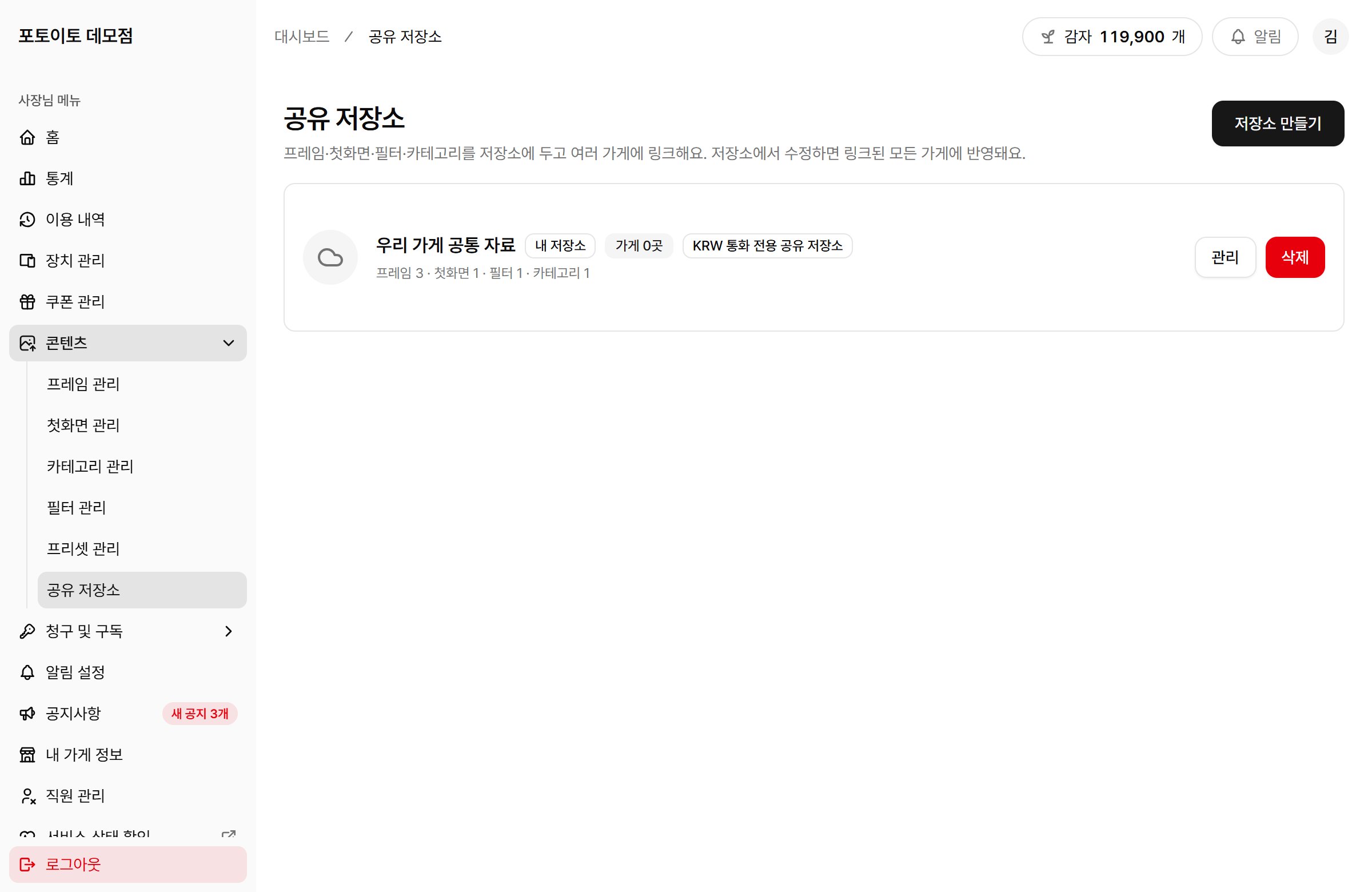
공유 저장소 화면. 만들어 둔 저장소가 목록으로 보여요.
① 저장소 만들기
1
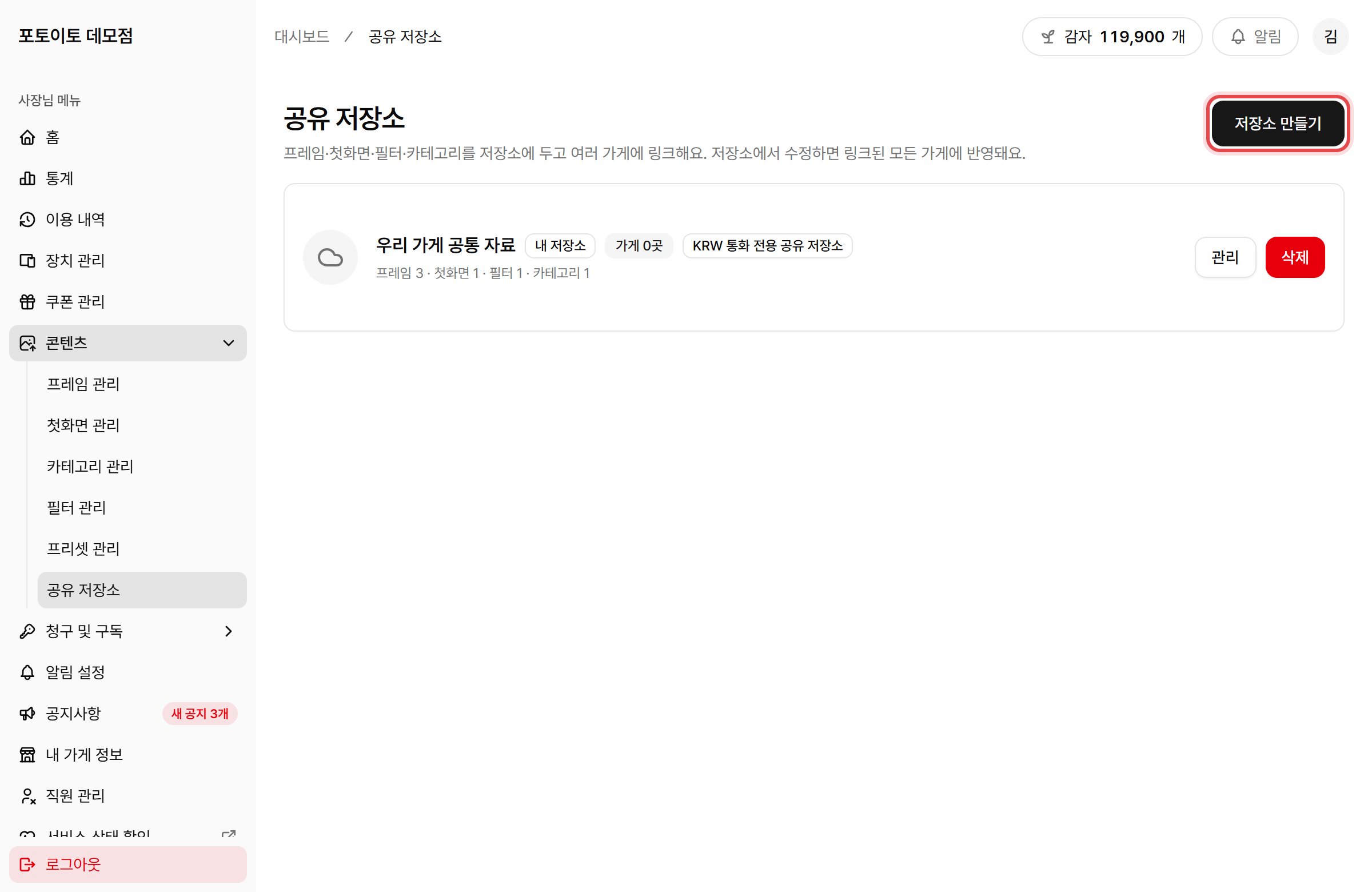
「저장소 만들기」를 눌러요
2
이름을 적고 「만들기」를 눌러요
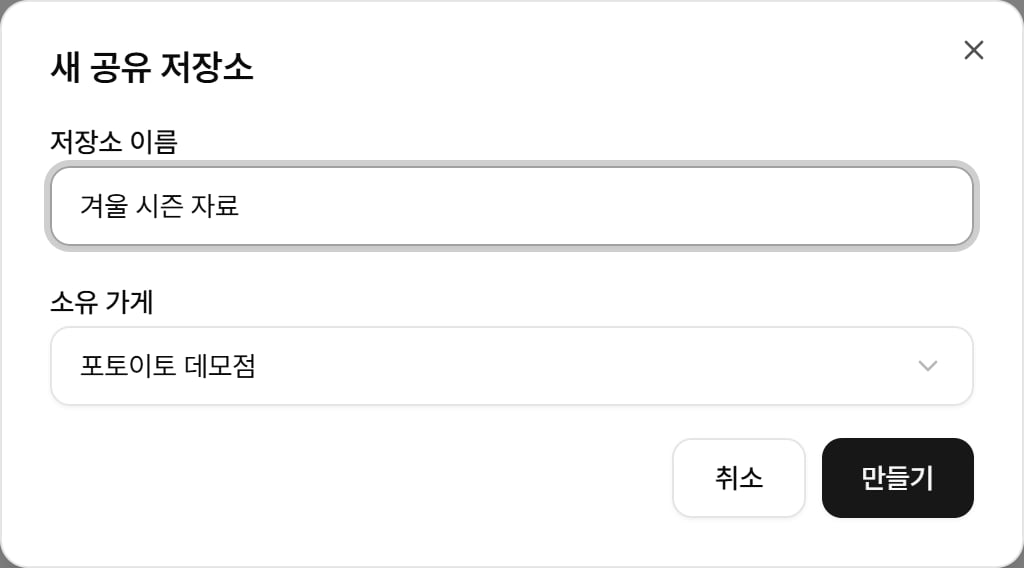
- 저장소 이름: 알아보기 쉬운 이름을 적어요. 예: 「겨울 시즌 자료」
- 소유 가게: 이 저장소를 관리할 가게를 골라요.
② 저장소에 프레임 넣기
목록에서 저장소의 관리를 누르면 저장소 안으로 들어가요.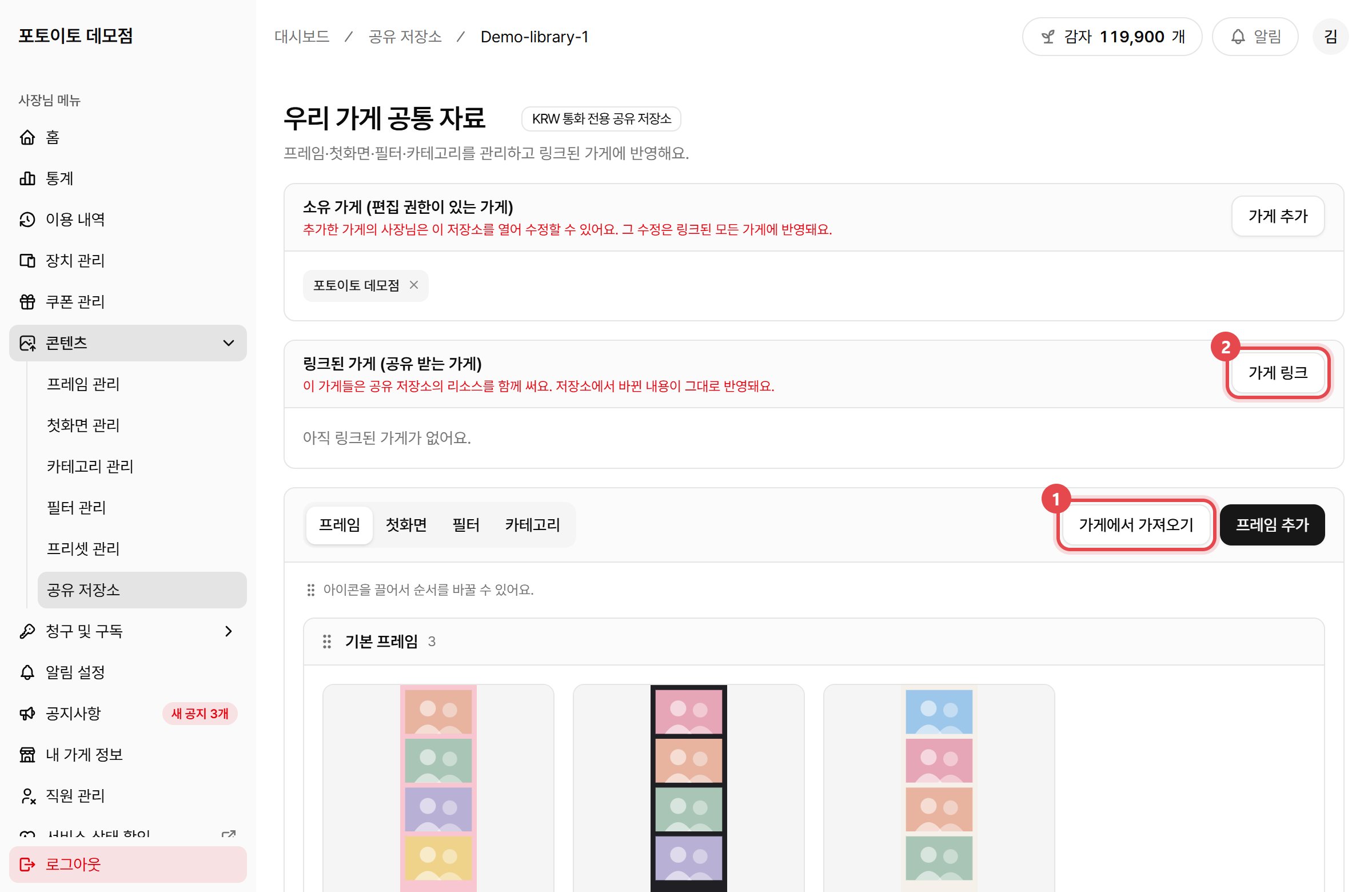
1
「가게에서 가져오기」(1번)를 눌러요
2
가져올 가게를 고르고 「다음」을 눌러요
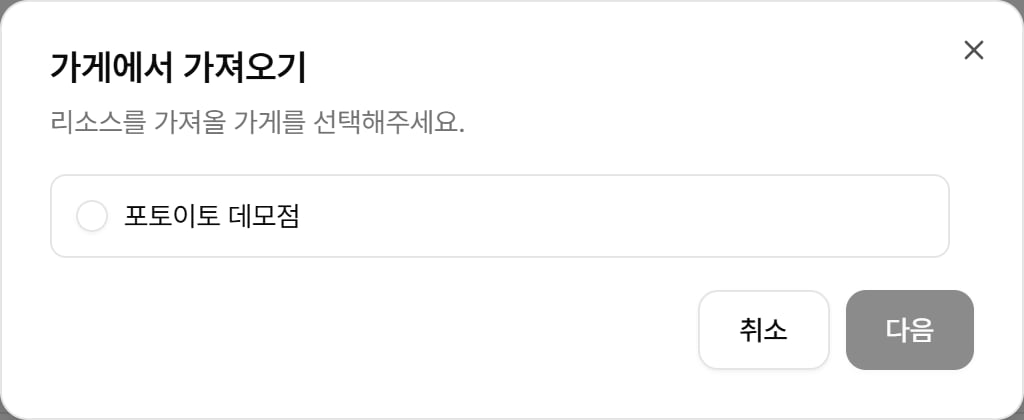
3
가져올 프레임·첫화면을 고르고 「가져오기」를 눌러요
프레임에 연결된 필터와 카테고리는 따로 고르지 않아도 함께 따라와요.
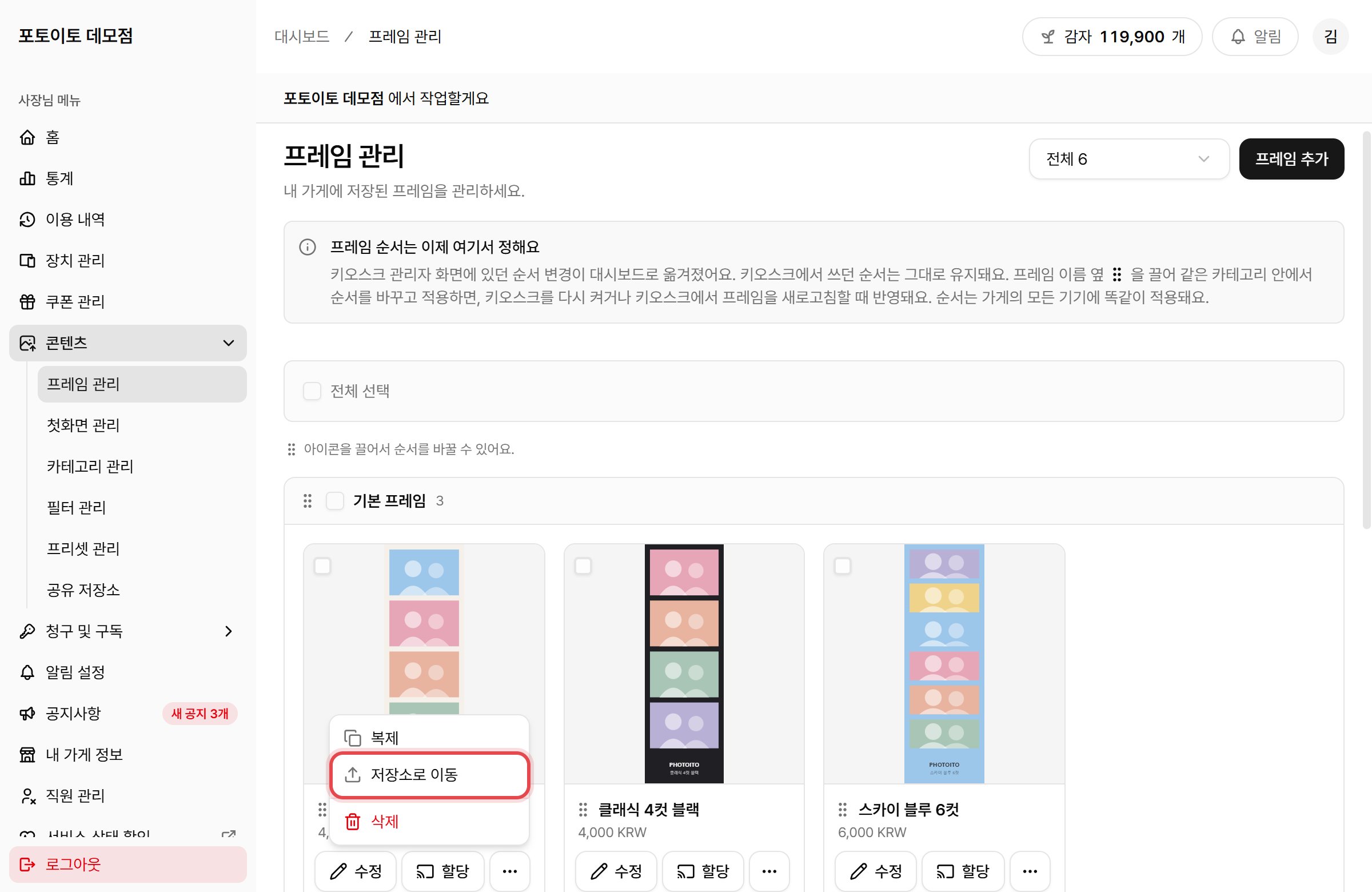
가게에서 가져오거나 옮긴 프레임은 원래 가게에서도 계속 쓰여요. 다만 그때부터는 저장소가 관리하므로, 고칠 때는 저장소 안에서 고쳐야 해요.
③ 가게 연결하기
저장소에 넣은 프레임을 다른 가게에서 쓰려면 그 가게를 저장소에 연결해요.1
저장소 안에서 「가게 링크」(2번)를 눌러요
2
연결할 가게 옆의 「링크」를 눌러요
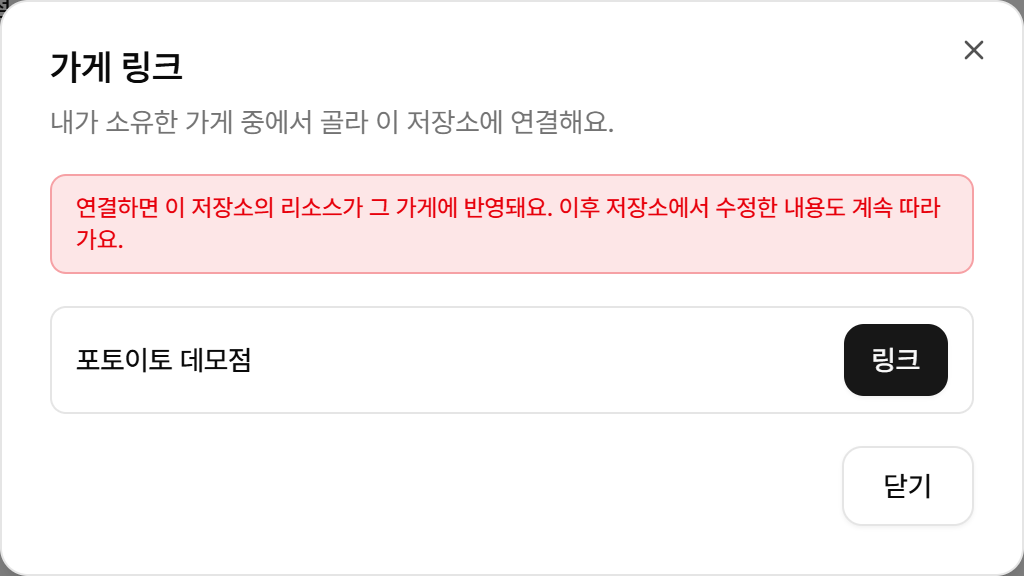
3
키오스크에 보내요
연결만으로는 키오스크에 보이지 않아요. 아래 둘 중 하나를 해요.
- 저장소 안에서 그 가게의 모두 할당을 눌러요. 그 가게의 키오스크 전부에 한 번에 보내요.
- 키오스크마다 다르게 하려면, 그 가게의 프레임 관리와 첫화면 관리에서 할당을 해요.
키오스크에 보낼 때 드는 감자는 가게에서 직접 올릴 때와 같아요. 모두 할당을 누르면 감자가 몇 개 드는지 먼저 알려 줘요.
저장소에서 고치면 어떻게 되나요?
저장소 안에서 프레임을 고치면 연결된 모든 가게에 반영돼요. 가게마다 따로 고칠 필요가 없어요.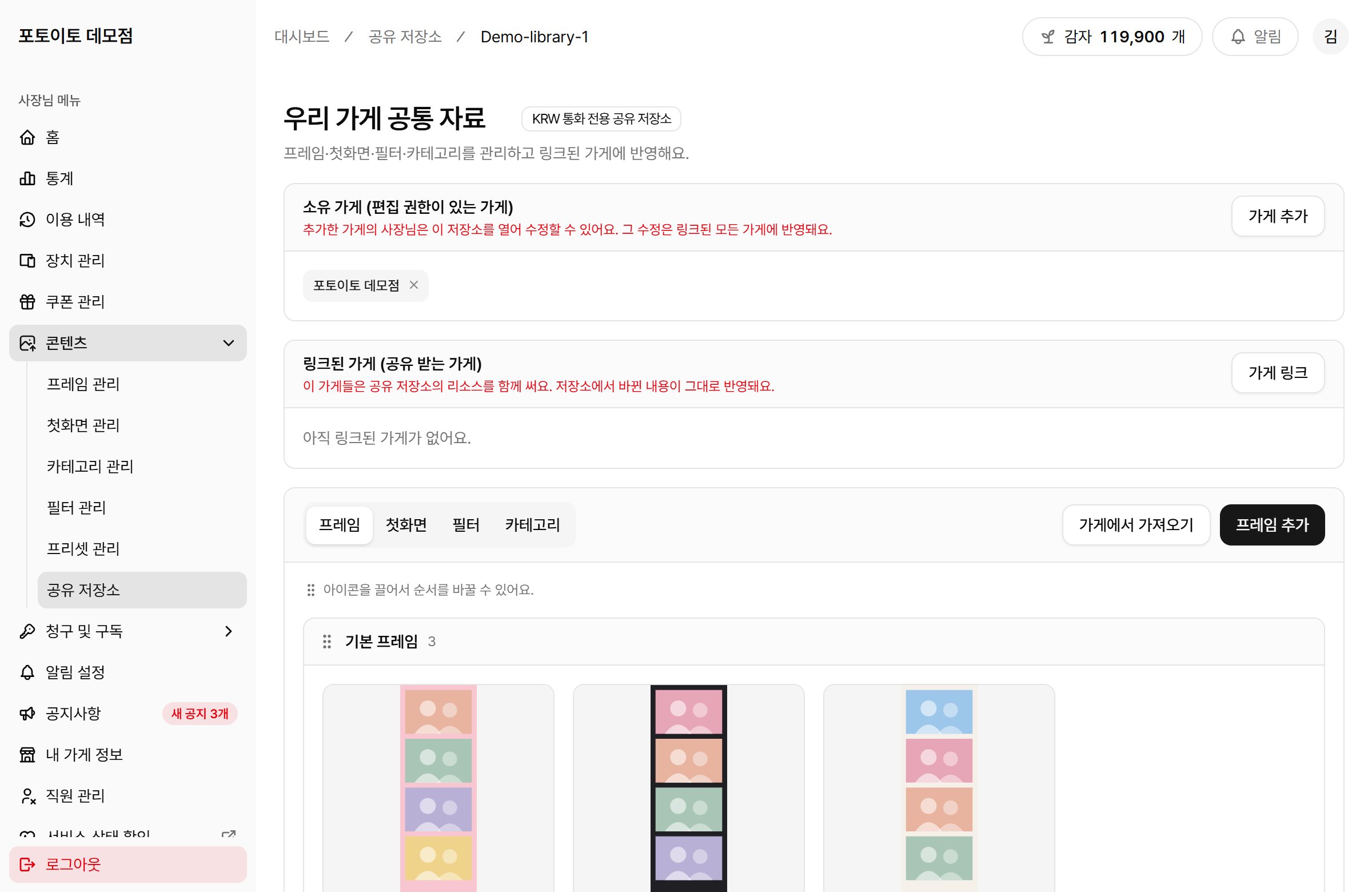
저장소 안 화면. 위쪽에 소유 가게와 연결된 가게, 아래쪽에 저장소에 든 프레임이 보여요.
한 가게에서만 다르게 쓰고 싶어요
그 가게의 프레임 카드에서 ⋯ > 링크 해제를 눌러요. 그 프레임만 저장소에서 떨어져 나와 그 가게 전용이 돼요. 그 뒤로는 저장소에서 고쳐도 이 가게에는 반영되지 않아요. 다시 저장소를 따라가게 하려면 ⋯ > 다시 연결을 눌러요.저장소에서 순서 정하기
저장소의 프레임과 카테고리는 저장소 안에서 순서를 정해요. 여기서 정한 순서가 연결된 모든 가게에 똑같이 내려가요.1
저장소를 열고 「프레임」이나 「카테고리」 탭을 눌러요
2
이름 왼쪽의 점 여섯 개(⠿)를 누른 채로 끌어요
프레임은 같은 카테고리 안에서만 옮길 수 있어요.
3
화면 아래의 「적용」을 눌러요
옮기면 화면 아래에 빨간 막대가 생겨요. 적용을 눌러야 저장돼요. 마음이 바뀌면 되돌리기를 누르세요.
조심할 점
- 저장소 자체를 지우면 가게에 있던 프레임은 사라지지 않고 각 가게의 것으로 남아요.
- 가게 연결을 끊으면 그 가게의 프레임은 그대로 남되, 더 이상 저장소를 따라가지 않아요.
- 통화가 다른 가게는 연결할 수 없어요. 예를 들어 원화를 쓰는 저장소에는 원화를 쓰는 가게만 연결돼요.
- 소유 가게를 추가하면 그 가게의 사장님도 이 저장소를 열어 고칠 수 있어요. 그 사람이 고친 내용도 연결된 모든 가게에 반영되니, 믿을 수 있는 가게만 추가하세요.