

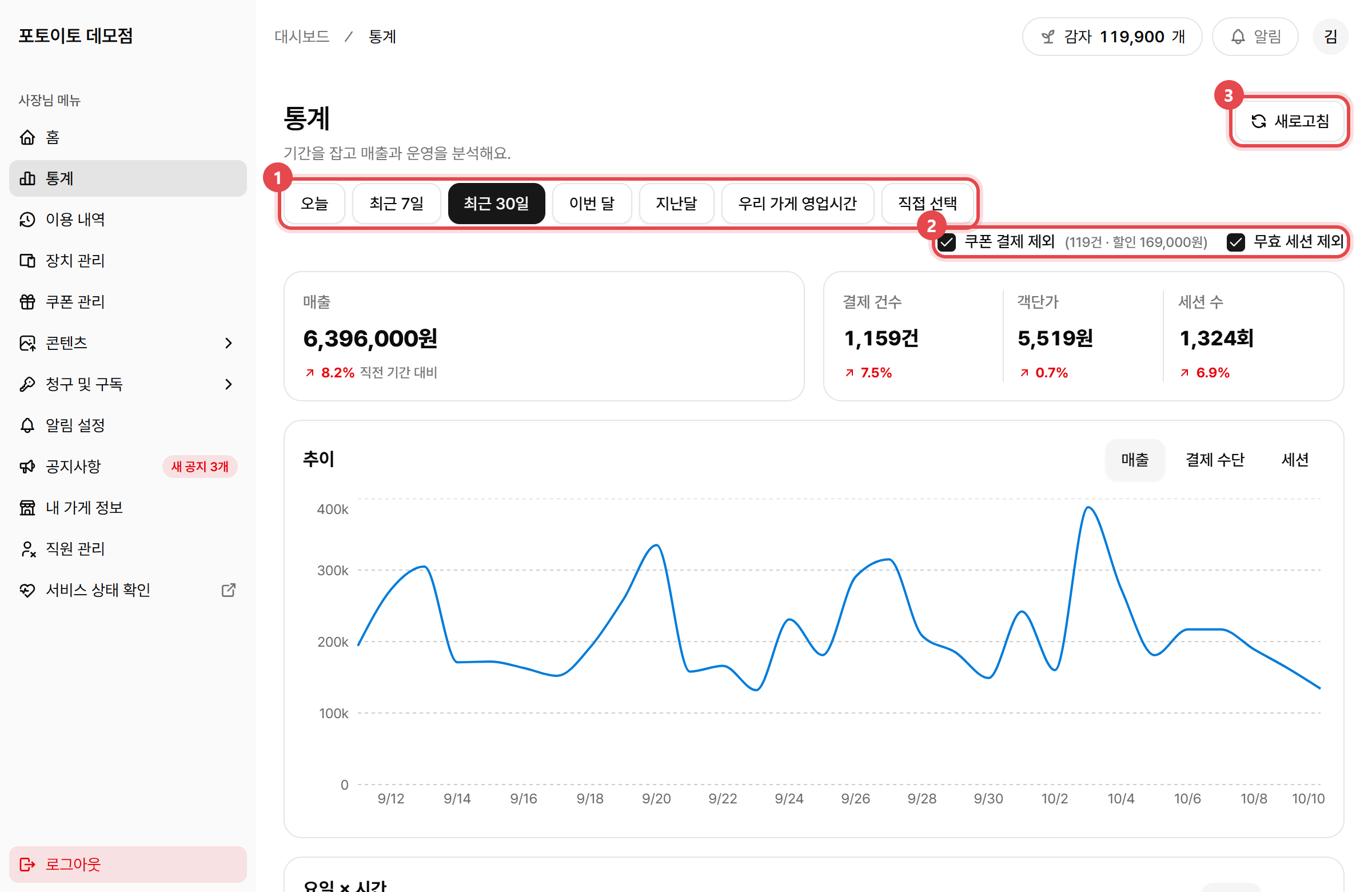
통계 화면
- 기간 버튼: 언제부터 언제까지 볼지 골라요.
- 제외 옵션: 숫자에서 뺄 것을 골라요. 처음에는 둘 다 켜져 있어요.
- 새로고침: 숫자를 지금 다시 가져와요.
통계의 숫자는 최대 5분쯤 전의 것일 수 있어요. 방금 들어온 결제까지 보고 싶으면 새로고침을 누르세요.
기간 고르기
화면 위쪽 버튼 중 하나를 눌러요. 처음 들어오면 최근 30일이 골라져 있어요.
날짜와 시간은 가게가 있는 나라의 시간으로 계산해요.
날짜를 직접 고르기
1
「직접 선택」을 눌러요
버튼 아래에 기간을 선택하세요 칸이 생겨요. 날짜를 고르기 전에는 최근 7일이 보여요.
2
칸을 눌러 달력을 열어요
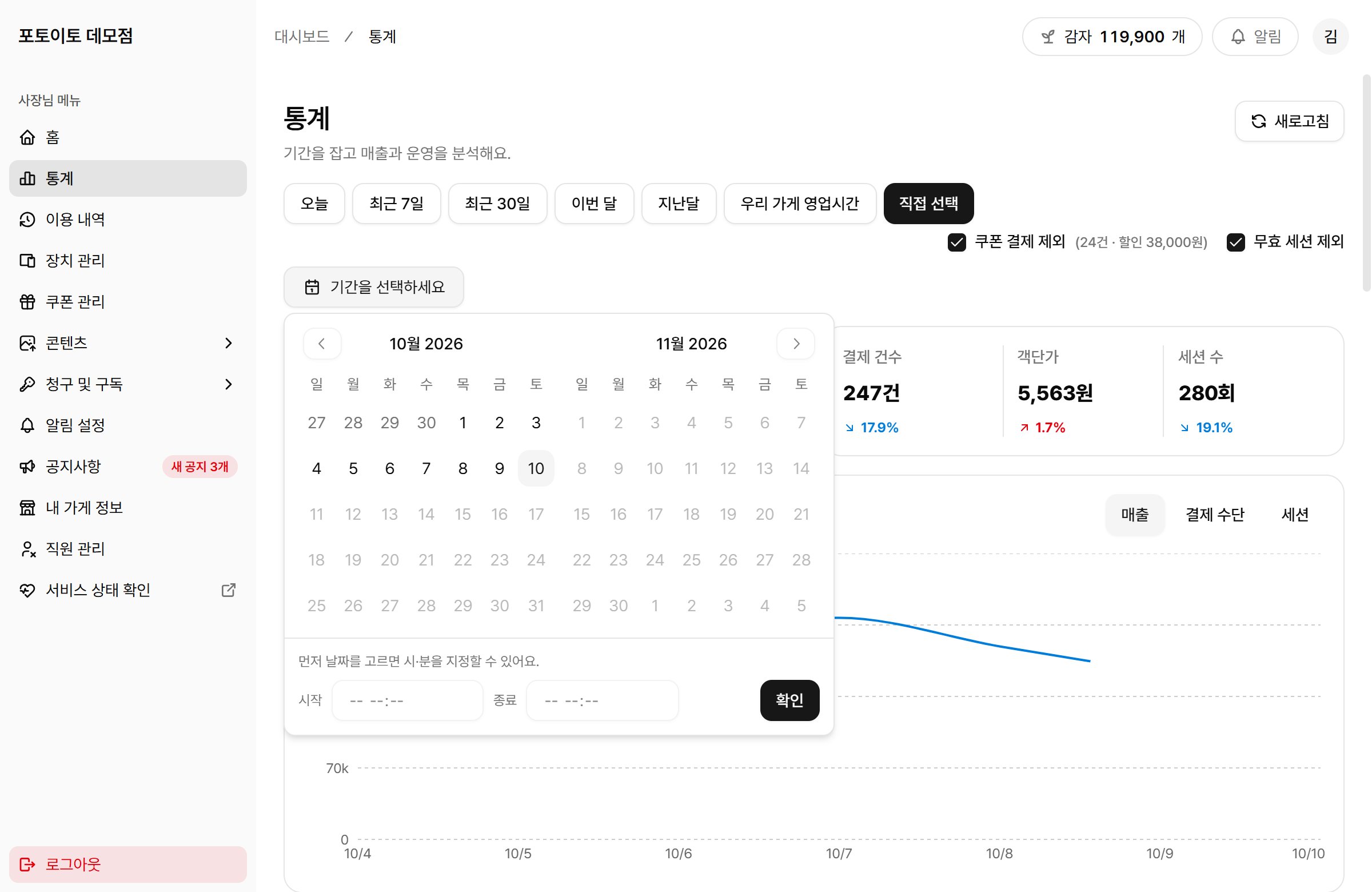
3
시작 날짜를 누르고, 끝 날짜를 눌러요
두 날짜를 누르면 바로 그 기간의 숫자로 바뀌어요. 오늘보다 뒤의 날짜는 고를 수 없어요.시간까지 정하고 싶으면 아래의 시작, 종료 칸에 시각을 넣어요. 넣지 않으면 그날 하루 전체예요.
4
「확인」을 눌러 달력을 닫아요
새벽까지 영업하는 가게
오늘 버튼은 밤 12시에 하루를 끊어요. 그래서 새벽 3시까지 영업하는 가게는 밤 12시 이후의 매출이 다음 날로 넘어가요. 우리 가게 영업시간을 누르면 문을 열 때부터 닫을 때까지를 하루로 봐요. 새벽 매출도 같은 날에 들어가요.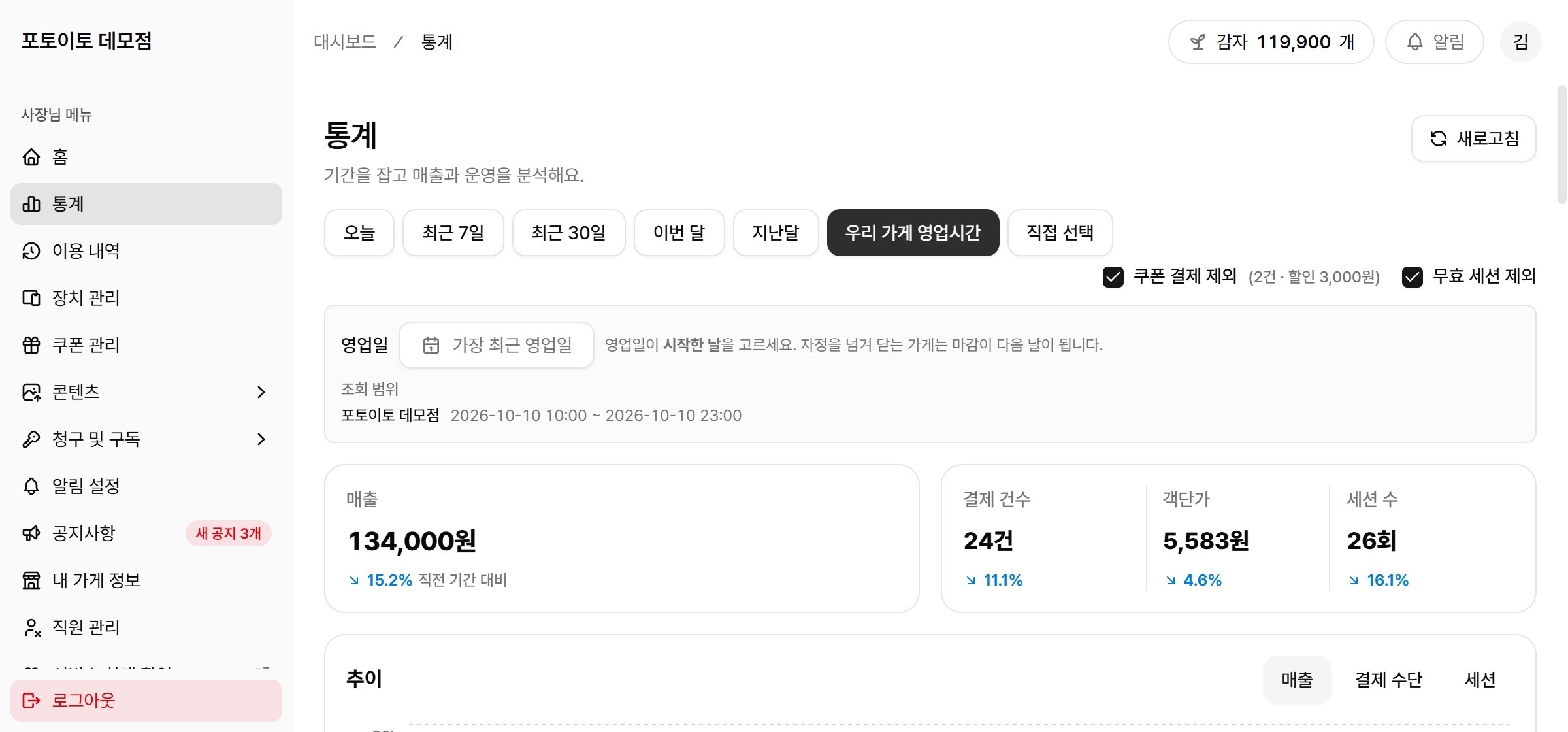
- 영업일: 비워 두면 가장 최근 영업일을 보여 줘요. 지난 영업일을 보려면 칸을 눌러 날짜를 골라요. 이때 영업을 시작한 날을 고르세요.
- 조회 범위: 실제로 몇 시부터 몇 시까지를 계산했는지 적혀 있어요.
이 버튼은 가게의 운영시간을 정해 둬야 쓸 수 있어요. 정해 두지 않으면 버튼이 흐리게 보이고 눌리지 않아요.운영시간은 내 가게 정보의 운영시간에서 정해요.
숫자에서 뺄 것 고르기
기간 버튼 오른쪽에 체크 칸이 두 개 있어요. 처음에는 둘 다 켜져 있어요. 대부분은 그대로 두면 돼요.쿠폰 결제 제외
켜 두면 쿠폰을 쓴 결제를 매출과 결제 건수에서 빼요. 쿠폰을 쓴 결제가 섞여 있으면 매출과 객단가를 그대로 믿기 어렵기 때문이에요. 옆에 「(116건 · 할인 159,000원)」처럼 적혀 있어요. 이 기간에 쿠폰을 쓴 결제가 몇 건이고, 모두 얼마를 할인해 줬는지예요. 체크를 켜든 끄든 이 숫자는 똑같이 보여요. 실제로 들어온 돈을 전부 보고 싶으면 체크를 풀어요.무효 세션 제외
화면에 세션이라는 말이 자주 나와요. 세션은 손님 한 팀이 키오스크를 한 번 쓴 것을 말해요. 무효 세션은 사진도 안 찍고 결제도 안 한 빈 기록이에요. 손님이 화면만 만지고 떠났을 때 생겨요. 켜 두면 이런 기록을 세션 수에서 빼요. 사진을 찍었는데 결제하지 않았거나, 취소·실패로 끝난 세션은 빼지 않아요. 실제로 있었던 일이기 때문이에요. 빈 기록이 있으면 옆에 「(12회 · 취소 12)」처럼 몇 번인지 적혀 있어요.숫자 네 개 읽기

숫자 아래의 화살표와 %는 직전 기간 대비, 곧 바로 앞의 같은 길이 기간과 비교한 값이에요.
- 최근 30일을 보고 있으면 그 앞 30일과 비교해요.
- 최근 7일을 보고 있으면 그 앞 7일과 비교해요.
- 빨간색 ↗ 는 늘었다는 뜻, 파란색 ↘ 는 줄었다는 뜻이에요.
- 앞 기간의 값이 0이면 % 대신 「직전 기간 없음」이라고 나와요.
추이: 날마다 어떻게 변했나
기간 동안 숫자가 어떻게 오르내렸는지 보여 주는 그래프예요. 오른쪽 위 버튼으로 보는 내용을 바꿔요.- 매출: 날마다의 매출이에요.
- 결제 수단: 매출을 카드, 현금, 기타로 나눠서 보여 줘요.
- 세션: 손님이 키오스크를 쓴 횟수예요.
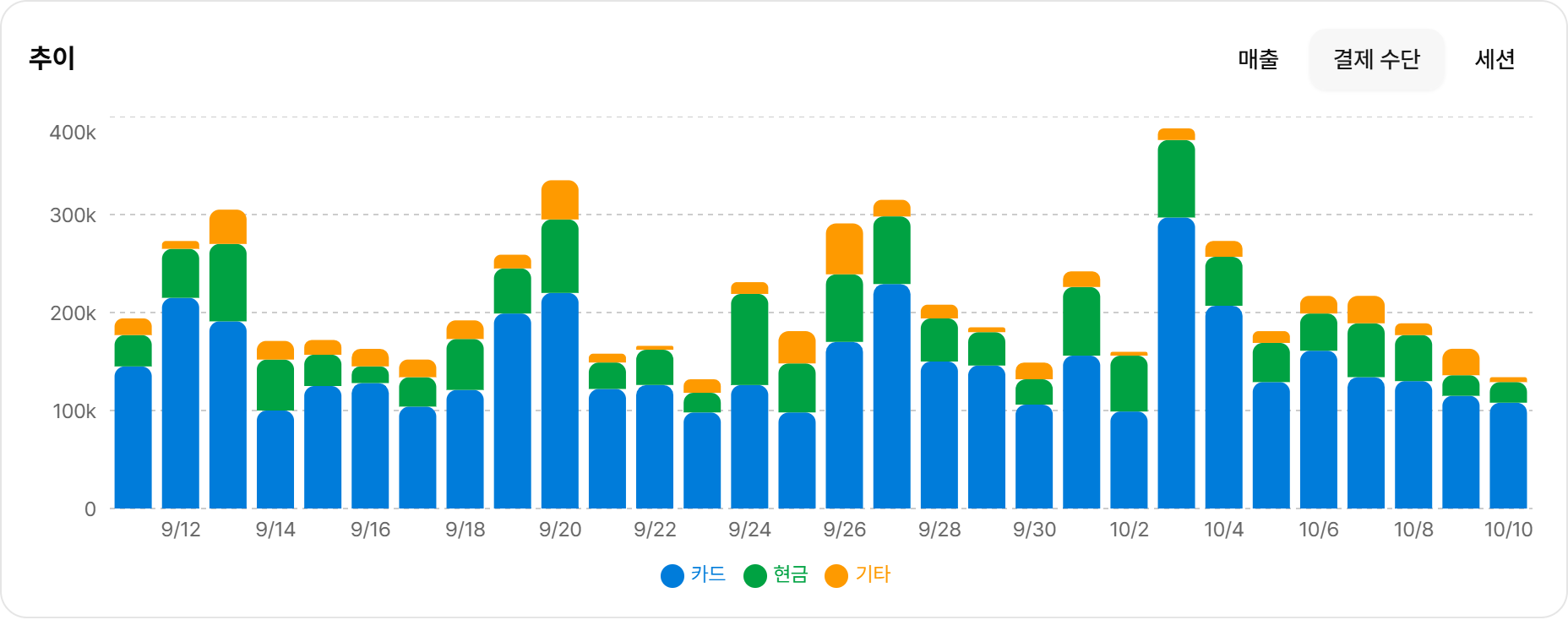
「결제 수단」을 누른 모습
요일 × 시간: 언제 손님이 오나
무슨 요일 몇 시에 손님이 많은지 색으로 보여 줘요. 직원을 언제 둘지, 언제 문을 열지 정할 때 도움이 돼요.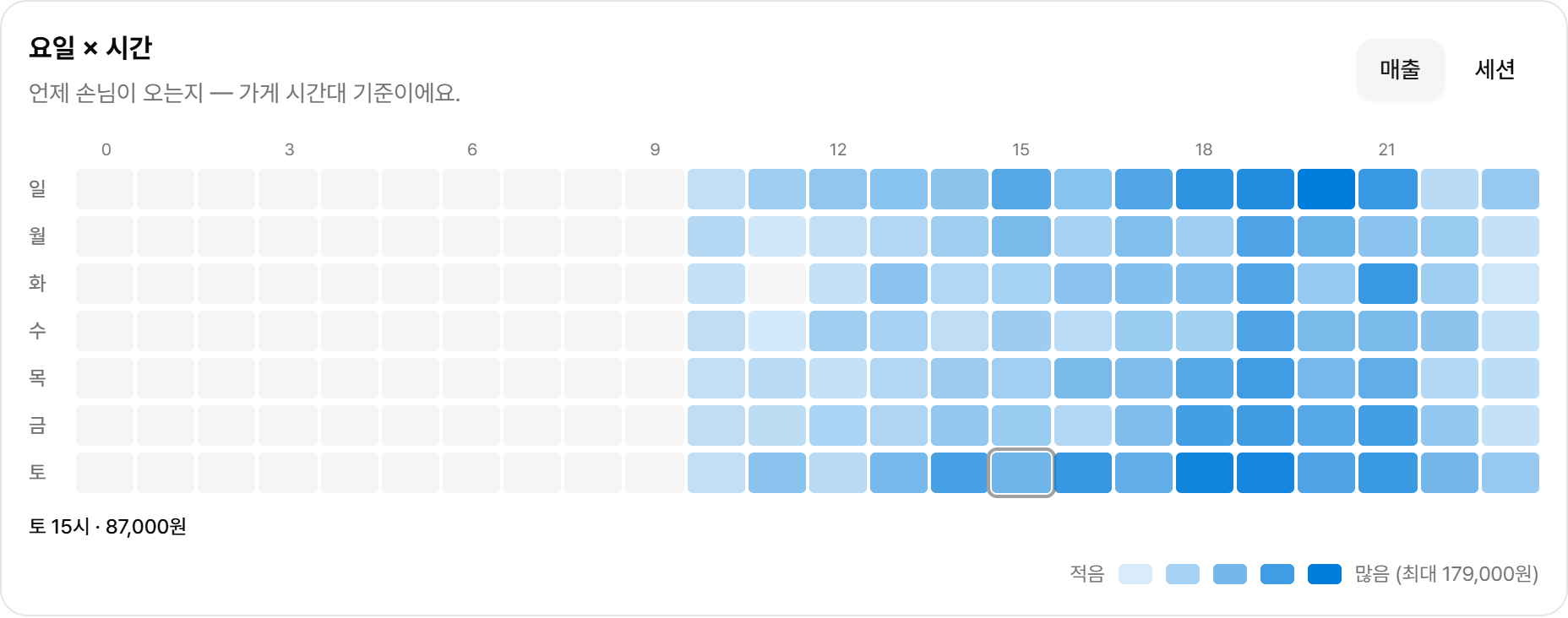
- 세로는 요일, 가로는 시간(0시~23시)이에요.
- 색이 진할수록 많다는 뜻이에요. 회색 칸은 기록이 없는 시간이에요.
- 칸을 누르면 표 아래에 「토 15시 · 114,000원」처럼 그 칸의 값이 나와요.
- 오른쪽 위에서 매출과 세션 중 무엇으로 볼지 골라요.
프레임: 어떤 프레임이 인기인가
프레임을 많이 쓰인 순서로 보여 줘요. 위에서 10개까지 나와요.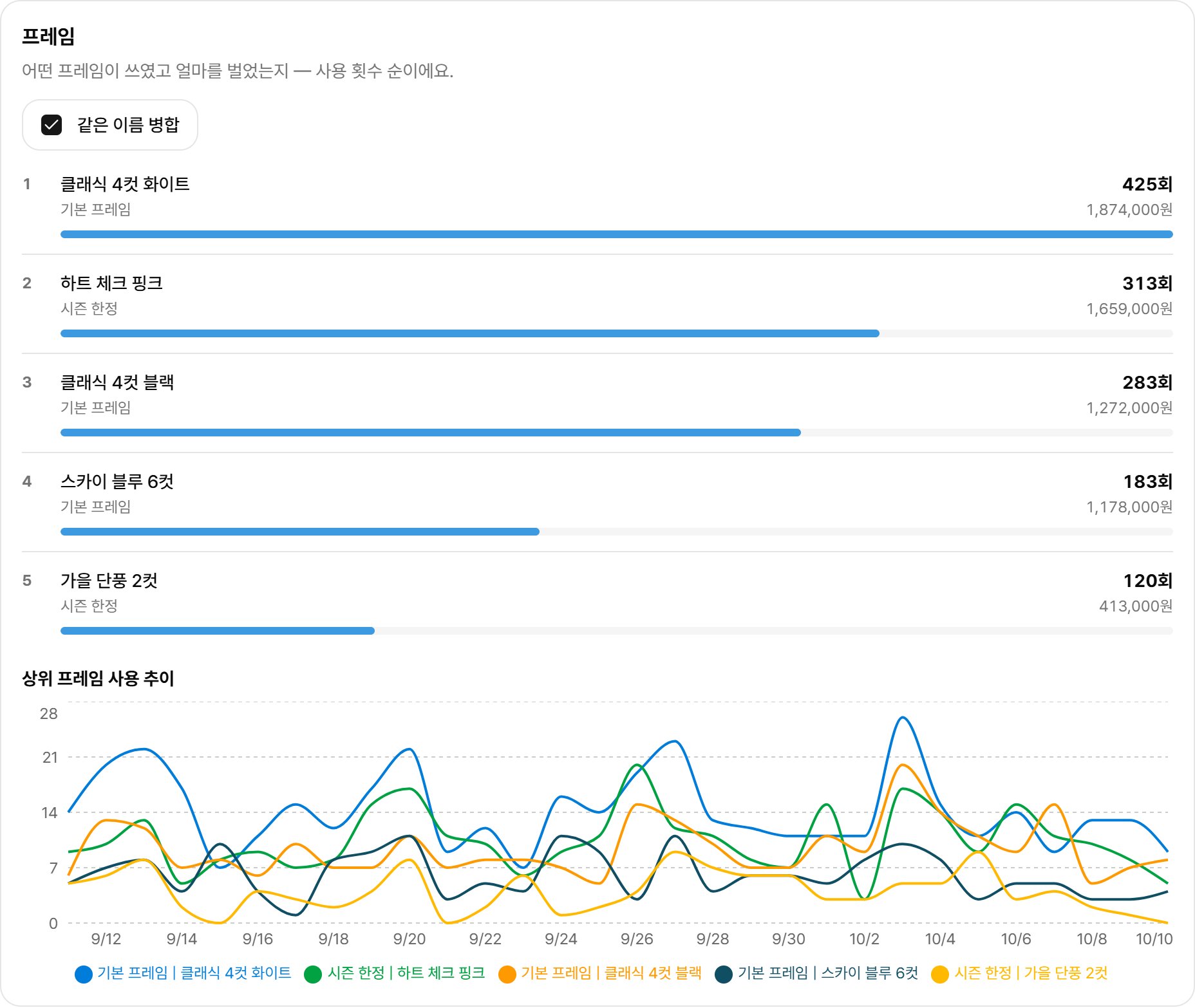
- 오른쪽의 큰 숫자(예: 434회)는 그 프레임을 고른 횟수예요.
- 그 아래 금액은 그 프레임으로 번 매출이에요.
- 프레임 이름 아래의 작은 글씨는 카테고리예요.
- 상위 프레임 사용 추이는 많이 쓰인 프레임 5개가 날마다 얼마나 쓰였는지 보여 줘요.
- 프레임 미선택: 손님이 프레임을 고르기 전에 끝난 세션이에요.
- 삭제된 프레임: 지금은 지워진 프레임으로 찍은 세션이에요.
「같은 이름 병합」은 무엇인가요?
가게가 여러 곳이고 공유 저장소로 같은 프레임을 나눠 쓸 때 필요한 기능이에요. 가게가 한 곳이면 신경 쓰지 않아도 돼요. 켜 두면 카테고리 이름과 프레임 이름이 완전히 같은 프레임을 한 줄로 합쳐요. 합친 줄에는 이름 옆에 「×3」처럼 몇 개를 합쳤는지 적혀 있어요. 처음에는 켜져 있어요.회전 시간 · 세션: 한 팀이 얼마나 걸리나
회전 시간은 손님 한 팀이 시작해서 끝낼 때까지 걸린 시간이에요.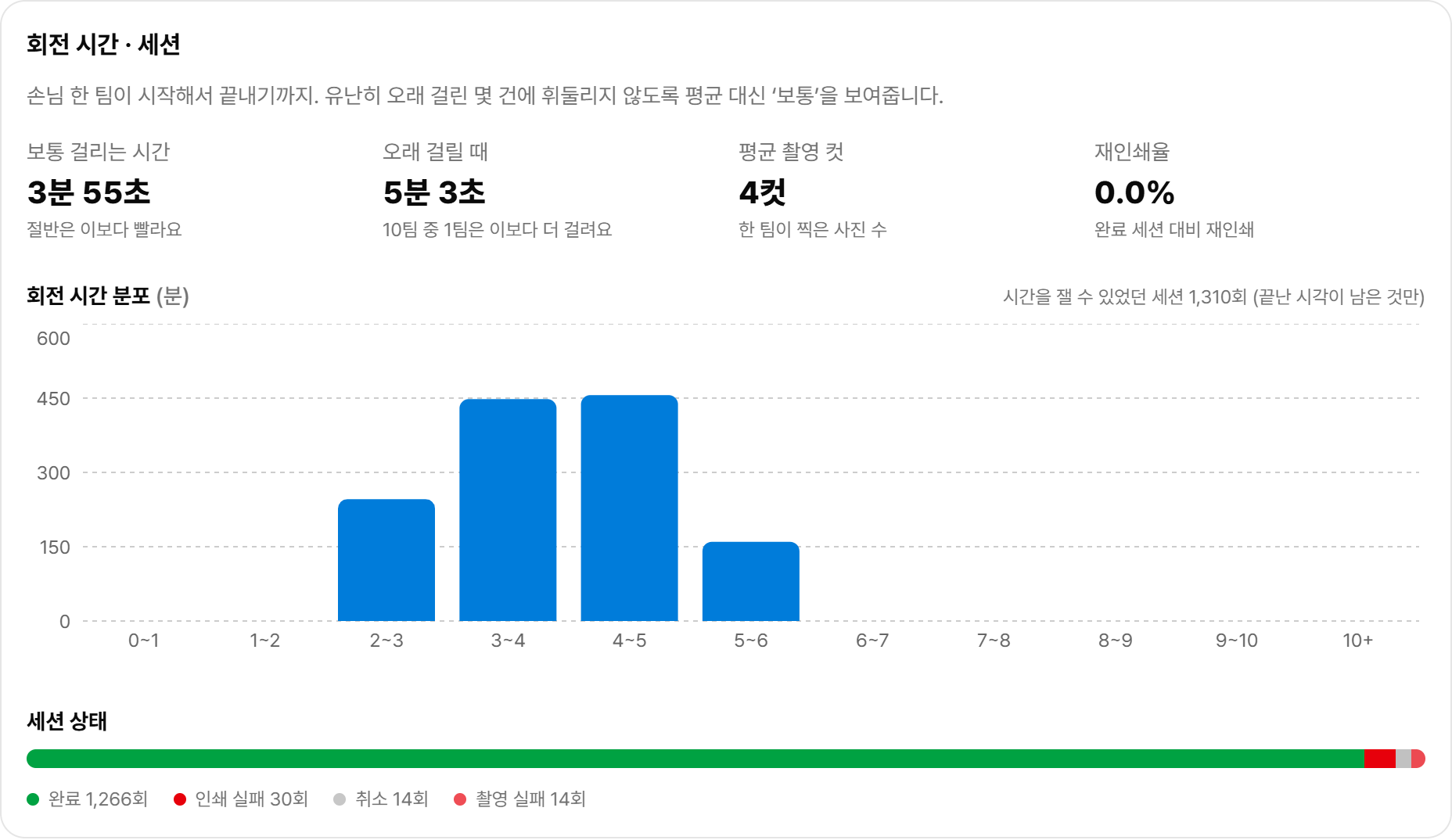
회전 시간 분포는 몇 분 걸린 팀이 얼마나 많은지 보여 주는 막대그래프예요. 「3~4」는 3분에서 4분 사이라는 뜻이에요. 10분이 넘으면 「10+」 한 칸에 모아요. 끝난 시각이 남아 있는 세션만 세요.
세션 상태는 세션이 어떻게 끝났는지 나눈 거예요.
기기·매장 비교
키오스크마다 얼마를 벌었는지 나란히 보여 주는 표예요. 화면의 「기기」는 키오스크를 말해요.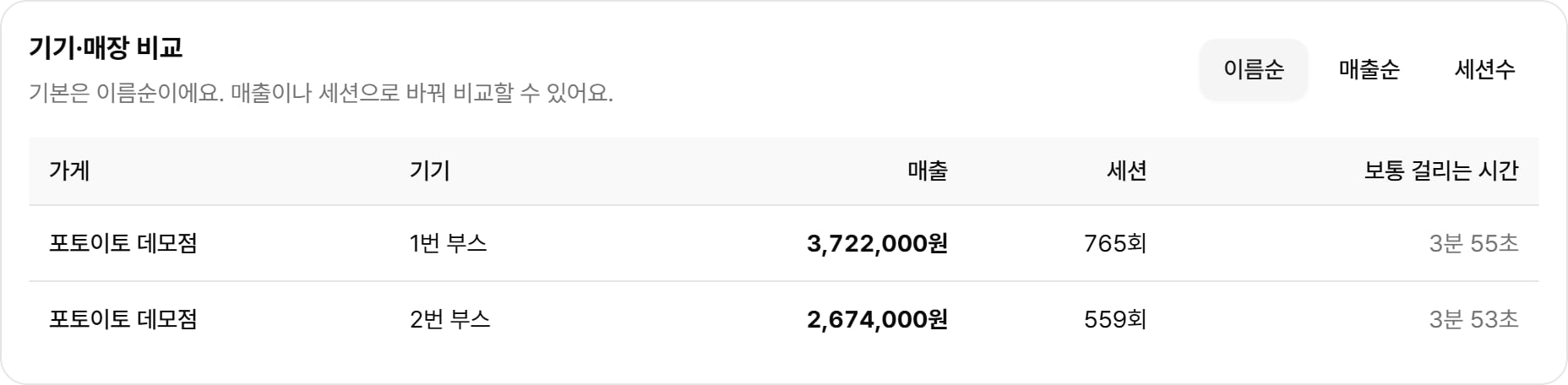
- 매출: 그 키오스크에서 받은 금액이에요.
- 세션: 그 키오스크를 쓴 횟수예요.
- 보통 걸리는 시간: 그 키오스크에서 한 팀이 보통 얼마나 걸렸는지예요.
가게가 여러 곳일 때
통계는 홈과 같은 가게 선택을 써요. 왼쪽 메뉴 맨 위의 가게 이름을 눌러 볼 가게를 체크하고 선택 완료를 누르면, 고른 가게들을 더한 숫자가 나와요. 자세한 방법은 홈 > 가게가 여러 곳일 때에 있어요. 우리 가게 영업시간으로 볼 때는 가게마다 자기 운영시간으로 따로 계산해서 더해요. 조회 범위에 가게별 시간이 모두 적혀 있어요. 운영시간을 정하지 않은 가게는 「(운영시간 미설정 — 자정 기준 하루)」라고 나오고, 0시부터 밤 12시까지로 계산해요.잘 안 될 때
홈의 매출과 숫자가 달라요
홈의 매출과 숫자가 달라요
쿠폰 결제 제외가 켜져 있으면 쿠폰을 쓴 결제가 빠져요. 홈은 쿠폰을 쓴 결제도 더해요.체크를 풀고 같은 기간을 고르면 맞춰 볼 수 있어요. 예를 들어 홈의 ○월 총 매출은 통계의 이번 달과 같은 기간이에요.
「우리 가게 영업시간」 버튼이 눌리지 않아요
「우리 가게 영업시간」 버튼이 눌리지 않아요
가게의 운영시간이 정해져 있지 않아서 그래요. 내 가게 정보의 운영시간에서 영업 시작과 종료 시각을 정해 주세요.컴퓨터에서는 흐린 버튼 위에 마우스를 올리면 내 가게 설정하러 가기가 나와요.
「이 기간에는 기록이 없어요」라고 나와요
「이 기간에는 기록이 없어요」라고 나와요
고른 기간에 결제나 세션이 없다는 뜻이에요. 기간을 더 길게 잡아 보세요.
「기간이 너무 길어요」라고 나와요
「기간이 너무 길어요」라고 나와요
직접 선택으로 366일보다 길게 골랐을 때 나와요. 끝 날짜를 당기거나 시작 날짜를 늦춰 주세요.
「통계를 불러오지 못했어요」라고 나와요
「통계를 불러오지 못했어요」라고 나와요
잠시 뒤에 새로고침을 눌러 주세요. 인터넷 연결도 확인해 보세요.
「표시할 가게가 없어요」라고 나와요
「표시할 가게가 없어요」라고 나와요
가게를 하나도 고르지 않은 상태예요. 왼쪽 메뉴 맨 위의 가게 이름을 눌러 가게를 하나 이상 체크하고 선택 완료를 누르세요.
왼쪽 메뉴에 「통계」가 없어요
왼쪽 메뉴에 「통계」가 없어요
직원 계정이라면 통계를 볼 권한이 없는 경우예요. 사장님에게 직원 관리에서 권한을 확인해 달라고 하세요.
더 알아보기
홈
오늘 매출과 날짜별 매출을 한눈에 봐요.
이용 내역
손님 한 팀 한 팀의 촬영과 결제를 확인해요.