

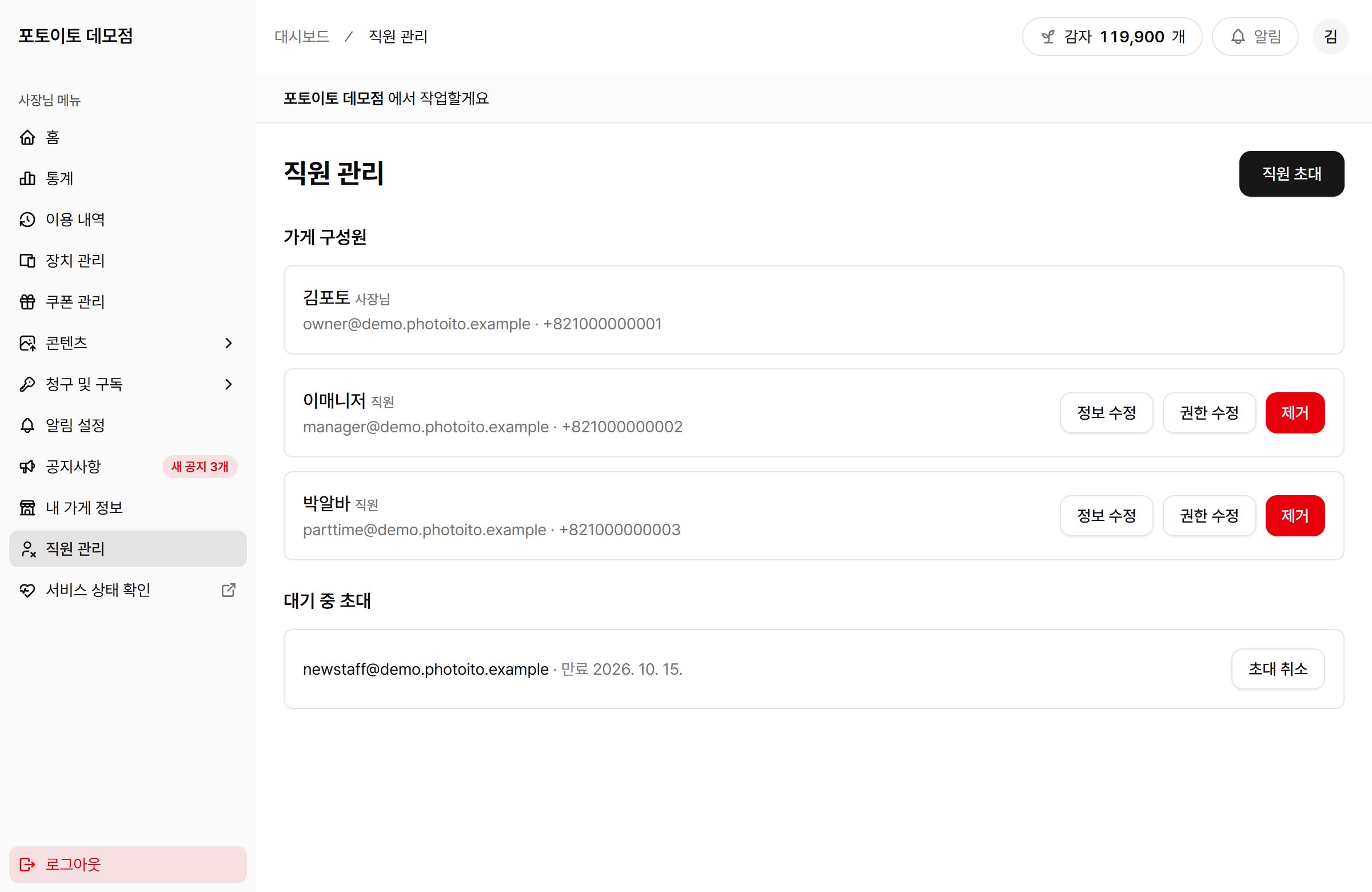
직원 관리 화면
- 가게 구성원: 지금 이 가게의 대시보드에 들어올 수 있는 사람이에요. 이름 옆에 사장님이나 직원이라고 적혀 있어요.
- 대기 중 초대: 초대를 보냈지만 직원이 아직 수락하지 않은 초대예요. 대기 중인 초대가 없으면 이 부분은 보이지 않아요.
직원 초대하기
1
「직원 초대」를 눌러요
화면 오른쪽 위에 있어요.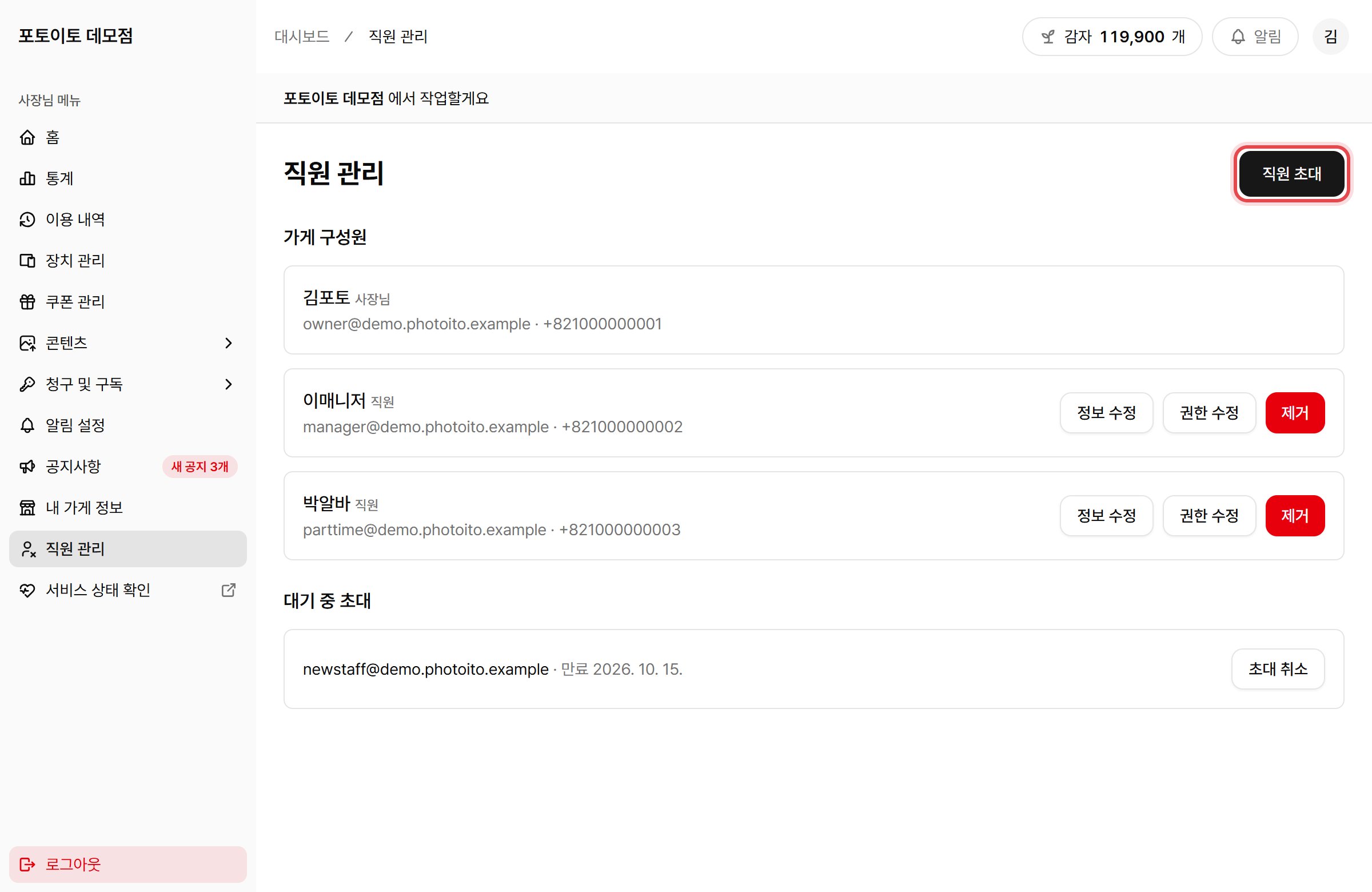
2
직원의 이메일을 적어요
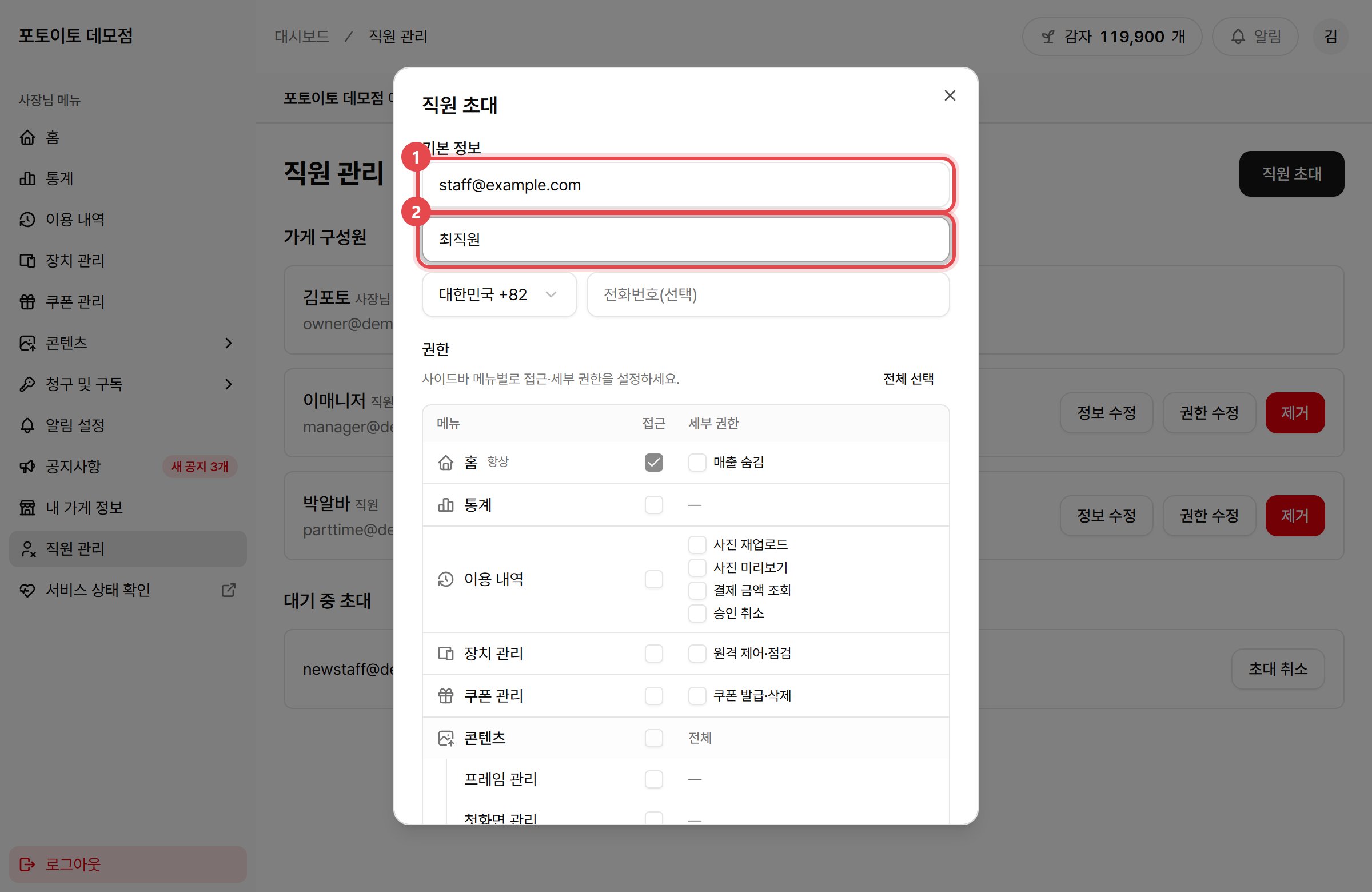
- 이메일: 직원이 로그인할 때 쓸 이메일이에요. 꼭 적어야 해요. 이 주소로 초대 메일이 가요.
- 이름(선택): 직원 이름이에요. 안 적어도 돼요.
3
직원이 할 수 있는 일을 골라요
권한 표에서 이 직원에게 보여 줄 메뉴의 접근 칸에 체크해요. 체크하지 않은 메뉴는 직원에게 보이지 않아요.무엇을 체크해야 할지는 아래 권한 표 읽는 법을 보세요. 권한은 초대한 뒤에도 언제든 바꿀 수 있어요.
4
2단계 인증을 쓸지 정해요
표 아래의 2단계 인증 필수(1번)는 처음에 체크되어 있어요. 그대로 두는 것을 권해요.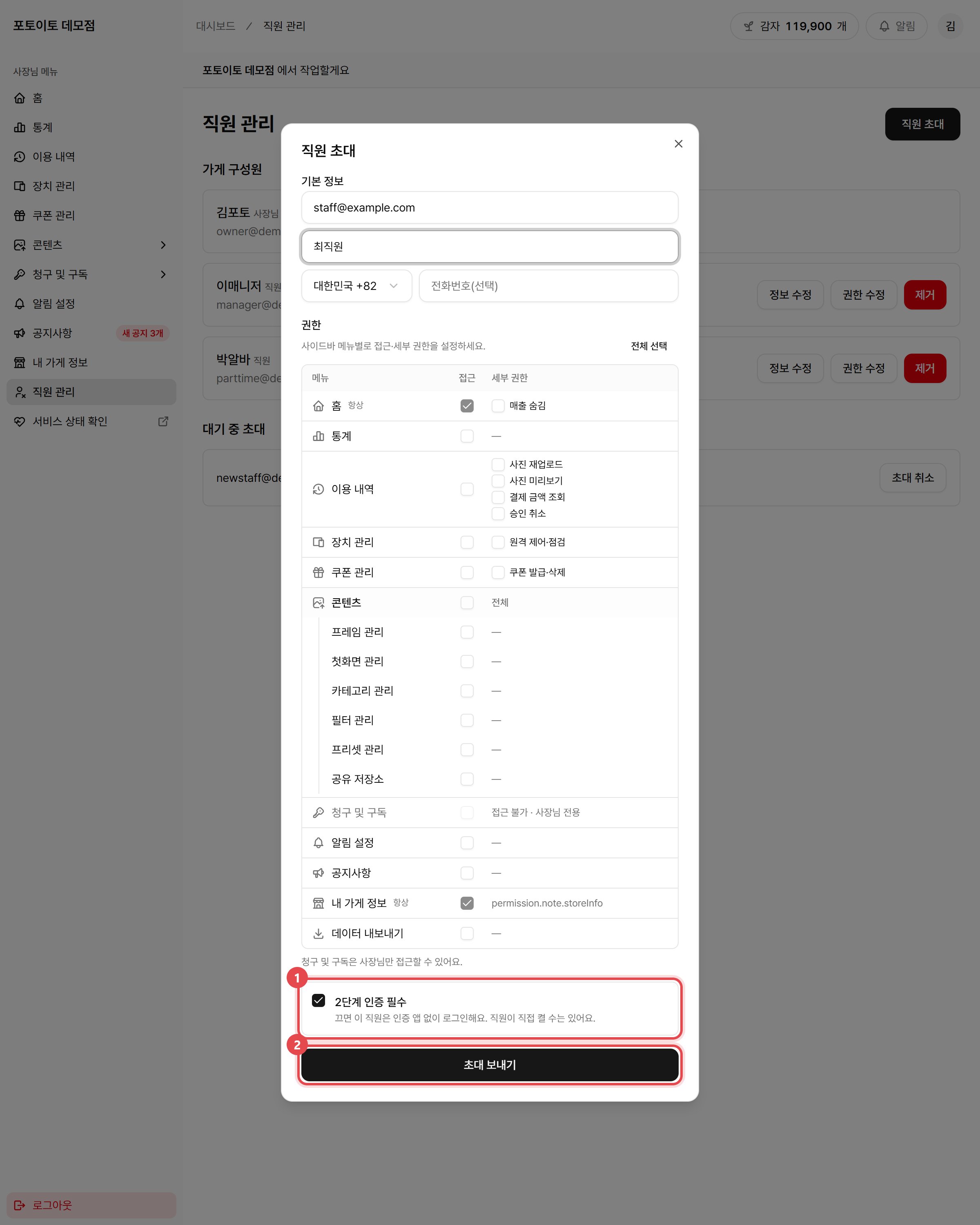
- 체크해 두면: 직원이 로그인할 때 비밀번호에 더해 휴대폰의 인증 앱에 뜨는 숫자도 넣어야 해요. 비밀번호가 새어 나가도 다른 사람이 들어오기 어려워요.
- 체크를 풀면: 직원이 인증 앱 없이 이메일과 비밀번호만으로 로그인해요. 직원이 나중에 스스로 켤 수는 있어요.
5
「초대 보내기」를 눌러요
직원의 이메일로 초대 메일이 가요. 「초대 메일을 보냈어요」라는 알림이 뜨면 된 거예요.버튼 아래에 초대 링크도 함께 나와요. 메일이 가지 않았다면 「초대를 만들었어요. 링크를 복사해 전달하세요」라고 나와요. 이때는 복사를 눌러 링크를 카카오톡이나 문자로 직원에게 직접 보내 주세요.
6
직원이 초대를 수락해요
직원이 메일이나 링크를 열어 수락하면 가게 구성원에 들어와요.
- 포토이토 계정이 없던 직원은 비밀번호(8자 이상)를 정하고 초대 수락하고 시작하기를 눌러요.
- 이미 그 이메일로 계정이 있는 직원은 초대 수락하기만 누르면 돼요.
권한 표 읽는 법
권한 표는 대시보드 왼쪽 메뉴와 같은 순서로 되어 있어요. 한 줄이 메뉴 하나예요.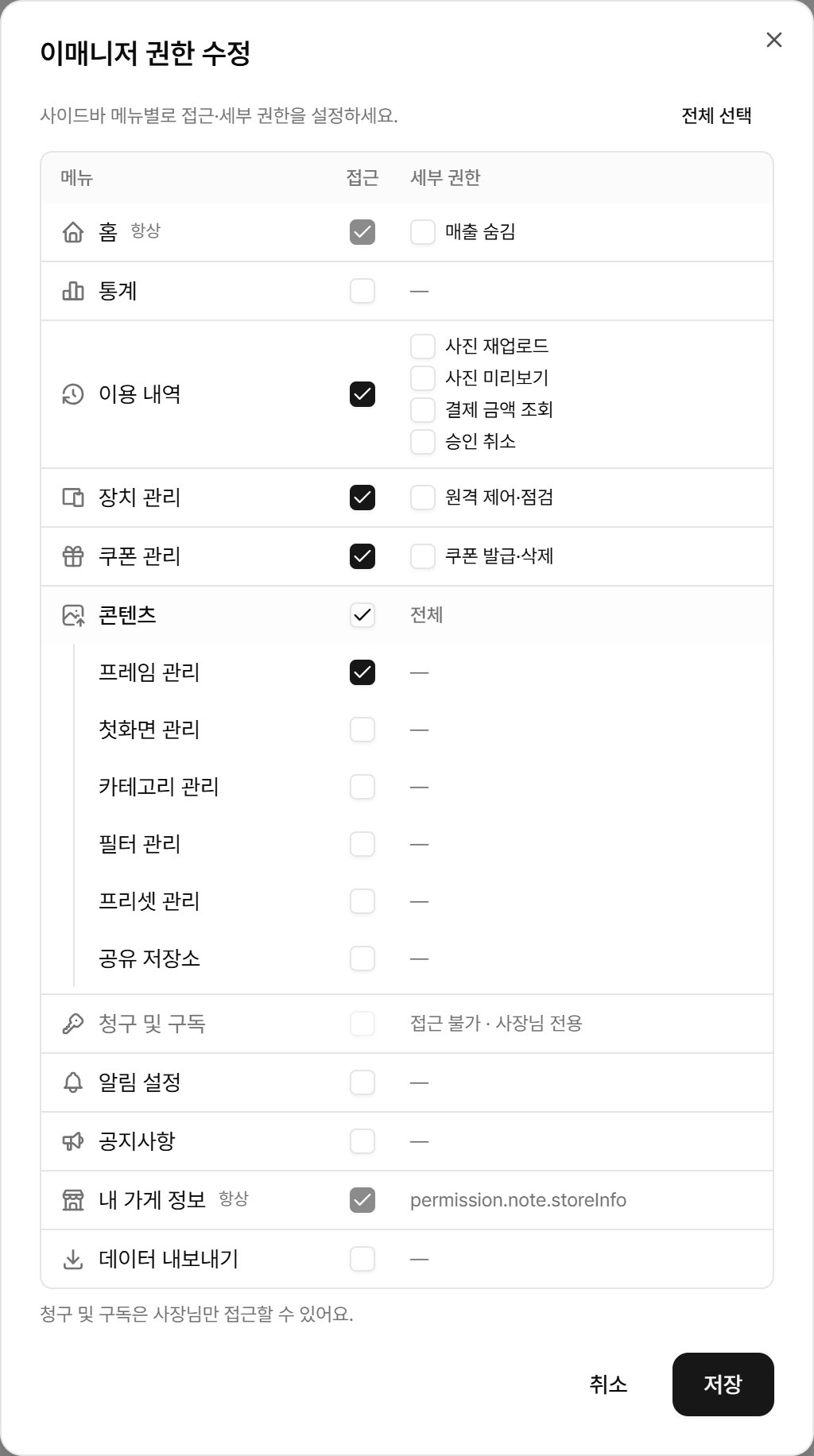
- 접근: 체크하면 직원이 그 메뉴를 열 수 있어요.
- 세부 권한: 그 메뉴 안에서 따로 허락해야 하는 일이에요. 세부 권한에 체크하면 접근도 함께 체크돼요.
- 오른쪽 위 전체 선택을 누르면 모든 메뉴의 접근이 한 번에 체크돼요. 세부 권한은 따로 체크해야 해요.
콘텐츠 줄의 체크 칸을 누르면 그 아래 여섯 메뉴(프레임 관리부터 공유 저장소까지)가 한 번에 체크돼요.
통계에 체크하면 매출 숨김은 쓸 수 없어요. 통계 화면에 매출이 그대로 보이기 때문이에요. 매출을 숨기고 싶은 직원에게는 통계와 결제 금액 조회를 체크하지 마세요.
직원이 절대 할 수 없는 일
어떤 권한을 줘도 아래 일은 사장님만 할 수 있어요.- 청구 및 구독 메뉴 전체 (라이선스, 감자, 결제 내역, 결제수단)
- 직원 관리 (다른 직원을 초대하거나 권한을 바꾸는 일)
이렇게 정해 보세요
초대를 취소하기
아직 수락하지 않은 초대는 취소할 수 있어요. 대기 중 초대에서 그 이메일 옆의 초대 취소를 눌러요.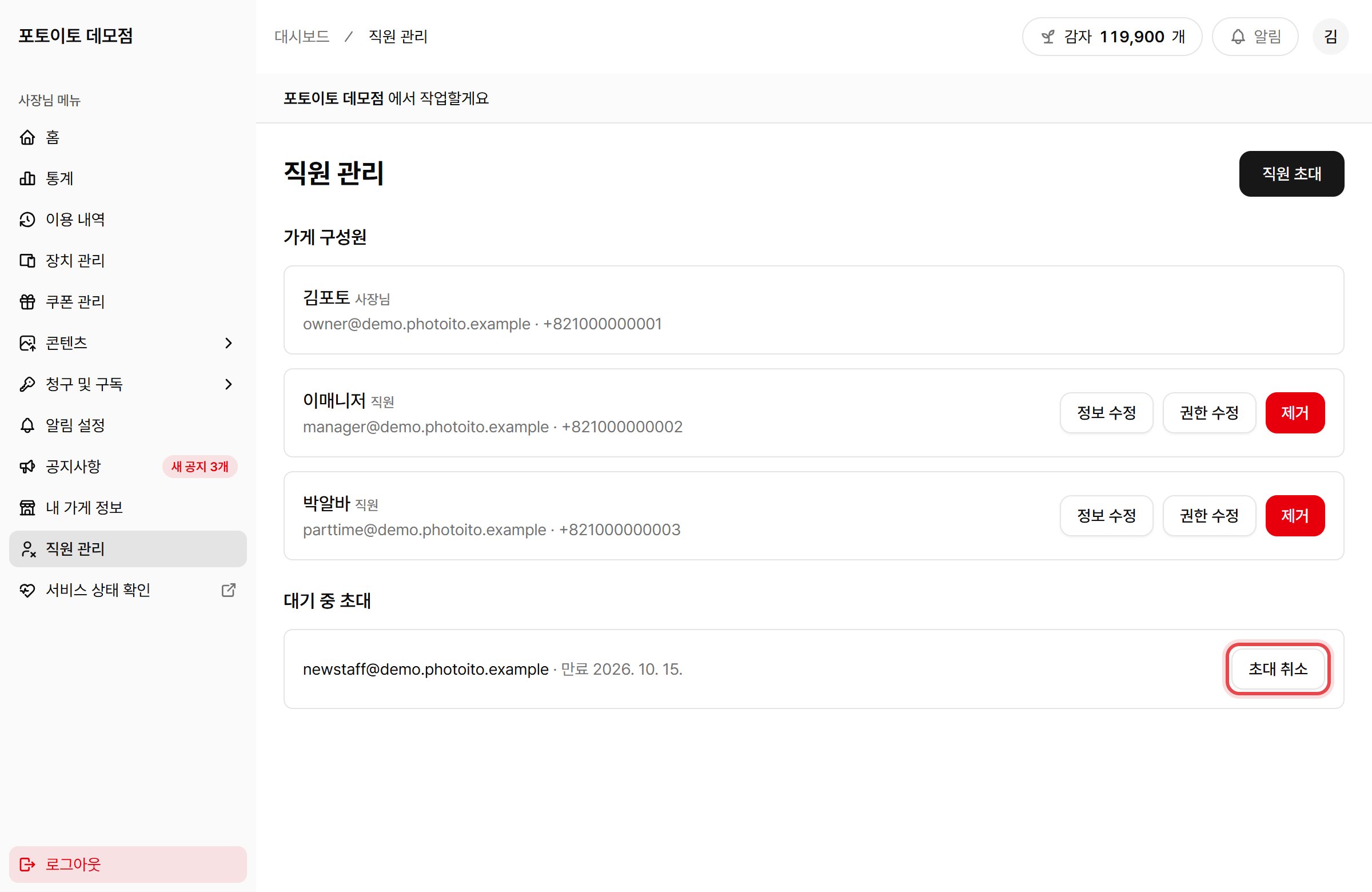
직원 정보와 권한 바꾸기
직원 줄 오른쪽에 버튼이 세 개 있어요. 사장님 줄에는 버튼이 없어요.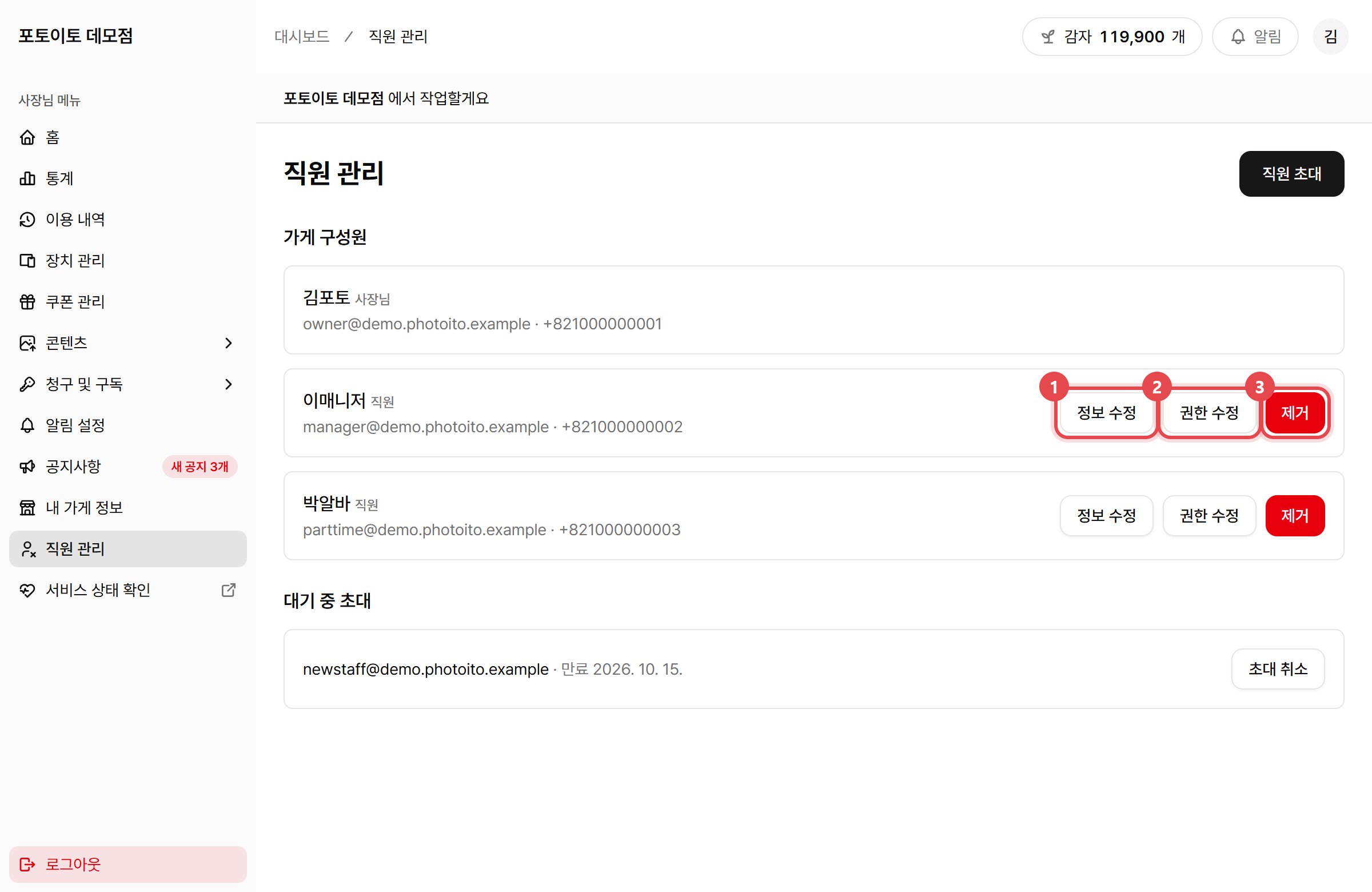
- 정보 수정: 직원의 이름과 전화번호를 바꿔요.
- 권한 수정: 직원이 볼 수 있는 메뉴와 할 수 있는 일을 바꿔요.
- 제거: 직원을 가게에서 내보내요.
이름이나 전화번호 바꾸기
1
직원 줄의 「정보 수정」을 눌러요
2
이름이나 전화번호를 고쳐요
이름은 비워 둘 수 없어요. 이메일은 여기서 바꿀 수 없어요.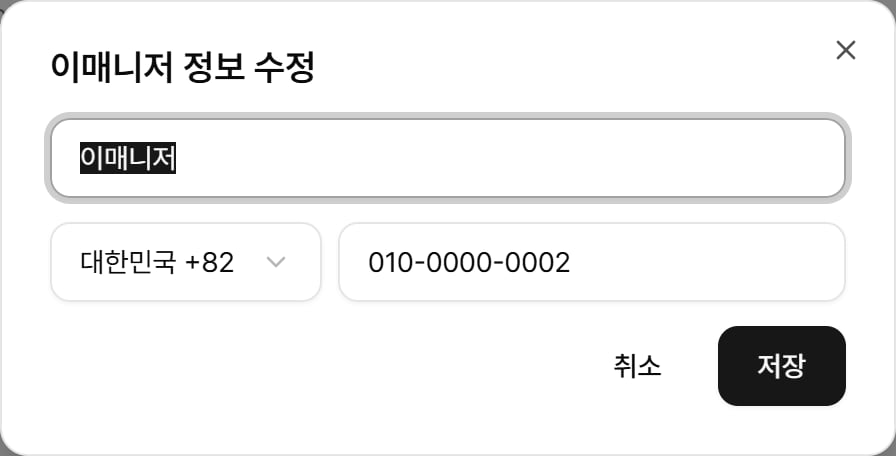
3
「저장」을 눌러요
권한 바꾸기
1
직원 줄의 「권한 수정」을 눌러요
2
체크를 넣거나 풀어요
초대할 때 본 것과 같은 표예요. 권한 표 읽는 법을 참고하세요.
3
「저장」을 눌러요
「저장했어요」라는 알림이 뜨면 된 거예요.
직원 내보내기
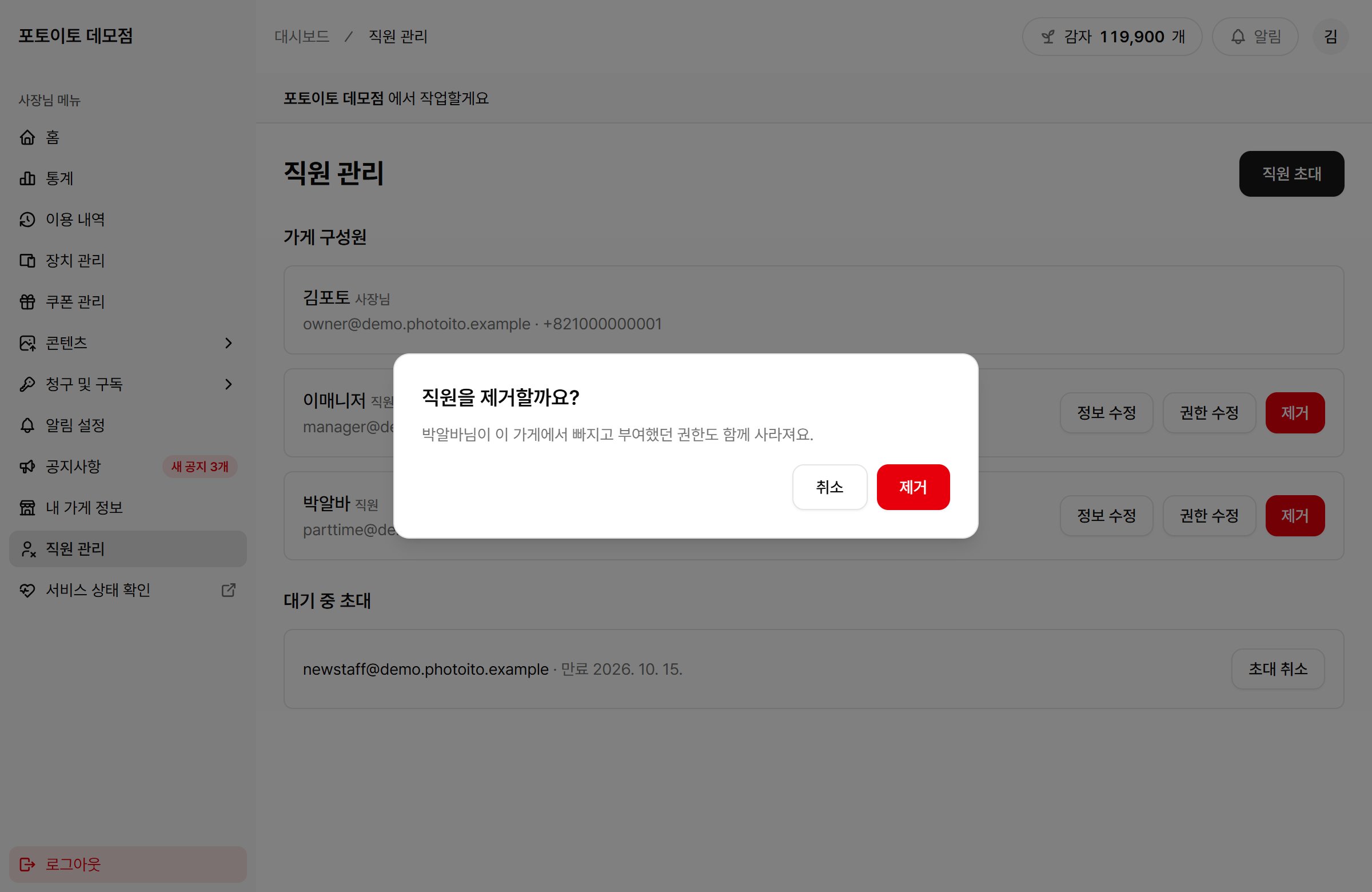
그만둔 직원은 바로 내보내 주세요.1
직원 줄의 「제거」를 눌러요
2
확인 창에서 「제거」를 눌러요
잘 안 될 때
직원이 초대 메일을 못 받았대요
직원이 초대 메일을 못 받았대요
먼저 스팸 메일함을 확인해 달라고 해 주세요. 대기 중 초대에 적힌 이메일 주소가 맞는지도 확인해요.그래도 없으면 초대 취소를 누르고 다시 초대하세요. 초대를 보낸 뒤 창에 나오는 링크를 복사해서 카카오톡이나 문자로 직접 보내 주면 돼요.
직원이 초대가 만료됐다고 해요
직원이 초대가 만료됐다고 해요
초대한 지 7일이 지났어요. 대기 중 초대에서 초대 취소를 누르고 다시 초대해 주세요.
「이미 사용 중인 전화번호예요」라고 나와요
「이미 사용 중인 전화번호예요」라고 나와요
적은 전화번호를 다른 계정이 쓰고 있어요. 전화번호는 안 적어도 되니, 칸을 비우고 다시 해 보세요.「본인(사장님) 번호는 직원 번호로 등록할 수 없어요」라고 나오면 사장님 번호를 적은 거예요. 직원의 번호를 적거나 칸을 비워 주세요.
직원에게 메뉴가 안 보인대요
직원에게 메뉴가 안 보인대요
그 메뉴의 접근에 체크하지 않아서 그래요. 직원 줄의 권한 수정을 눌러 체크하고 저장해 주세요.
직원이 이용 내역에서 결제 금액이 안 보인대요
직원이 이용 내역에서 결제 금액이 안 보인대요
이용 내역의 세부 권한 결제 금액 조회에 체크해야 금액이 보여요.
직원이 인증 앱을 쓸 수 없어요
직원이 인증 앱을 쓸 수 없어요
인증 앱 없이 로그인하게 하려면, 초대할 때 2단계 인증 필수의 체크를 풀어야 해요. 아직 수락 전이라면 초대 취소를 누르고, 체크를 푼 채로 다시 초대해 주세요.