

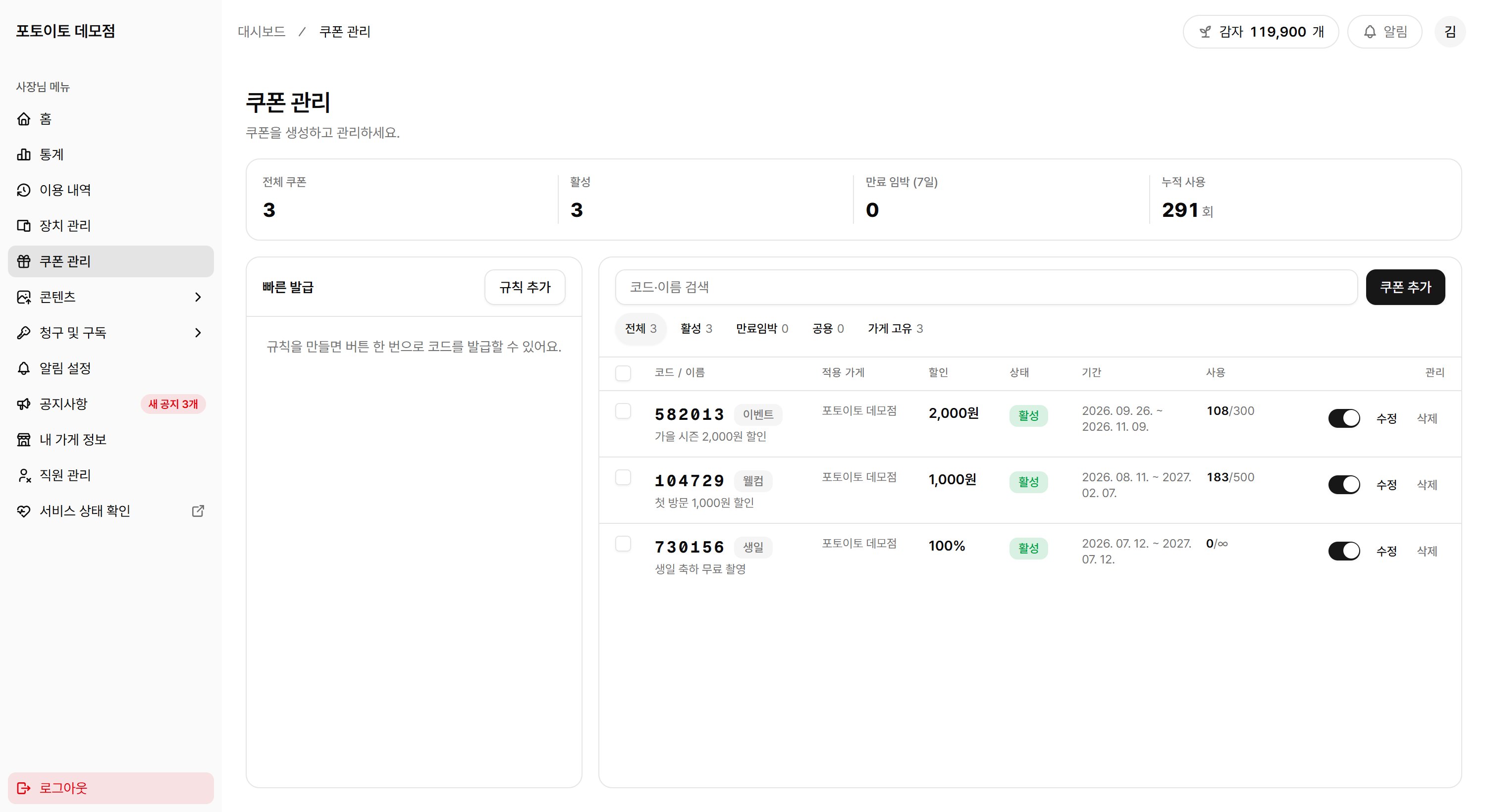
쿠폰 관리 화면
손님은 쿠폰을 어떻게 쓰나요?
- 손님이 키오스크 결제 화면에서 쿠폰사용을 눌러요.
- 숫자판으로 쿠폰 코드 6자리를 넣고 확인을 눌러요.
- 가격이 깎여요.
- 깎고도 낼 돈이 남으면, 남은 금액만 결제해요.
- 가격 전부가 깎이면(예: 100% 할인) 결제 없이 바로 촬영으로 넘어가요.
한 번 결제에 쿠폰은 하나만 적용돼요. 쿠폰을 넣은 뒤 다른 쿠폰을 또 넣으면, 할인이 더해지지 않고 나중에 넣은 쿠폰으로 바뀌어요.
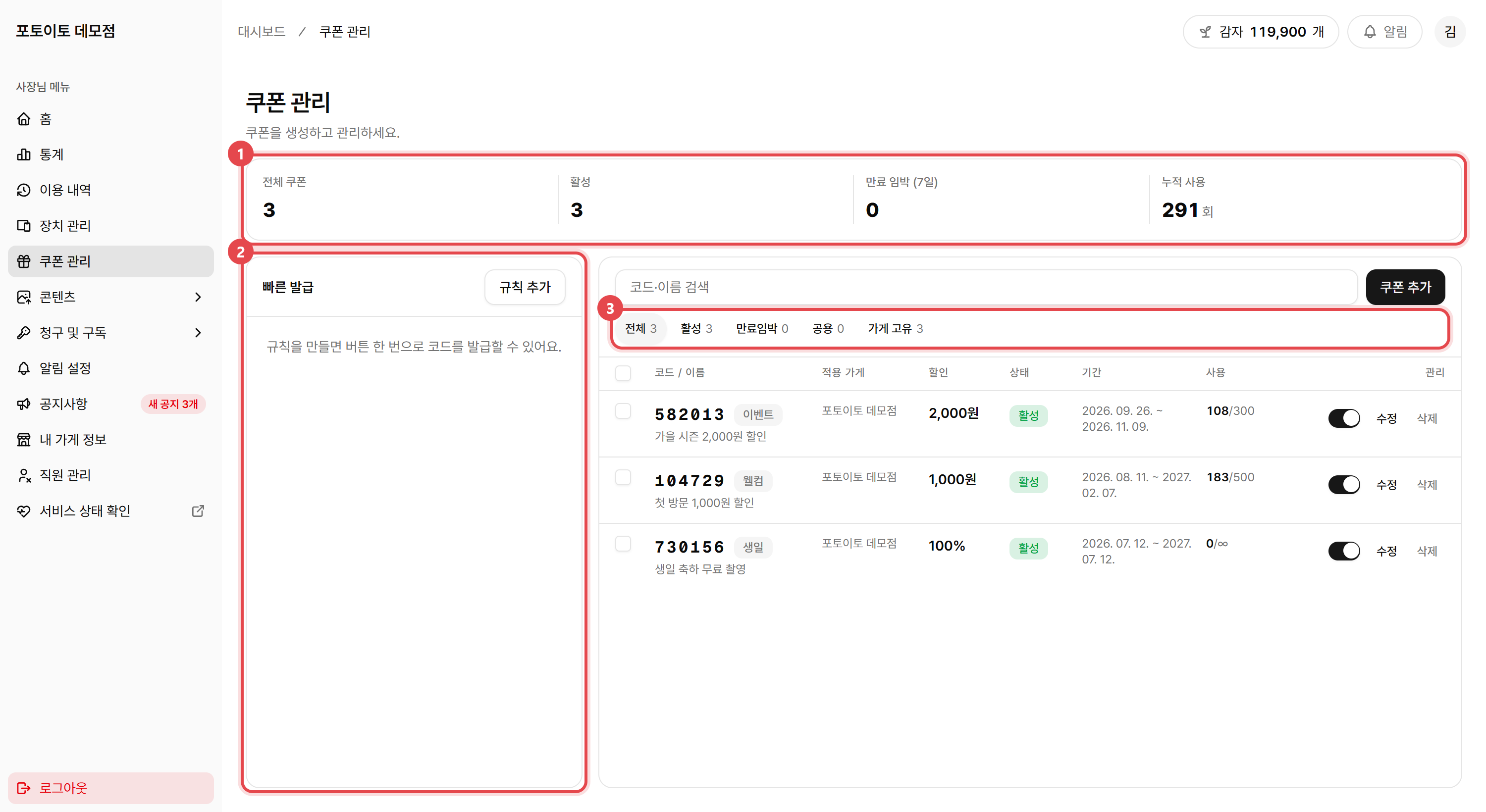
화면 읽는 법
-
숫자 네 개: 쿠폰이 지금 어떤 상태인지 한눈에 보여요.
- 빠른 발급: 자주 주는 쿠폰을 버튼 한 번으로 만드는 곳이에요. 쓰지 않아도 돼요. 아래 빠른 발급에서 설명해요.
- 구분 버튼: 누르면 그 종류의 쿠폰만 보여요. 전체, 활성, 만료임박, 공용(여러 가게에서 같이 쓰는 쿠폰), 가게 고유(한 가게에서만 쓰는 쿠폰)가 있어요. 그 위의 코드·이름 검색 칸에 쿠폰 코드나 이름을 넣어 찾을 수도 있어요.
쿠폰 만들기
1
「쿠폰 추가」를 눌러요
쿠폰 목록 오른쪽 위에 있어요.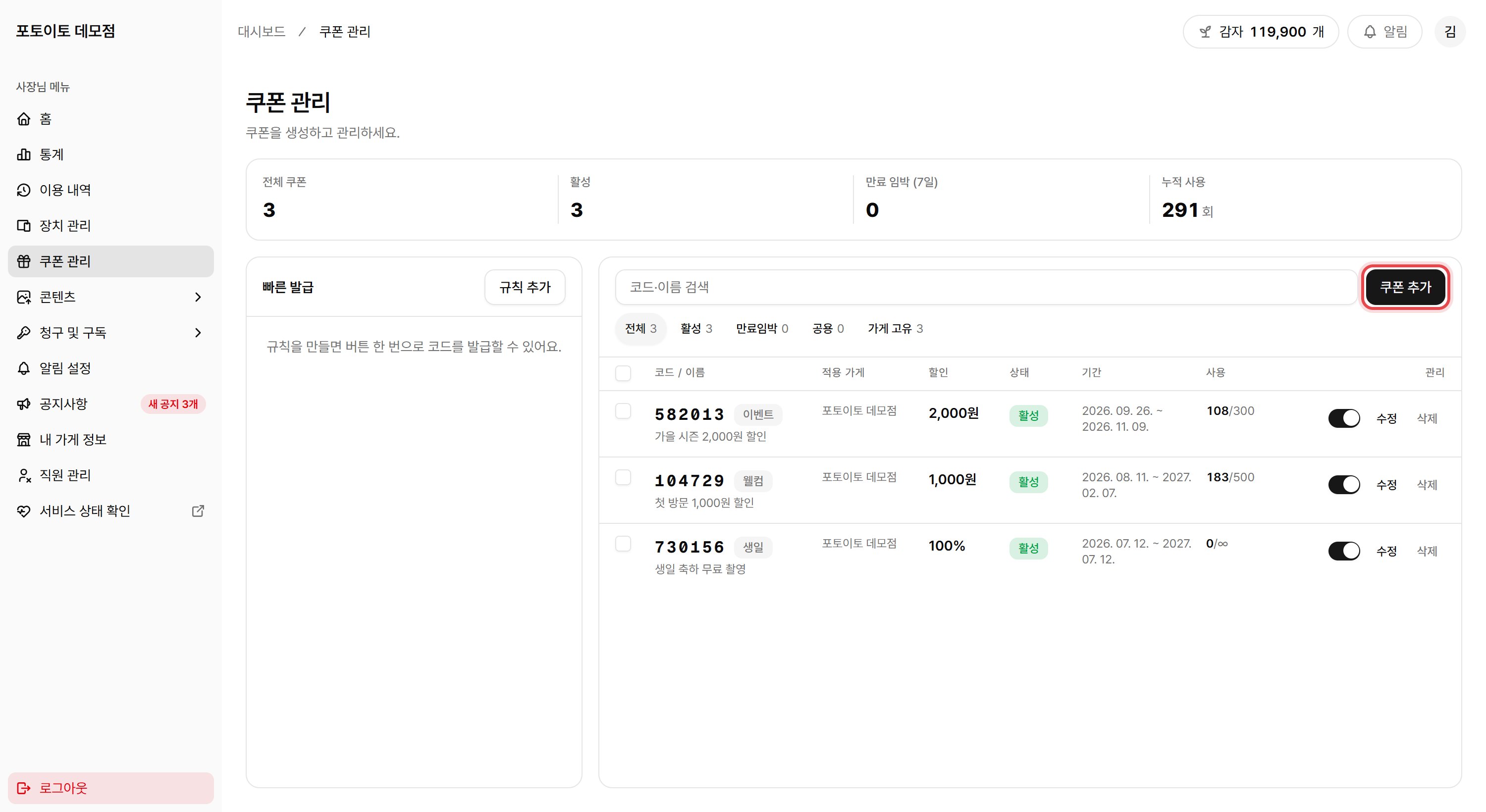
2
쿠폰 이름과 할인을 적어요
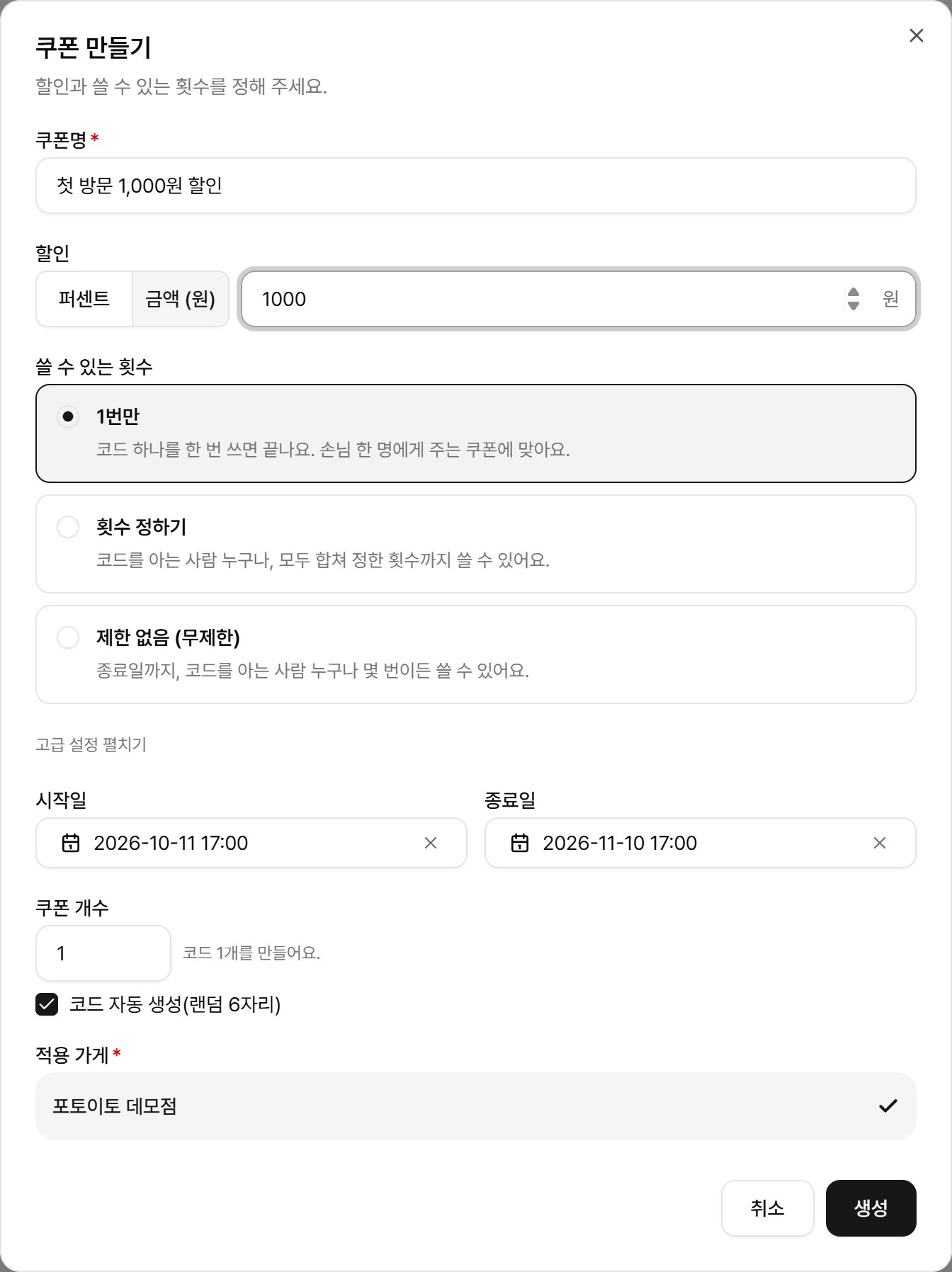
- 쿠폰명: 사장님이 알아보기 위한 이름이에요. 꼭 적어야 해요.
- 할인: 깎는 방법을 버튼으로 고르고, 옆 칸에 값을 적어요.
- 퍼센트: 가격의 몇 %를 깎아요. 1부터 100까지 넣을 수 있어요. 100을 넣으면 무료예요.
- 금액: 정한 금액만큼 깎아요. 가격보다 큰 금액을 넣어도 가격까지만 깎여요.
3
쓸 수 있는 횟수를 골라요
이 쿠폰을 몇 번까지 쓸 수 있는지 세 가지 중에서 골라요.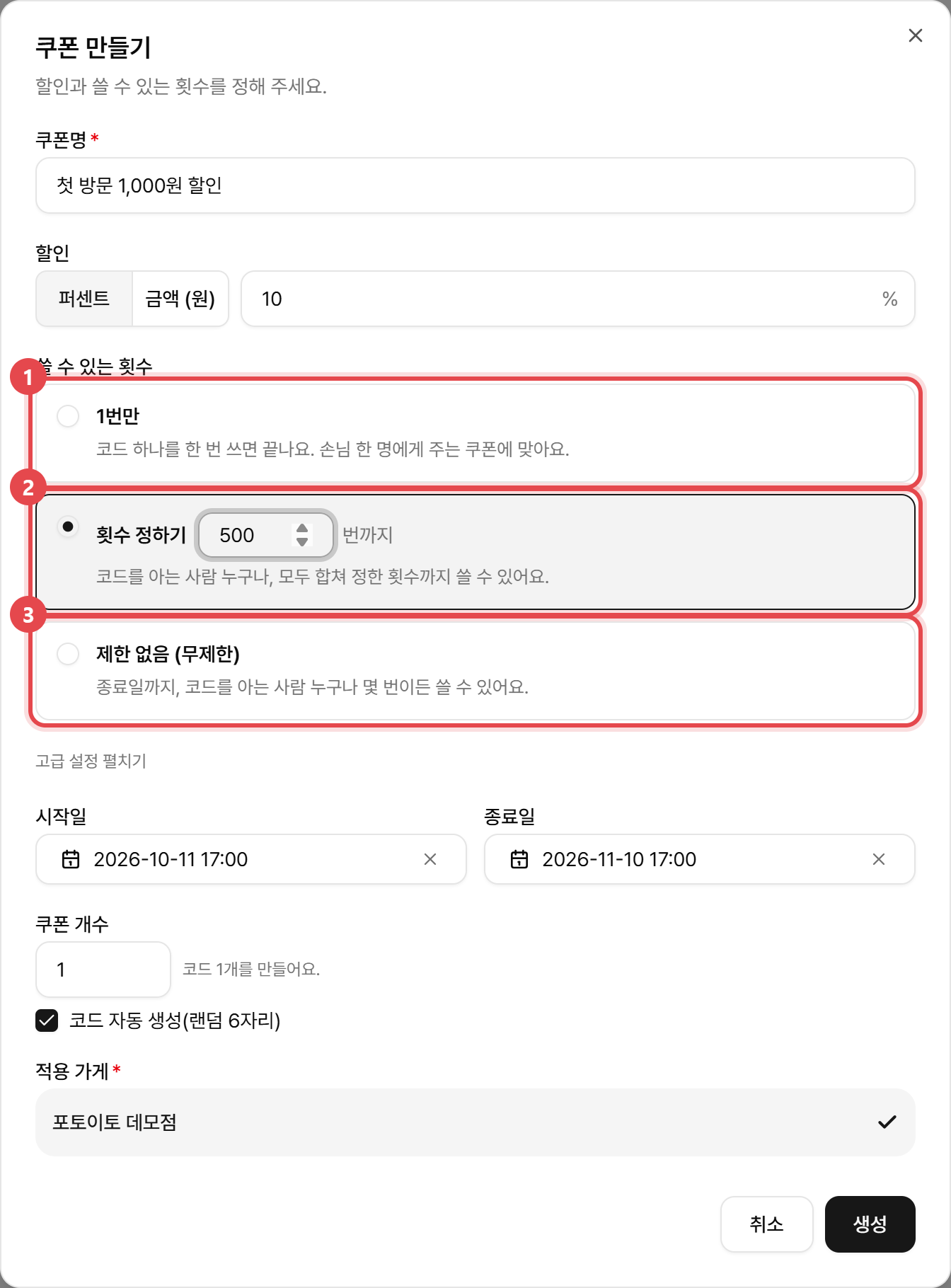
- 1번만: 코드를 한 번 쓰면 끝나요. 손님 한 명에게 주는 쿠폰에 맞아요. 처음에는 이것이 골라져 있어요.
- 횟수 정하기: 코드를 아는 사람 누구나, 모두 합쳐 정한 횟수까지 쓸 수 있어요. 고르면 숫자 칸이 나와요. 가게 안내문이나 SNS에 올리는 쿠폰에 맞아요.
- 제한 없음 (무제한): 종료일까지 코드를 아는 사람 누구나 몇 번이든 쓸 수 있어요.
4
쓸 수 있는 기간을 정해요
시작일과 종료일을 눌러 날짜와 시간을 골라요. 처음에는 지금부터 30일 뒤까지로 들어가 있어요.시작일 전이나 종료일 뒤에는 손님이 코드를 넣어도 할인되지 않아요.
5
쿠폰 개수와 코드를 정해요 (안 해도 돼요)
그대로 두면 코드 1개가 자동으로 만들어져요. 무작위 숫자 6자리예요.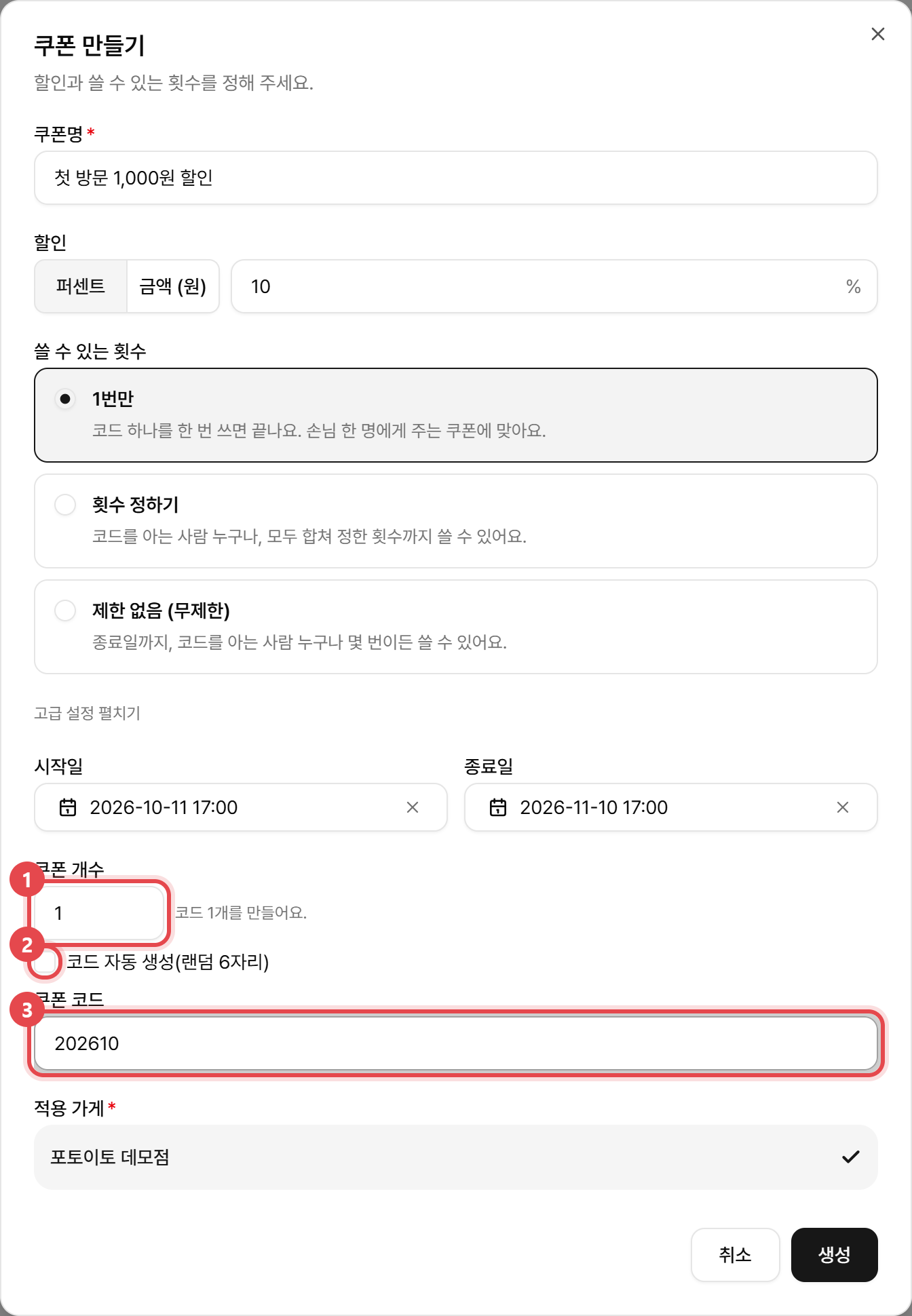
- 쿠폰 개수(1번): 보통은 1 그대로 두세요. 2 이상을 적으면 코드가 서로 다른 쿠폰이 그만큼 생겨요. 한 번에 500개까지 만들 수 있어요.
- 코드를 직접 정하려면: 코드 자동 생성(랜덤 6자리) 의 체크를 풀고(2번) 쿠폰 코드 칸(3번)에 숫자 6자리를 적어요.
코드는 숫자 6자리만 돼요. 글자는 넣을 수 없어요. 쿠폰 개수가 2개 이상이면 직접 정할 수 없고 자동으로 만들어져요.
6
쓸 가게를 확인해요
적용 가게에 체크된 가게에서만 이 쿠폰을 쓸 수 있어요. 가게가 한 곳이면 그대로 두면 돼요.
7
「생성」을 눌러요
「쿠폰 발급 완료」 창에 코드가 크게 보여요. 코드 복사를 눌러 복사한 뒤 손님에게 알려 주세요.여러 개를 만들었다면 코드 목록이 보여요. CSV 다운로드를 누르면 코드 전체를 엑셀에서 열 수 있는 파일로 받을 수 있어요.코드는 나중에 쿠폰 목록에서도 다시 볼 수 있어요.
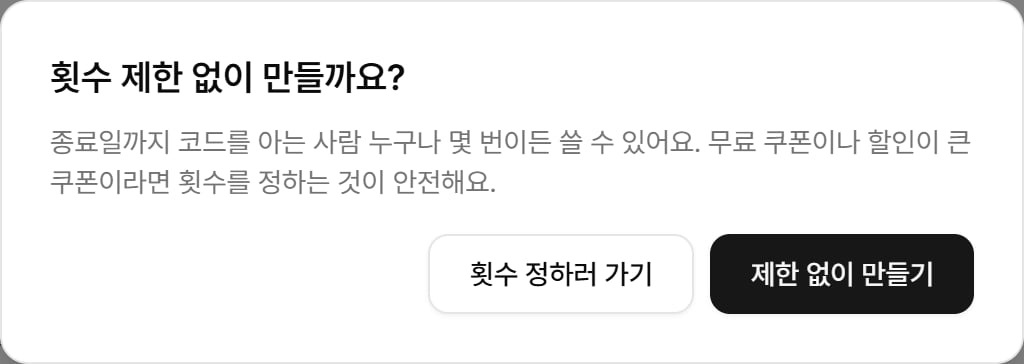
제한 없는 쿠폰은 조심하세요
제한 없음 (무제한) 을 고르면 칸이 빨갛게 바뀌어요.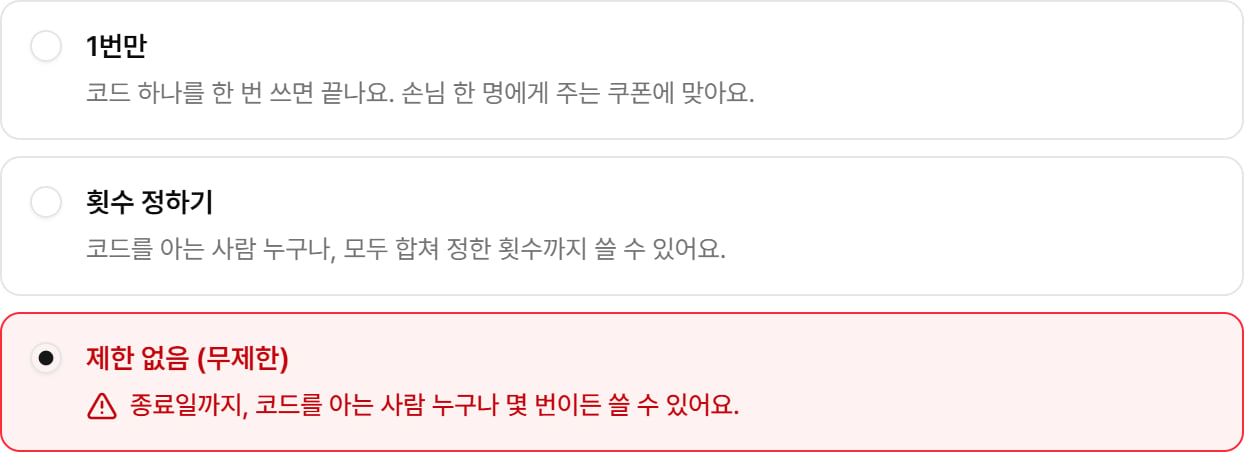
더 세밀하게 정하기 (고급 설정)
쓰지 않아도 돼요. 창에서 고급 설정 펼치기를 누르면 칸이 더 나와요.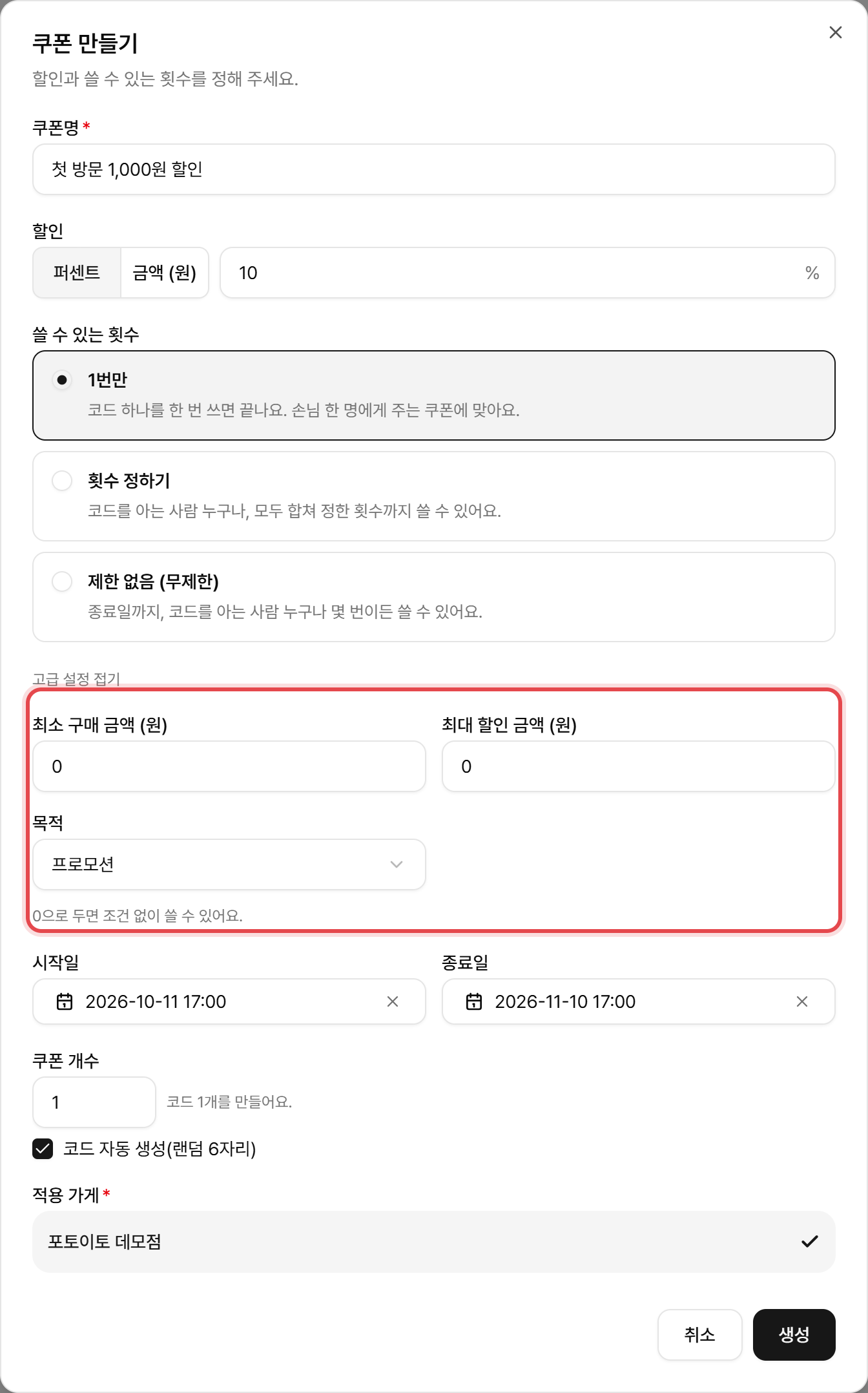
이렇게 만들어 보세요
첫 방문 1,000원 할인
누구나 여러 번 쓸 수 있는 코드를 하나 만들어, 가게 안내문이나 SNS에 적어 두는 방법이에요.쿠폰은 「처음 온 손님인지」를 가려내지 못해요. 코드를 아는 사람은 누구나, 정한 횟수가 남아 있는 동안 쓸 수 있어요.
행사 기간에만 쓰는 20% 할인
시작일을 앞날로 정해 두면, 그날이 되기 전까지 상태가 예정으로 보여요. 미리 만들어 두어도 손님이 일찍 쓸 수 없어요.
한 번만 쓰는 무료 촬영권
단골손님이나 불편을 겪은 손님에게 한 장씩 주는 쿠폰이에요.
쿠폰 개수를 10으로 하면 서로 다른 코드 10개가 생기고, 코드마다 한 번씩만 쓸 수 있어요. 자주 준다면 아래 빠른 발급에 규칙으로 만들어 두면 편해요.
쿠폰 끄기, 고치기, 지우기
쿠폰 줄 오른쪽 관리 칸에 스위치와 버튼이 있어요.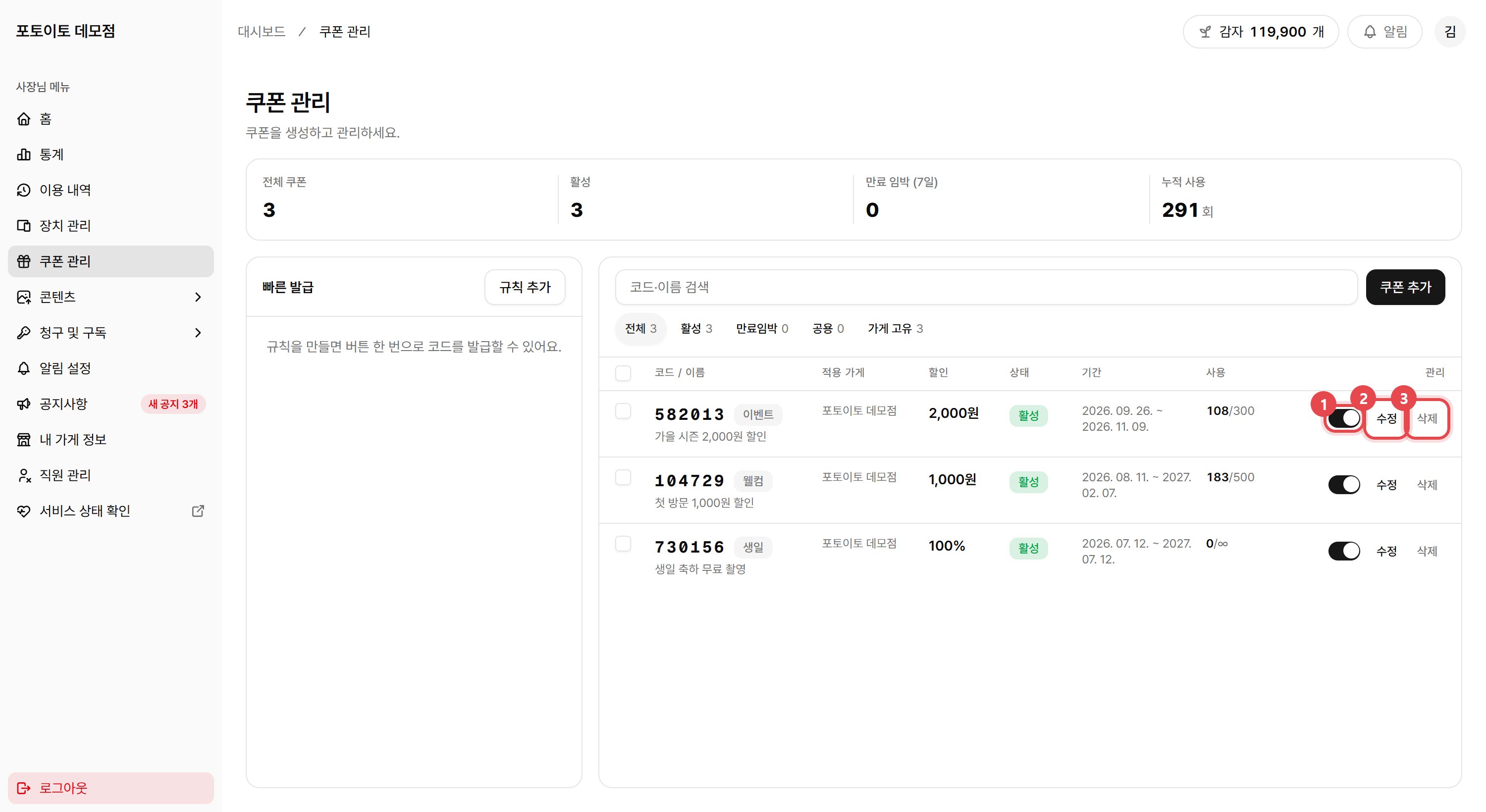
- 스위치: 쿠폰을 켜고 꺼요.
- 수정: 쿠폰 내용을 고쳐요.
- 삭제: 쿠폰을 지워요.
잠깐 끄기
스위치를 누르면 바로 꺼지고, 상태가 비활성으로 바뀌어요. 꺼 둔 쿠폰은 손님이 코드를 넣어도 할인되지 않아요. 다시 누르면 켜져요. 행사를 잠깐 멈출 때는 지우지 말고 꺼 두세요. 쓰인 횟수가 그대로 남아요.내용 고치기
1
쿠폰 줄의 「수정」을 눌러요
2
바꿀 내용을 고쳐요
이름, 할인, 쓸 수 있는 횟수, 기간, 고급 설정을 바꿀 수 있어요.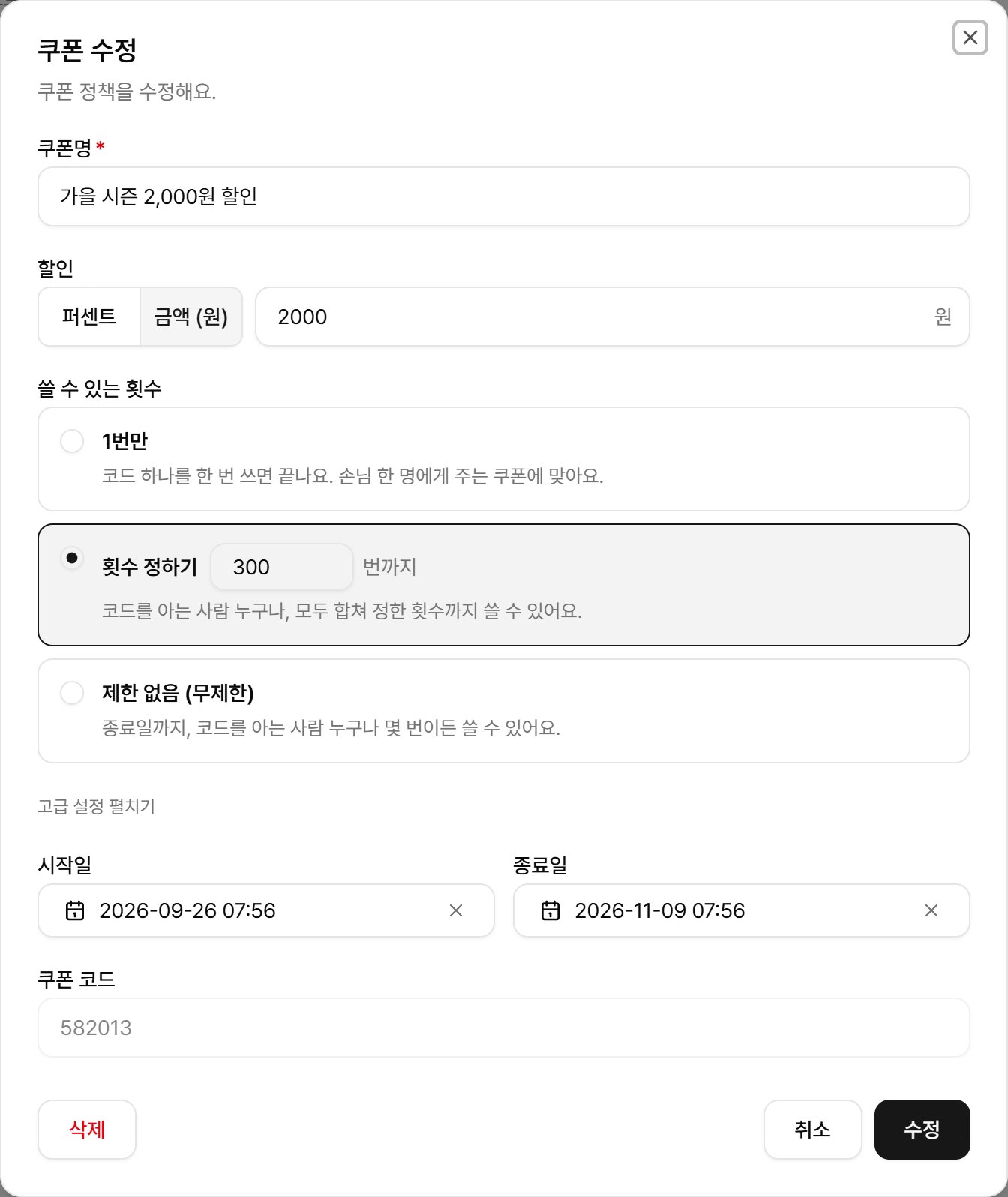
3
「수정」을 눌러요
지우기
쿠폰 줄의 삭제를 누르면 확인 창이 떠요. 한 번 더 삭제를 누르면 지워져요.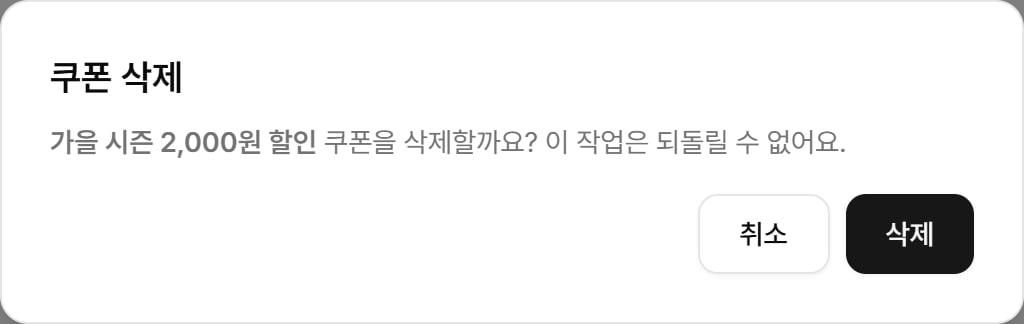
여러 개를 한 번에 끄거나 지우기
쿠폰 줄 맨 앞의 네모 칸에 체크하면 목록 위에 버튼이 나와요.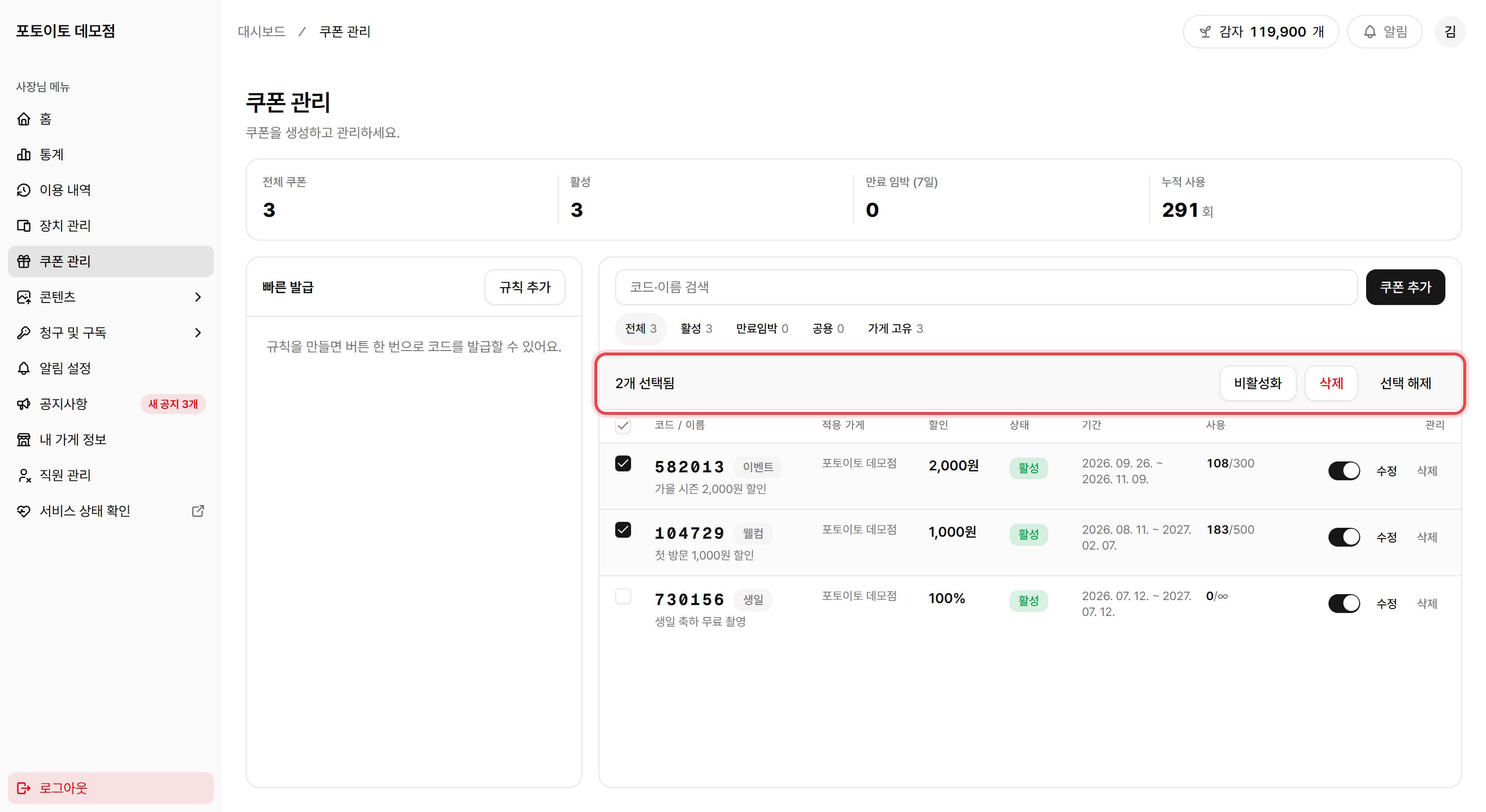
- 비활성화: 체크한 쿠폰을 모두 꺼요.
- 삭제: 체크한 쿠폰을 모두 지워요. 되살릴 수 없어요.
- 선택 해제: 체크를 모두 풀어요.
빠른 발급 (쓰지 않아도 돼요)
같은 조건의 쿠폰을 자주 준다면, 조건을 규칙으로 한 번 저장해 두세요. 그 뒤로는 발급 버튼만 누르면 새 코드가 바로 나와요. 예를 들어 「단골 무료 1회」 규칙을 만들어 두면, 단골손님이 올 때마다 버튼 한 번으로 한 번만 쓸 수 있는 무료 코드를 만들어 줄 수 있어요.규칙 만들기
1
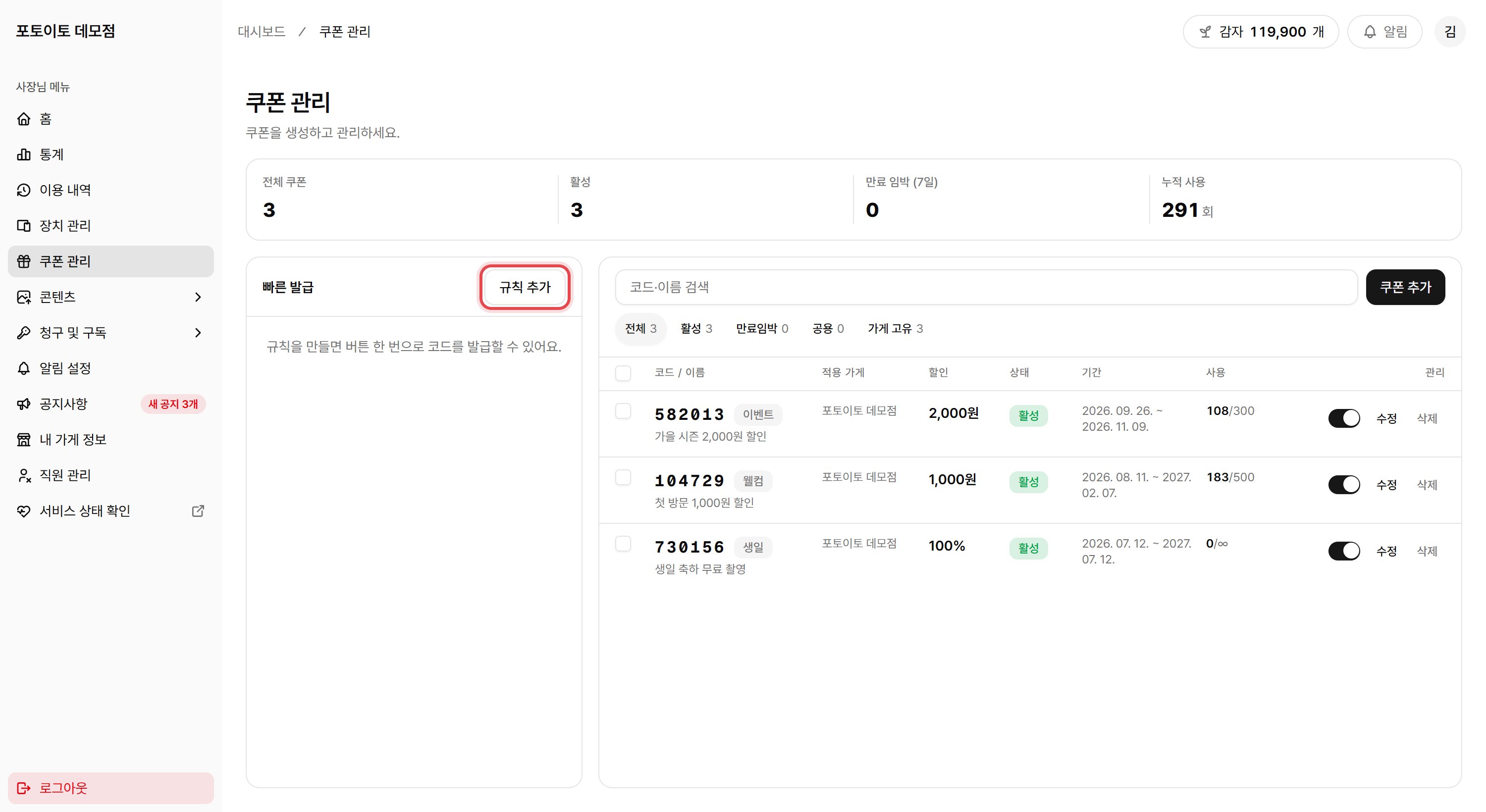
빠른 발급의 「규칙 추가」를 눌러요
2
규칙 내용을 적어요
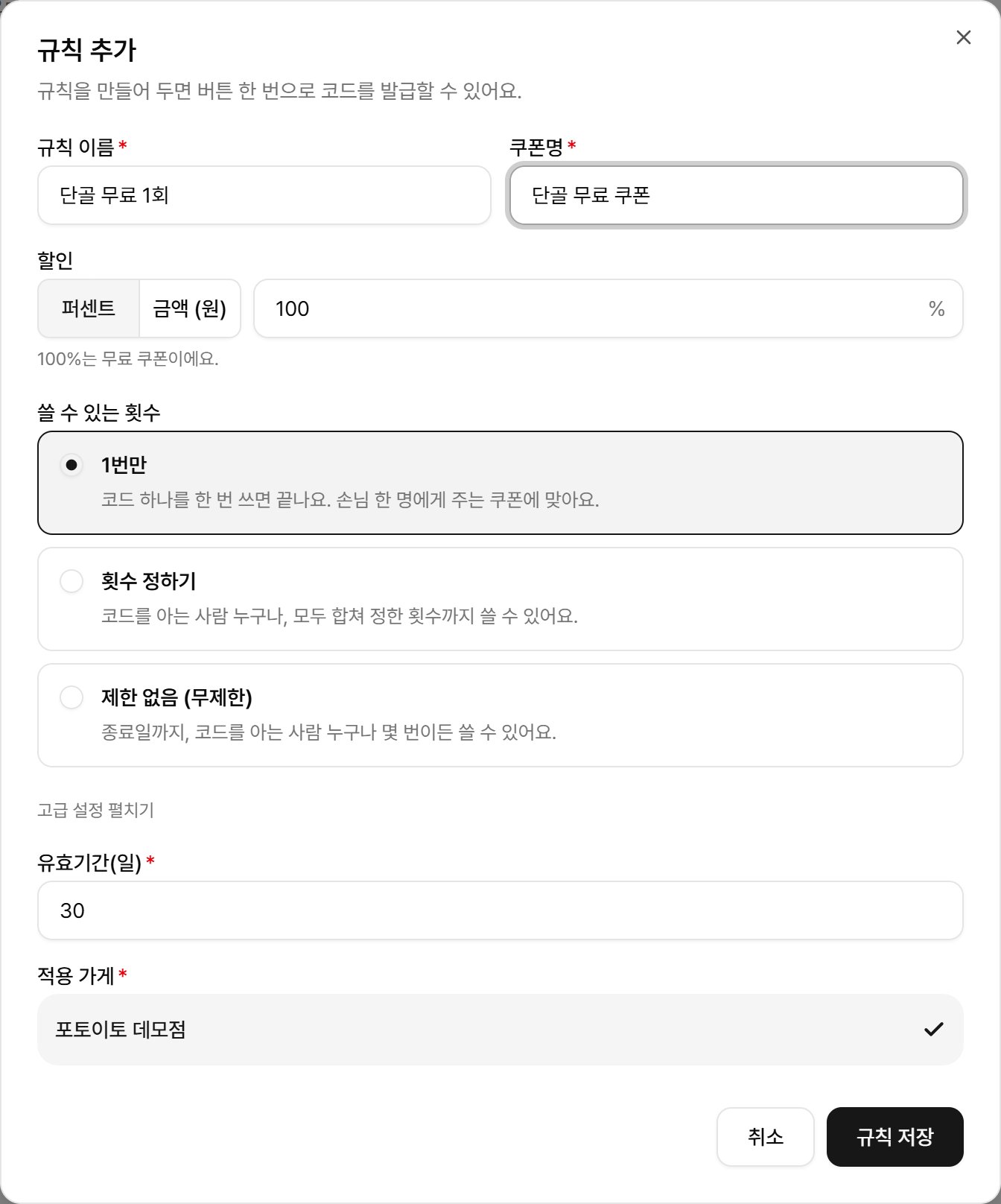
- 규칙 이름: 빠른 발급 칸에 보이는 이름이에요. 예: 「단골 무료 1회」
- 쿠폰명: 이 규칙으로 만든 쿠폰에 붙는 이름이에요.
- 할인, 쓸 수 있는 횟수: 쿠폰을 만들 때와 같아요. 처음에는 100% 할인, 1번만으로 들어가 있어요.
- 유효기간(일): 발급한 순간부터 며칠 동안 쓸 수 있는지예요. 30이면 발급한 때부터 30일이에요.
- 적용 가게: 쿠폰을 쓸 수 있는 가게예요.
3
「규칙 저장」을 눌러요
빠른 발급 칸에 규칙이 한 줄 생겨요.
규칙으로 쿠폰 발급하기
1
규칙 옆 숫자 칸에 만들 개수를 적어요
한 개만 만들 때는 1 그대로 두세요. 한 번에 500개까지 만들 수 있어요.
2
「발급」을 눌러요
「쿠폰 발급 완료」 창에 새 코드가 보여요. 코드 복사를 눌러 손님에게 알려 주세요.발급한 쿠폰은 오른쪽 쿠폰 목록에도 들어가요. 거기서 끄거나 지울 수 있어요.
규칙 고치기, 지우기
빠른 발급 칸에서 규칙 이름을 누르면 「규칙 수정」 창이 열려요. 내용을 고치고 수정을 누르거나, 왼쪽 아래 삭제를 눌러 규칙을 지워요.규칙을 고치면 그 뒤에 발급하는 쿠폰부터 바뀌어요. 이미 발급한 쿠폰을 바꾸려면 쿠폰 목록에서 그 쿠폰의 수정을 눌러 주세요.
잘 안 될 때
키오스크 결제 화면에 「쿠폰사용」 버튼이 없어요
키오스크 결제 화면에 「쿠폰사용」 버튼이 없어요
키오스크에서 쿠폰이 꺼져 있어서 그래요. 키오스크에 연결된 키보드에서 M 키를 누르고 관리자 비밀번호로 설정 화면에 들어간 뒤, 결제 설정의 결제 수단에서 쿠폰 결제를 켜 주세요.
손님이 코드를 넣었는데 쓸 수 없다고 나와요
손님이 코드를 넣었는데 쓸 수 없다고 나와요
키오스크에 나온 글자에 따라 확인할 곳이 달라요.
가게 화면을 따로 개발해 쓰는 가게에서는 글자가 조금 다르게 나올 수 있어요.
인터넷이 끊겼을 때 쿠폰이 안 돼요
인터넷이 끊겼을 때 쿠폰이 안 돼요
쿠폰은 키오스크가 인터넷에 연결되어 있어야 쓸 수 있어요. 대시보드의 장치 관리에서 키오스크가 연결되어 있는지 확인해 주세요.
「이미 존재하는 쿠폰 코드예요」라고 나와요
「이미 존재하는 쿠폰 코드예요」라고 나와요
같은 가게에 같은 코드의 쿠폰이 이미 있어요. 다른 숫자로 정하거나 코드 자동 생성에 체크해 주세요.
꺼 둔 쿠폰을 여러 개 한 번에 켜고 싶어요
꺼 둔 쿠폰을 여러 개 한 번에 켜고 싶어요
한 번에 켜는 버튼은 없어요. 쿠폰마다 스위치를 눌러 켜 주세요.