

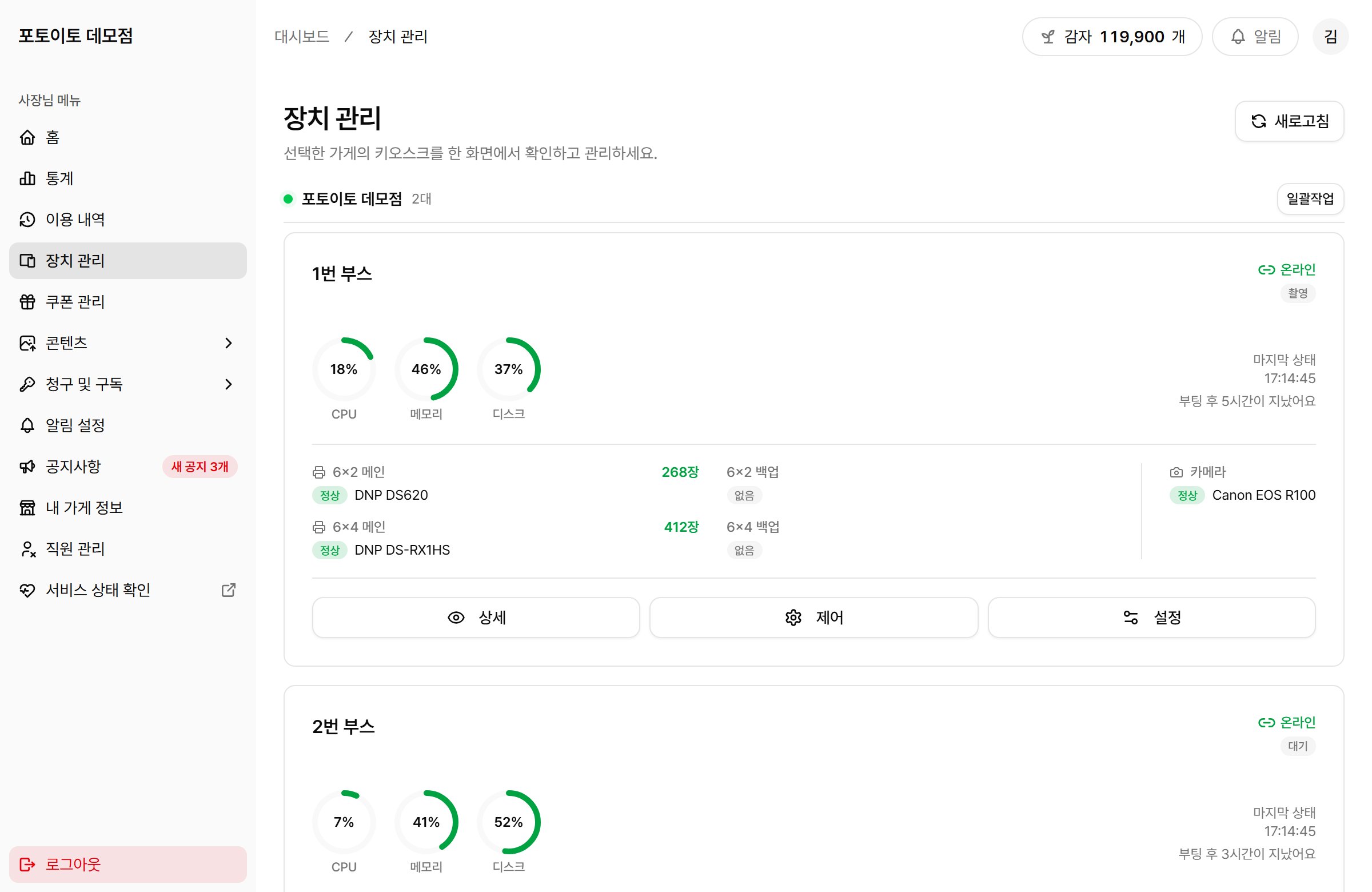
장치 관리 화면. 카드 한 장이 키오스크 한 대예요.
화면에는 「장치」, 「기기」라는 말이 나와요. 모두 키오스크를 뜻해요.
카드 읽는 법
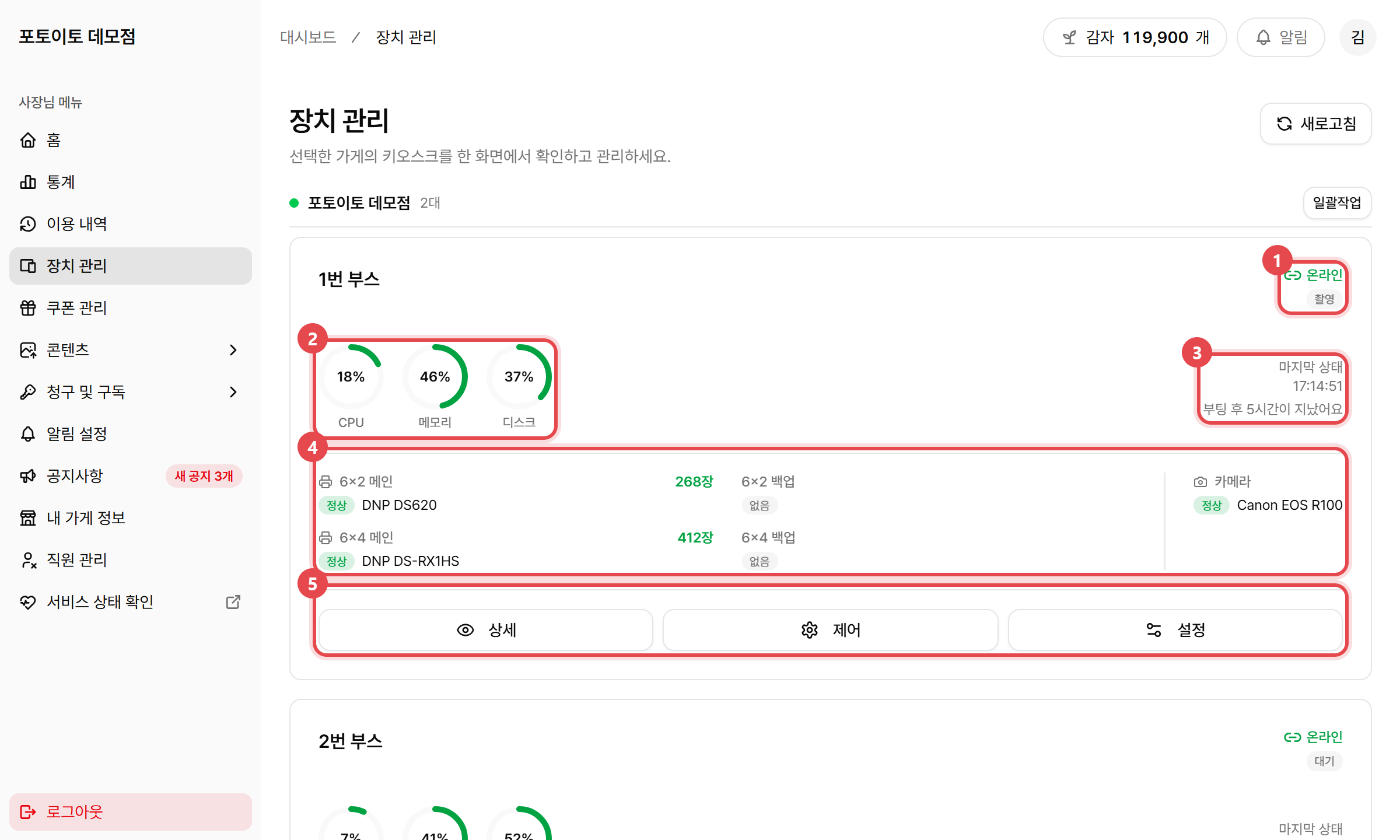
- 온라인 / 오프라인: 키오스크가 인터넷에 연결되어 있는지 보여 줘요. 온라인이면 그 아래에 키오스크가 지금 무엇을 하는지도 나와요. 「대기」는 손님이 없다는 뜻이에요. 「프레임 선택」, 「결제」, 「촬영」, 「사진 선택」, 「인쇄」는 손님이 쓰고 있다는 뜻이에요.
- CPU · 메모리 · 디스크: 키오스크 컴퓨터가 얼마나 바쁜지, 저장 공간을 얼마나 썼는지 보여 줘요. 평소에는 신경 쓰지 않아도 돼요.
- 마지막 상태: 키오스크가 마지막으로 소식을 보낸 시각이에요. 그 아래에는 키오스크 컴퓨터를 켠 지 얼마나 됐는지 나와요.
- 프린터와 카메라: 프린터마다 상태와 남은 용지가 나와요. 오른쪽은 카메라예요.
- 상세 · 제어 · 설정: 이 키오스크를 더 자세히 보거나 조작하는 버튼이에요.
용지가 얼마나 남았는지 보기
프린터 이름 오른쪽의 숫자가 남은 용지예요.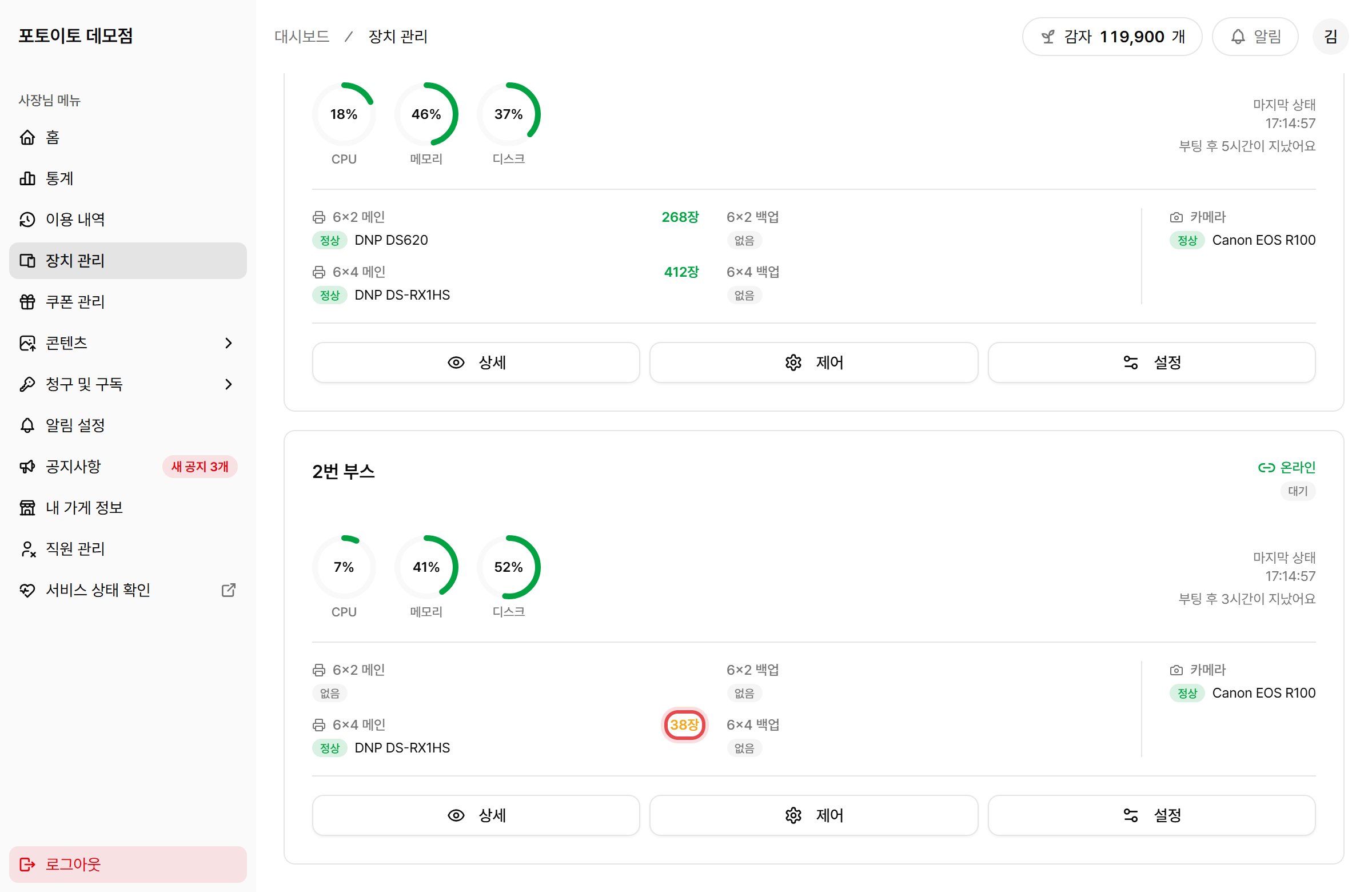
- 프린터가 없는 칸에는 없음이라고 나와요. 예비 프린터를 두지 않았다면 백업 칸이 없음인 게 정상이에요.
- 숫자 색으로 급한 정도를 알 수 있어요. 넉넉하면 초록색, 50장 아래로 내려가면 주황색, 20장 아래로 내려가면 빨간색이에요.
- 용지가 거의 떨어진 키오스크가 있으면 화면 맨 위에 「○대의 용지가 부족해요. 용지를 채워 주세요.」라는 빨간 안내가 떠요.
키오스크가 멈췄을 때 다시 시작하기
화면이 멈췄거나 터치가 안 될 때, 가게에 가지 않고 키오스크를 다시 시작할 수 있어요.1
카드의 「제어」를 눌러요
장치 제어 창이 떠요.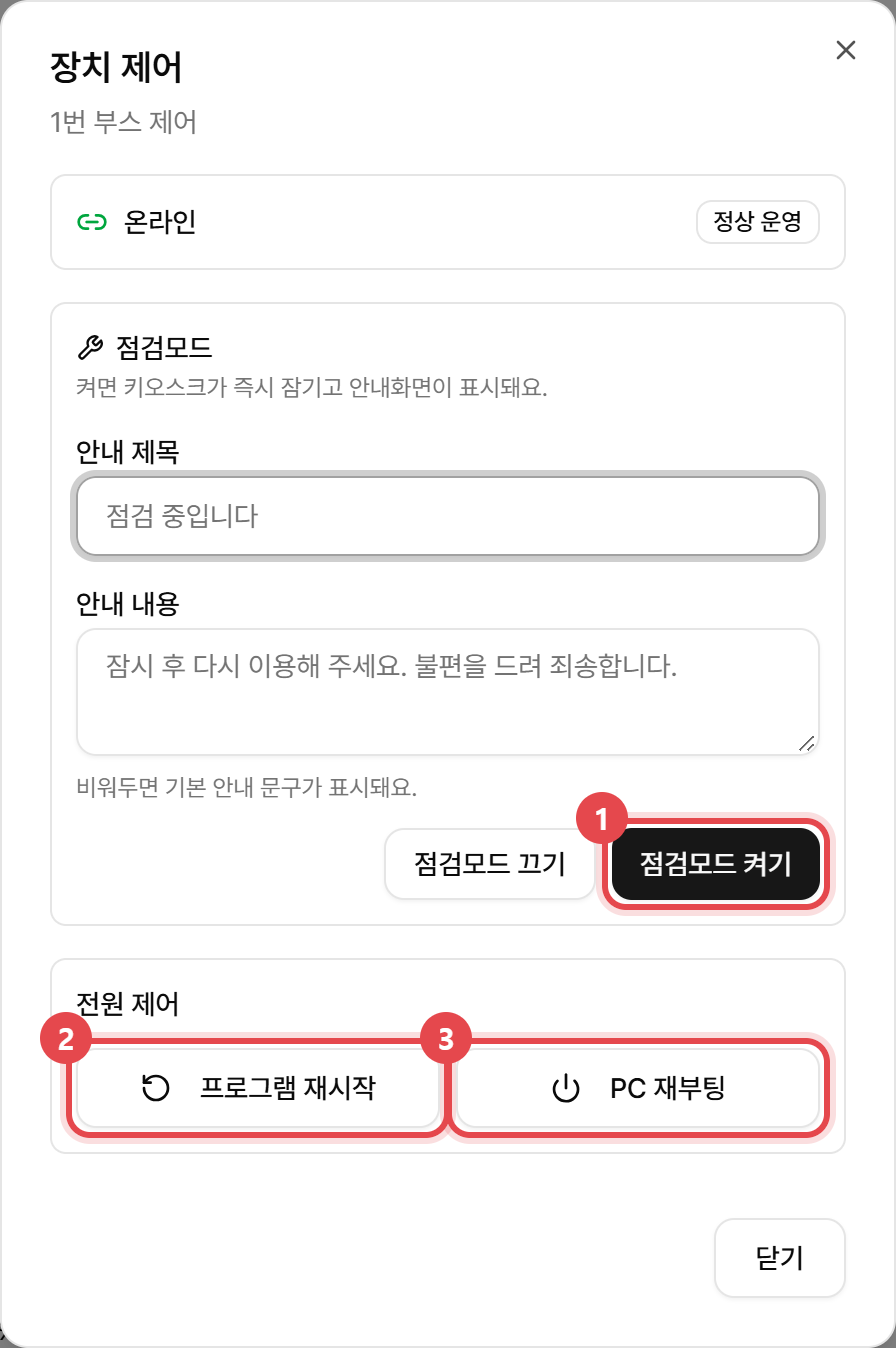
- 점검모드 켜기: 키오스크를 「점검 중」 화면으로 바꿔요. 아래 점검 중으로 바꾸기에서 설명해요.
- 프로그램 재시작: 키오스크 프로그램만 껐다 켜요. 금방 끝나요.
- PC 재부팅: 키오스크 컴퓨터를 통째로 껐다 켜요. 시간이 더 걸려요.
2
먼저 「프로그램 재시작」을 눌러요
대부분은 이것으로 해결돼요.
3
「재시작」을 한 번 더 눌러요
「키오스크 프로그램을 재시작할까요?」라고 물어봐요. 재시작을 누르면 그때 키오스크가 다시 시작돼요. 마음이 바뀌면 취소를 누르세요.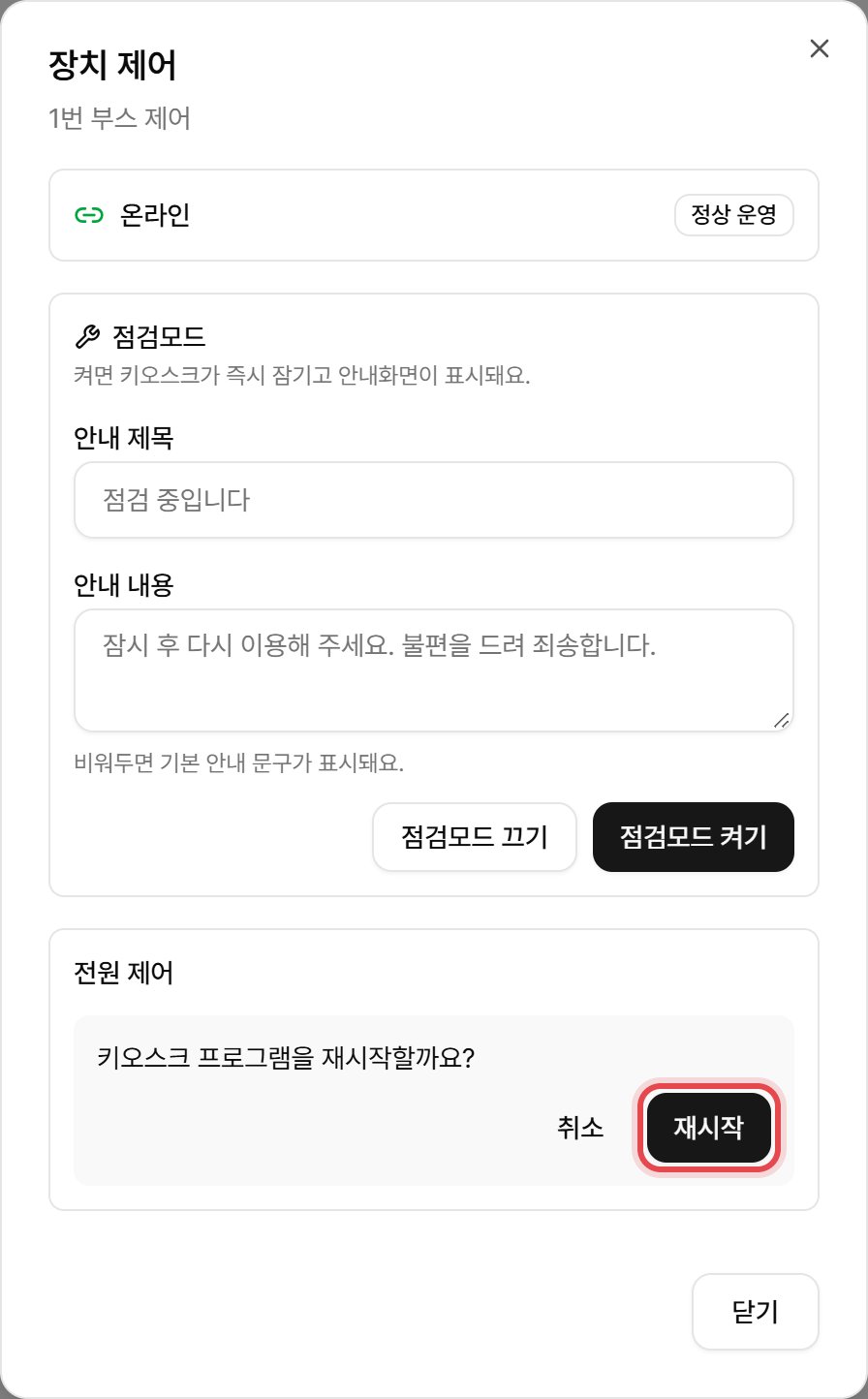
4
카드가 다시 「온라인」이 되는지 확인해요
잠시 뒤 카드가 온라인, 대기로 돌아오면 끝이에요.
키오스크가 오프라인이면 두 버튼이 눌리지 않아요. 명령을 받을 수 없기 때문이에요. 이때는 가게에서 키오스크를 직접 켜 주세요.
「하루 넘게 켜져 있어요」라고 나올 때
키오스크 컴퓨터를 하루 넘게 켜 두면 화면 위에 빨간 안내가 뜨고, 그 키오스크의 「부팅 후 ○○이 지났어요」 글자가 빨갛게 바뀌어요.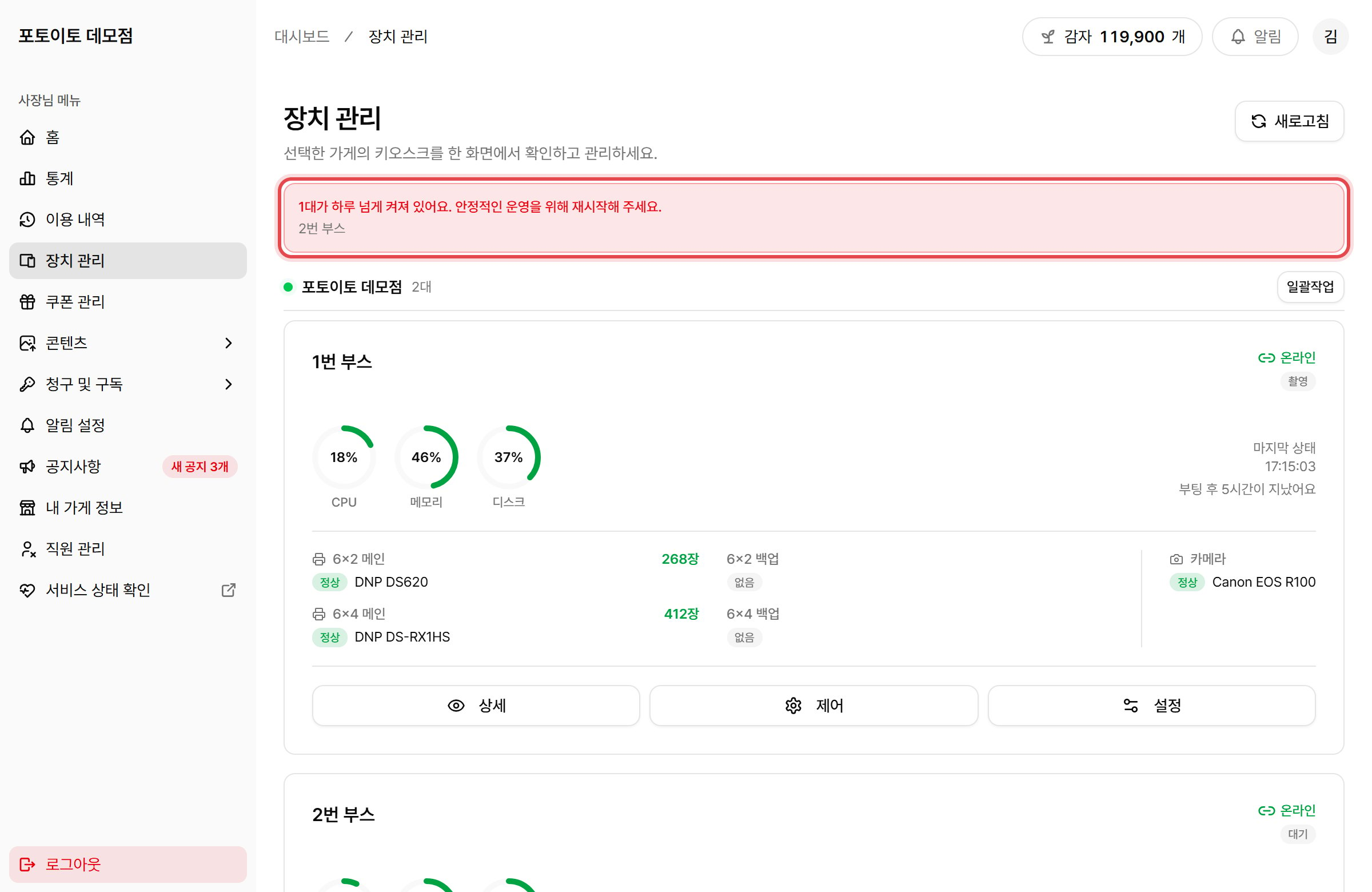
점검 중으로 바꾸기
용지를 갈거나 청소하는 동안 손님이 키오스크를 쓰지 못하게 막고 싶을 때 써요. 점검모드를 켜면 키오스크 화면 전체에 안내 문구가 뜨고 터치가 되지 않아요.1
카드의 「제어」를 눌러요
2
손님에게 보일 문구를 적어요 (안 적어도 돼요)
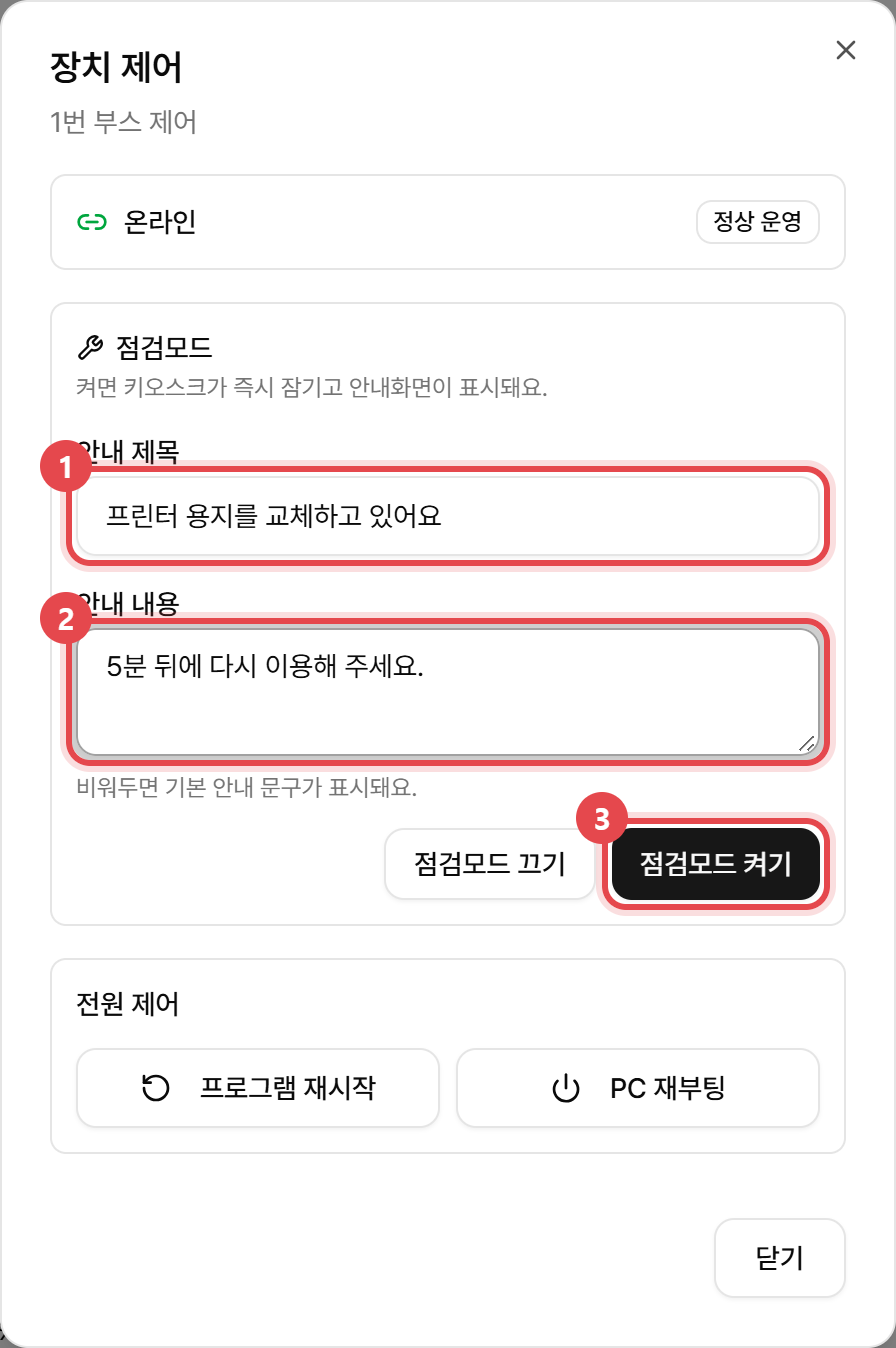
- 안내 제목: 키오스크 화면에 크게 보이는 글이에요.
- 안내 내용: 제목 아래에 보이는 글이에요.
- 점검모드 켜기: 누르면 바로 적용돼요.
3
「점검모드 켜기」를 눌러요
창 위쪽의 정상 운영 표시가 점검 중으로 바뀌어요.
4
일이 끝나면 「점검모드 끄기」를 눌러요
같은 창에서 점검모드 끄기를 누르면 키오스크가 바로 손님 화면으로 돌아와요.꺼 주기 전까지는 계속 점검 중이에요. 잊지 말고 꺼 주세요.
키오스크가 오프라인일 때도 점검모드를 켜고 끌 수 있어요. 이때는 키오스크가 다시 인터넷에 연결될 때 적용돼요.
가게의 키오스크를 한꺼번에 점검 중으로 바꾸기
키오스크가 여러 대라면 한 번에 바꿀 수 있어요.1
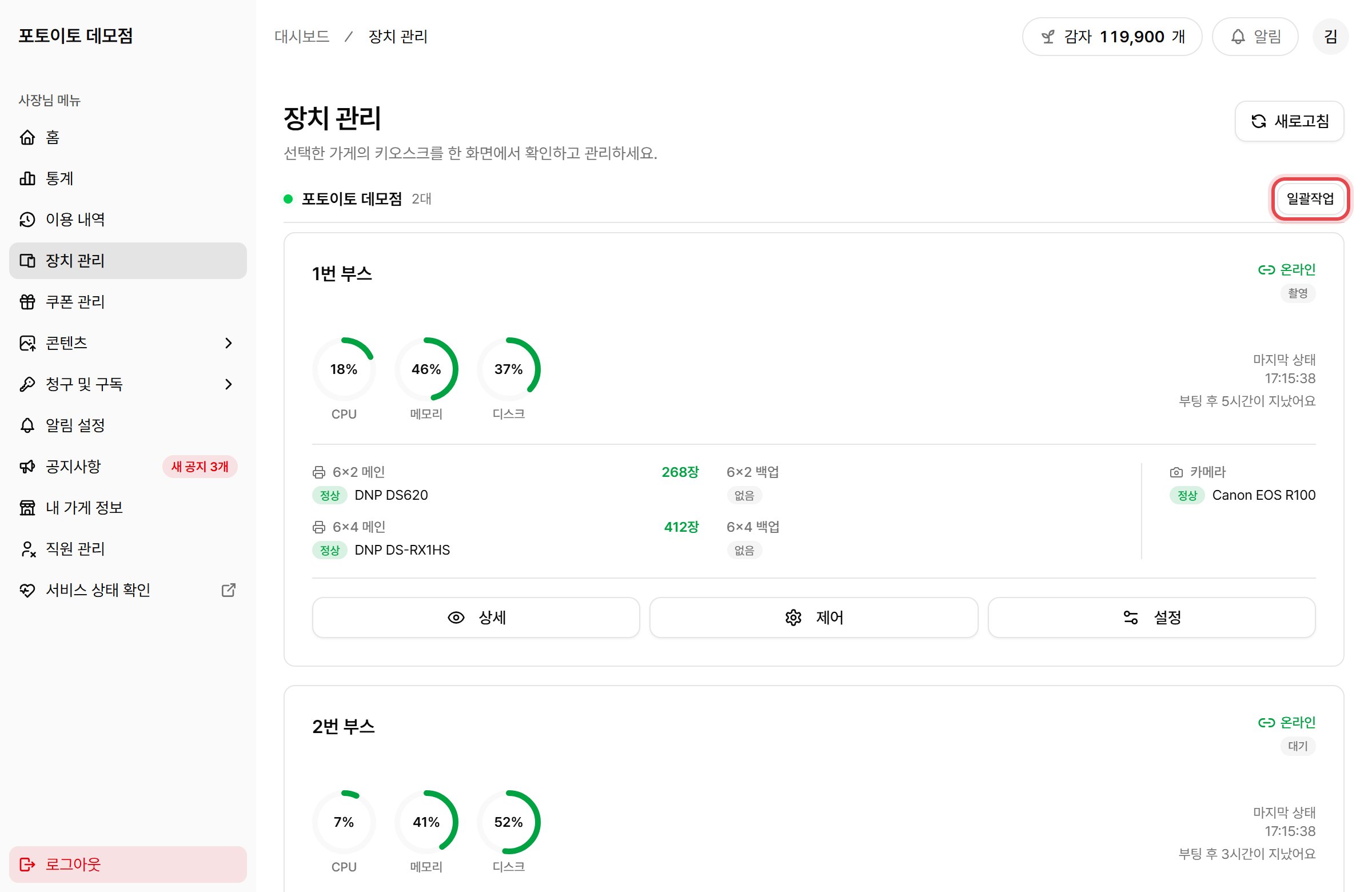
가게 이름 오른쪽의 「일괄작업」을 눌러요
2
「전체 점검 켜기」를 눌러요
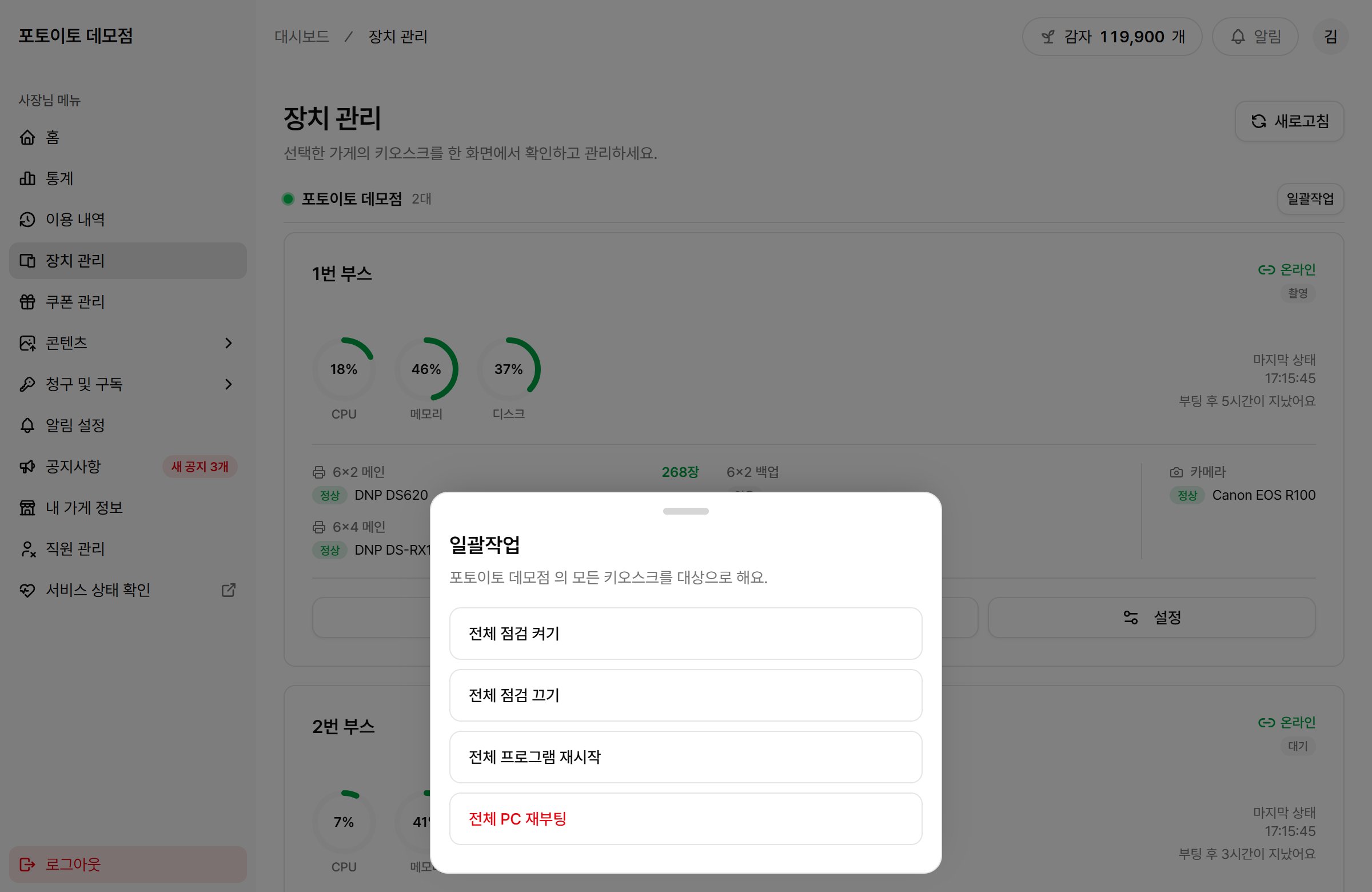
3
문구를 적고 「전체 점검 켜기」를 눌러요
문구는 비워 둬도 돼요. 누르면 이 가게의 모든 키오스크가 바로 점검 화면으로 바뀌어요.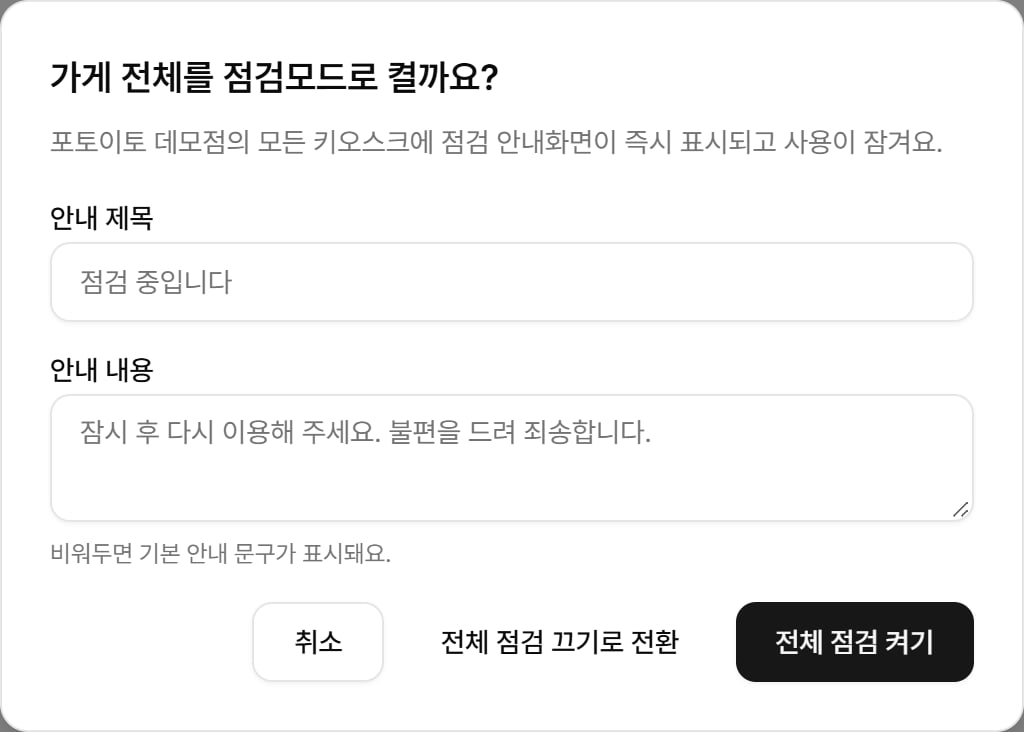
가게의 키오스크를 한꺼번에 다시 시작하기
키오스크가 여러 대일 때, 한 대씩 누르지 않고 한 번에 다시 시작할 수 있어요. 영업을 시작하기 전이나 마친 뒤에 쓰면 편해요.1
가게 이름 오른쪽의 「일괄작업」을 눌러요
2
「전체 프로그램 재시작」이나 「전체 PC 재부팅」을 눌러요
- 전체 프로그램 재시작: 모든 키오스크의 프로그램만 껐다 켜요. 금방 끝나요.
- 전체 PC 재부팅: 모든 키오스크의 컴퓨터를 통째로 껐다 켜요. 5초 뒤에 꺼지고, 다시 쓸 수 있을 때까지 몇 분 걸려요.
3
확인 창에서 한 번 더 눌러요
몇 대가 다시 시작되는지 알려 줘요. 맞으면 같은 이름의 버튼을 한 번 더 눌러요. 마음이 바뀌면 취소를 누르세요.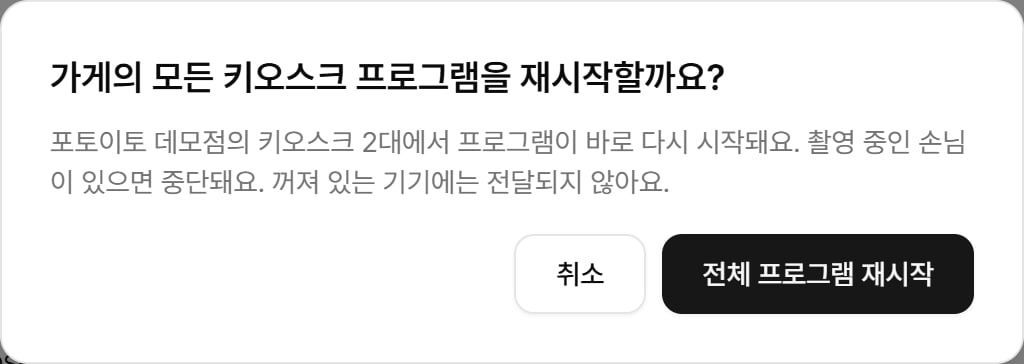
4
알림을 확인해요
「2대 모두 재시작 명령을 받았어요.」처럼 몇 대가 명령을 받았는지 알려 줘요.
꺼져 있거나 오프라인인 키오스크에는 전달되지 않아요. 그럴 때는 「받음 1대 / 응답 없음 0대 / 실패 1대」처럼 나눠서 알려 줘요. 명령을 받지 못한 키오스크는 가게에서 직접 켜 주세요.
키오스크 정보 자세히 보기
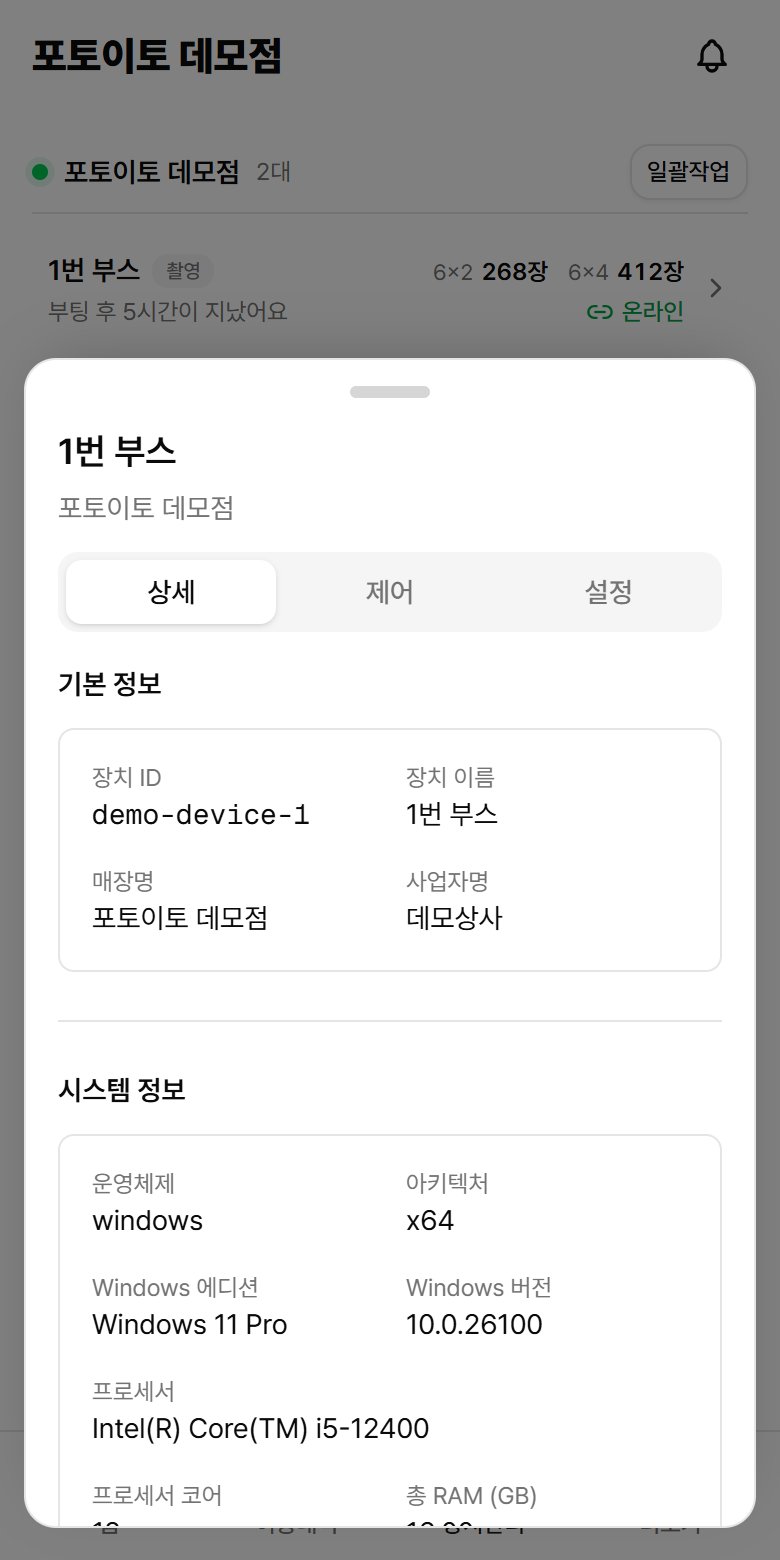
카드의 상세를 누르면 장치 상세 정보 창이 떠요. 아래로 내리면서 봐요.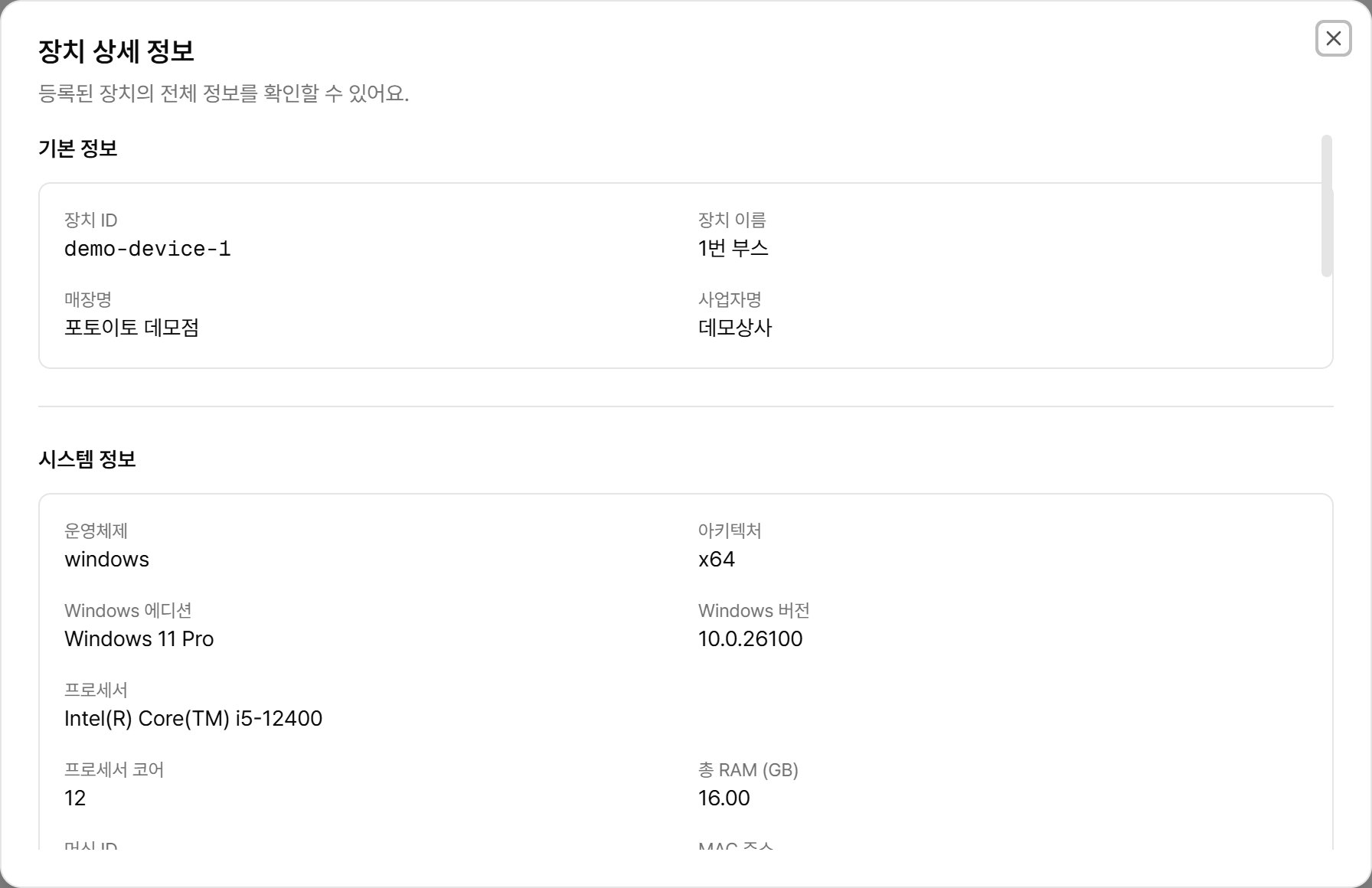
- 버전: 이 키오스크에 깔린 프로그램의 버전이에요. 아래에서 따로 설명해요.
- 리소스 사용량: 지난 24시간 동안 컴퓨터가 얼마나 바빴는지 그래프로 보여 줘요.
- 라이선스 정보: 이 키오스크가 쓰는 플랜과 만료일이 나와요.
- 프린터 정보: 프린터마다 잔여 인쇄량(남은 용지)과 누적 인쇄량(지금까지 뽑은 장수)이 나와요.
버전 보기
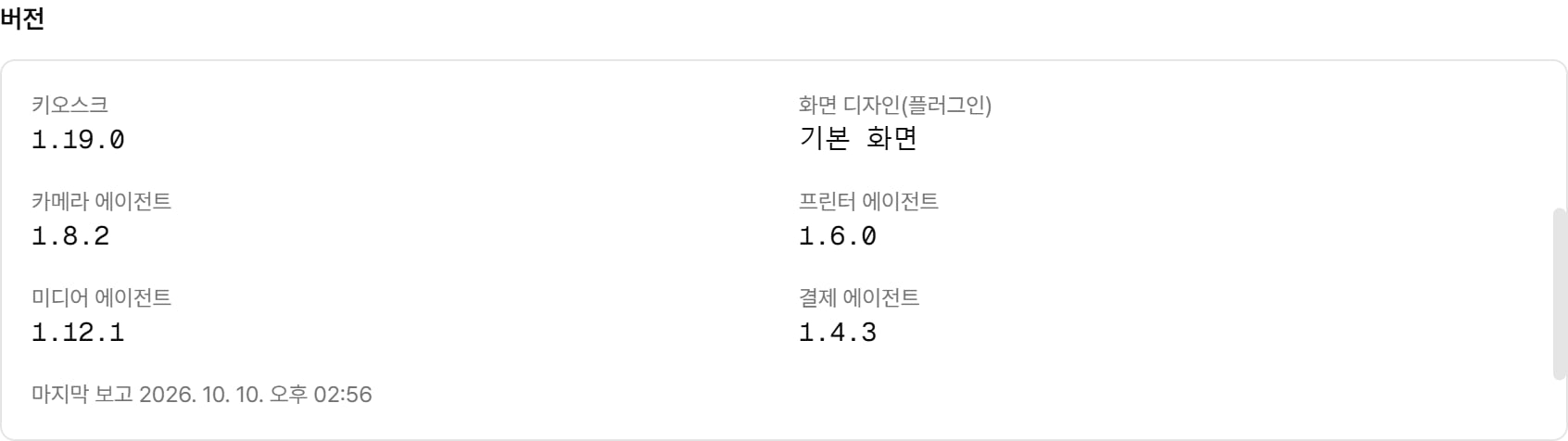
평소에는 볼 일이 없어요. 채널톡으로 문의했을 때 버전을 물어보면 여기서 확인해 알려 주세요. 키오스크가 여러 대라면 숫자가 서로 같은지 보는 데도 쓸 수 있어요.
「아직 버전을 보고받지 못했어요」라고 나오면 키오스크 프로그램이 예전 버전이에요. 키오스크를 껐다 켜서 새 버전으로 올라오면 채워져요.
「설정」 버튼은 무엇인가요?
카드의 설정은 키오스크의 설정을 멀리서 읽어 오고, 저장하고, 다른 키오스크에 넣는 기능이에요. 익숙한 분을 위한 기능이라 쓰지 않아도 돼요. 쓰는 법은 프리셋 관리에 있어요.휴대폰에서 볼 때
휴대폰에서는 키오스크가 한 줄씩 나와요. 이름 옆에 지금 하는 일이, 오른쪽에 남은 용지가 나와요. 용지는 메인과 백업을 합친 장수예요.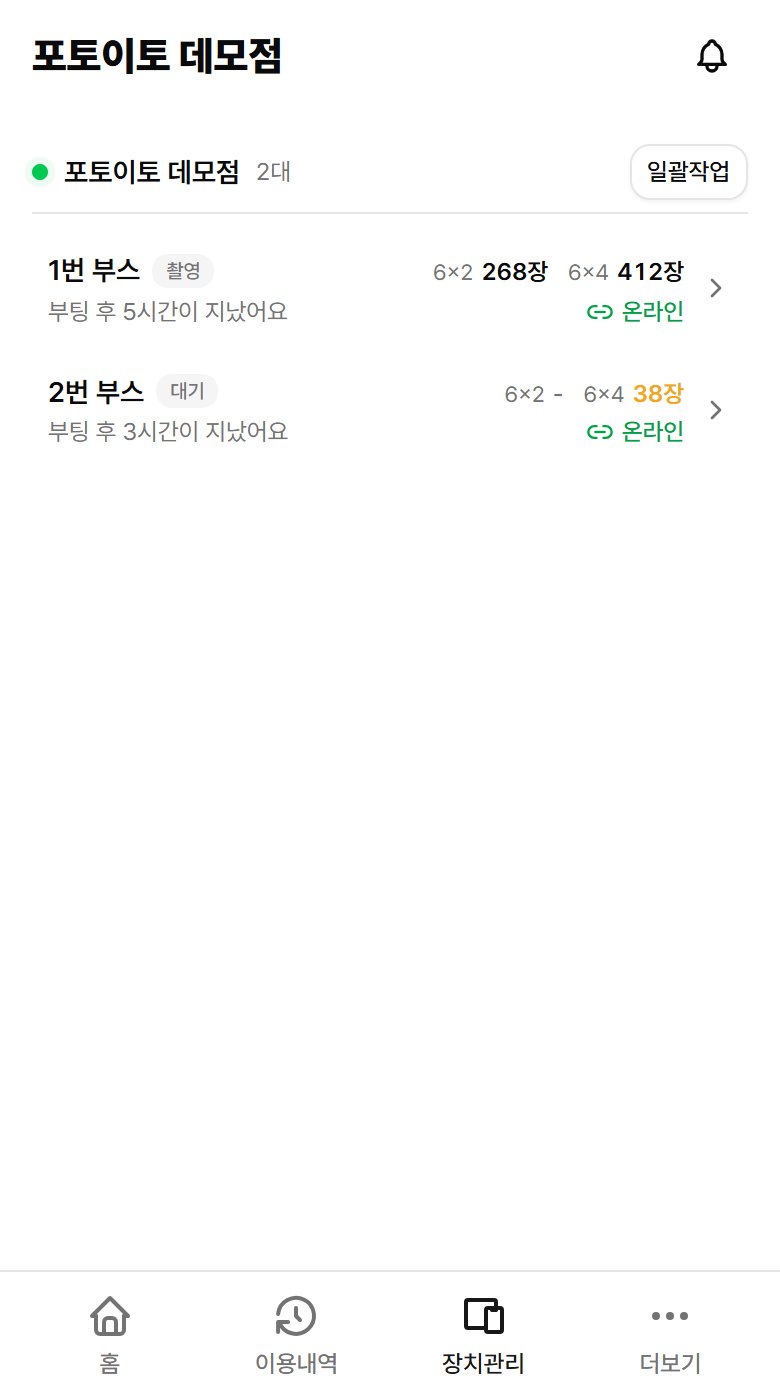
잘 안 될 때
키오스크가 「오프라인」이라고 나와요
키오스크가 「오프라인」이라고 나와요
키오스크가 꺼져 있거나 인터넷이 끊긴 경우예요.
- 가게에서 키오스크 컴퓨터가 켜져 있는지 확인해요.
- 가게 인터넷(공유기)이 되는지 확인해요.
- 둘 다 괜찮다면 키오스크 컴퓨터를 껐다 켜 주세요.
「프로그램 재시작」과 「PC 재부팅」이 눌리지 않아요
「프로그램 재시작」과 「PC 재부팅」이 눌리지 않아요
키오스크가 오프라인이라 그래요. 창에도 「오프라인 상태에서는 전원 제어를 보낼 수 없어요.」라고 나와요. 가게에서 키오스크를 직접 켜 주세요.
한꺼번에 다시 시작했는데 「명령을 받은 기기가 없어요」라고 나와요
한꺼번에 다시 시작했는데 「명령을 받은 기기가 없어요」라고 나와요
가게의 키오스크가 모두 꺼져 있거나 오프라인이에요. 가게에서 키오스크가 켜져 있는지, 인터넷이 되는지 확인해 주세요.
「확인 응답이 늦어요」라는 알림이 떠요
「확인 응답이 늦어요」라는 알림이 떠요
명령은 보냈지만 키오스크의 대답이 늦게 오는 경우예요. 이미 다시 시작하는 중일 수 있어요. 한 번 더 누르지 말고, 잠시 뒤 카드가 온라인으로 돌아오는지 봐 주세요.
점검모드를 껐는데 키오스크가 그대로예요
점검모드를 껐는데 키오스크가 그대로예요
키오스크가 오프라인이면 다시 인터넷에 연결될 때 풀려요. 「기기가 오프라인이라 다음 연결 때 적용돼요.」라는 알림이 떴다면 이 경우예요.
프린터 칸에 「오류」나 「오프라인」이라고 나와요
프린터 칸에 「오류」나 「오프라인」이라고 나와요
프린터에 문제가 있다는 뜻이에요. 가게에서 프린터 전원과 선이 잘 꽂혀 있는지, 용지와 리본이 남아 있는지 확인해 주세요.
남은 용지 숫자가 실제와 달라요
남은 용지 숫자가 실제와 달라요
숫자는 화면을 열었을 때의 값이에요. 오른쪽 위 새로고침을 눌러 다시 불러와 주세요.
「전원 관리 모듈」이라는 칸이 보여요
「전원 관리 모듈」이라는 칸이 보여요
키오스크에 전원 관리 장치를 따로 단 가게에서만 제어 창에 나와요. 연결된 기기의 전원을 켜기, 끄기, 재시작(껐다가 다시 켜기)으로 조작해요. 이 칸이 안 보이는 가게가 대부분이에요.