

익숙한 분을 위한 문서예요. 이 기능은 쓰지 않아도 가게를 운영하는 데 아무 문제가 없어요. 키오스크가 한두 대라면 키오스크 설정 화면에서 직접 바꾸는 편이 더 쉬워요.
- 키오스크 여러 대를 같은 설정으로 맞추고 싶을 때
- 가게가 여러 곳이고, 모든 가게를 같은 설정으로 운영하고 싶을 때
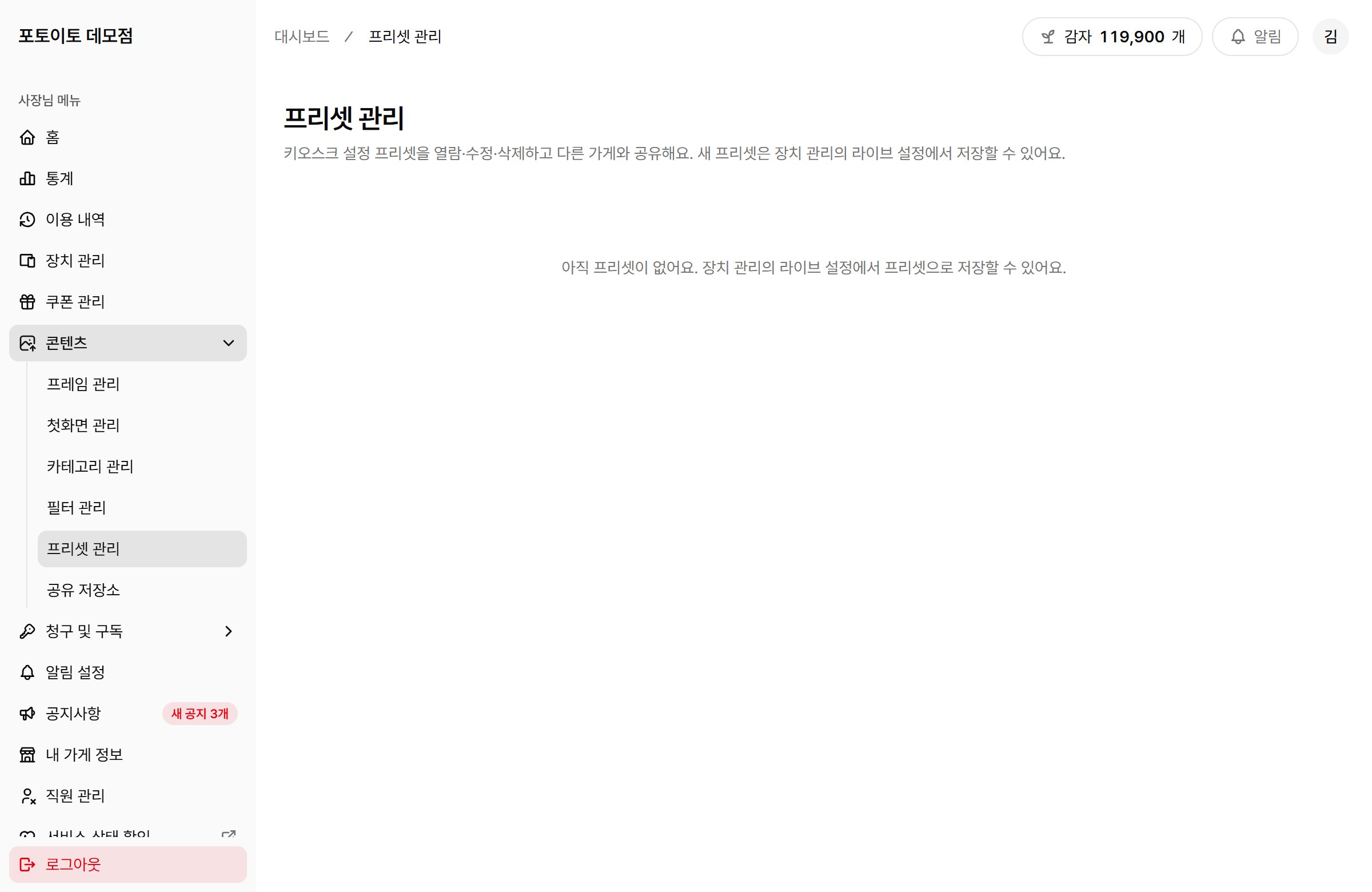
프리셋 관리 화면. 아직 저장한 프리셋이 없을 때의 모습이에요.
프리셋 만들기
키오스크 한 대의 지금 설정을 읽어 와서 저장해요. 키오스크가 온라인이어야 해요.1
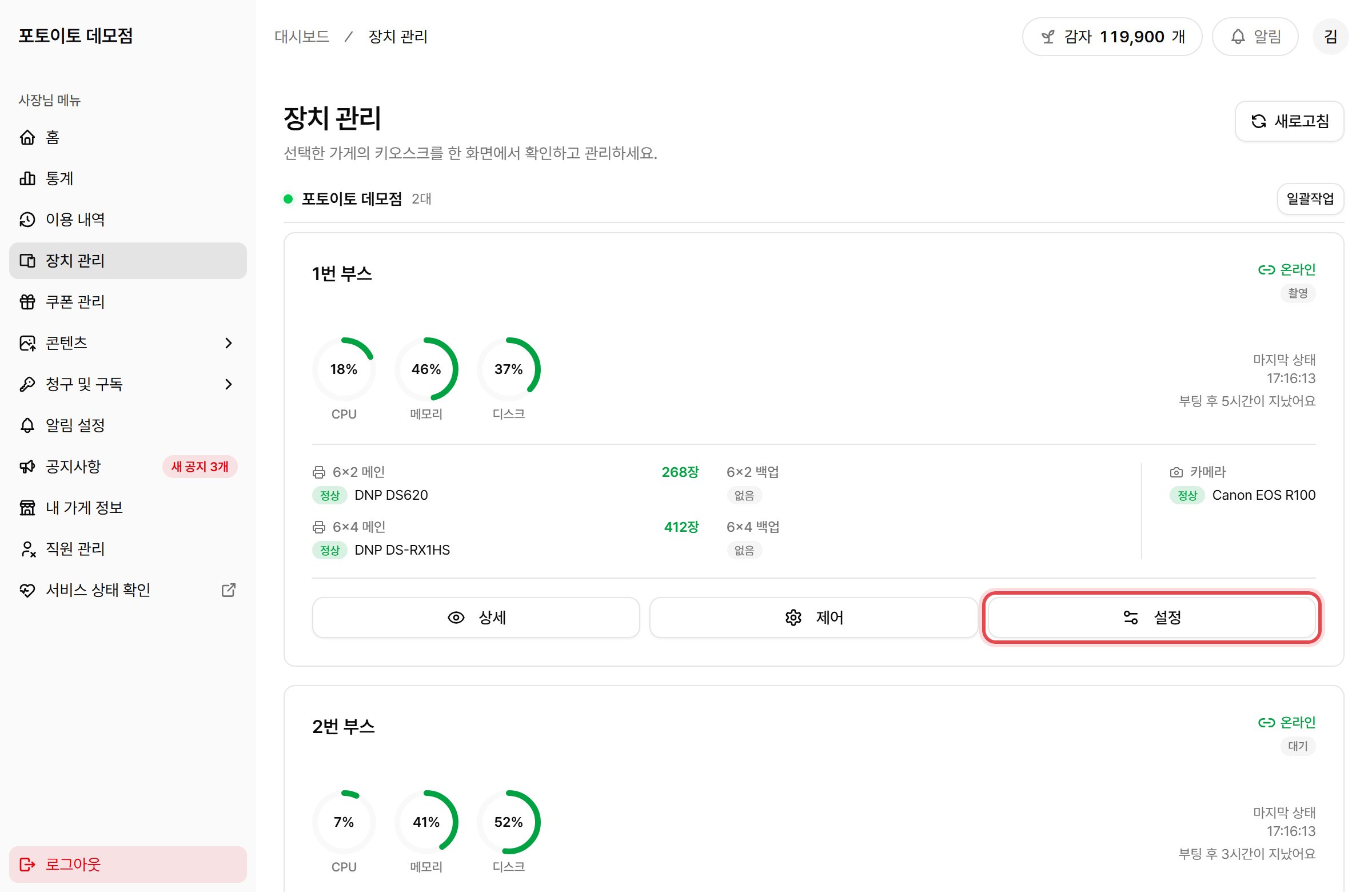
장치 관리에서 설정을 가져올 키오스크의 「설정」을 눌러요
2
「현재 설정 불러오기」를 눌러요
키오스크 설정 창의 현재 설정 탭에 있어요. 키오스크에서 지금 쓰고 있는 설정을 읽어 와요.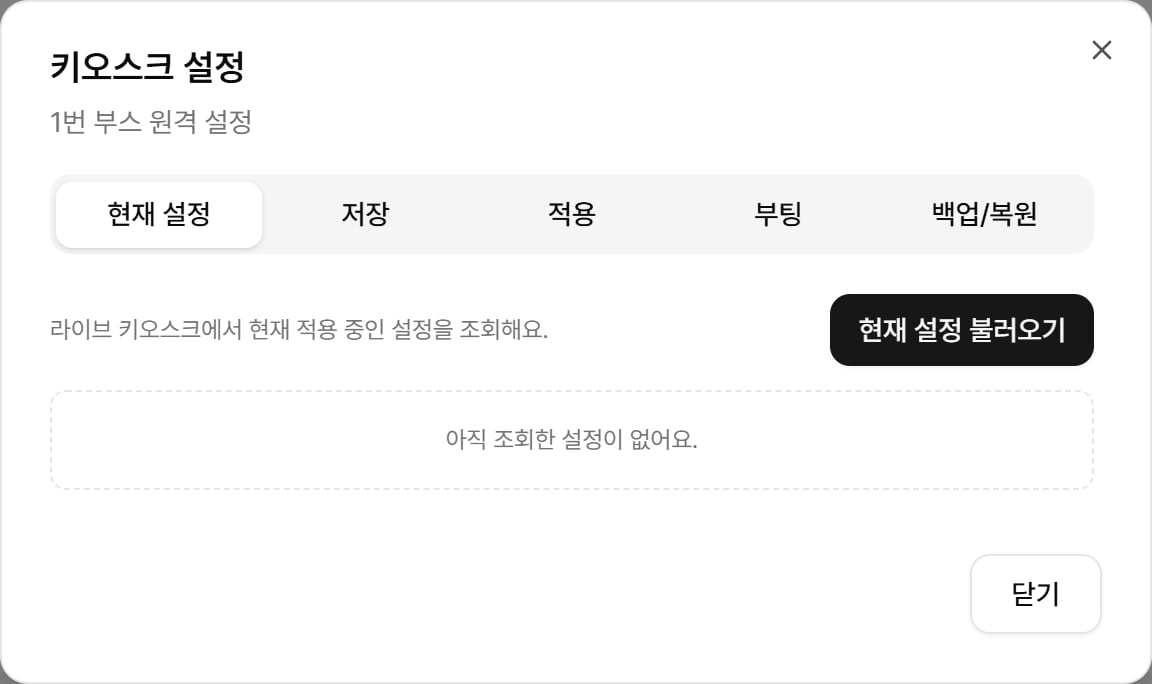
3
「저장」 탭을 눌러요
4
이름을 적어요
프리셋 이름에 알아보기 쉬운 이름을 적어요. 예: 「기본 매장 설정」저장할 섹션은 프리셋에 담을 설정의 종류예요. 처음 체크된 그대로 두면 돼요.
5
「프리셋으로 저장」을 눌러요
저장한 프리셋은 프리셋 관리 화면에 나타나요.
프리셋을 키오스크에 넣기
1
장치 관리에서 설정을 넣을 키오스크의 「설정」을 눌러요
2
「적용」 탭을 눌러요
3
「프리셋 선택」에서 프리셋을 골라요
4
「적용할 섹션」을 확인해요
체크된 종류의 설정만 바뀌어요. 처음 체크된 그대로 두면 돼요.하드웨어와 플러그인은 처음에 체크가 빠져 있어요. 프린터와 카메라처럼 키오스크마다 다른 설정이라, 다른 키오스크의 것을 넣으면 안 맞을 수 있어요. 체크하지 않는 것을 권해요.
5
「이 기기에 적용」을 눌러요
「키오스크가 설정을 적용했어요.」라는 알림이 뜨면 끝이에요.
켤 때마다 같은 설정으로 되돌리기
부팅 탭에서 정해요. 키오스크를 켤 때마다 고른 프리셋을 다시 넣어 줘요. 누가 키오스크에서 설정을 바꿔도, 다음에 켤 때 프리셋의 설정으로 돌아와요.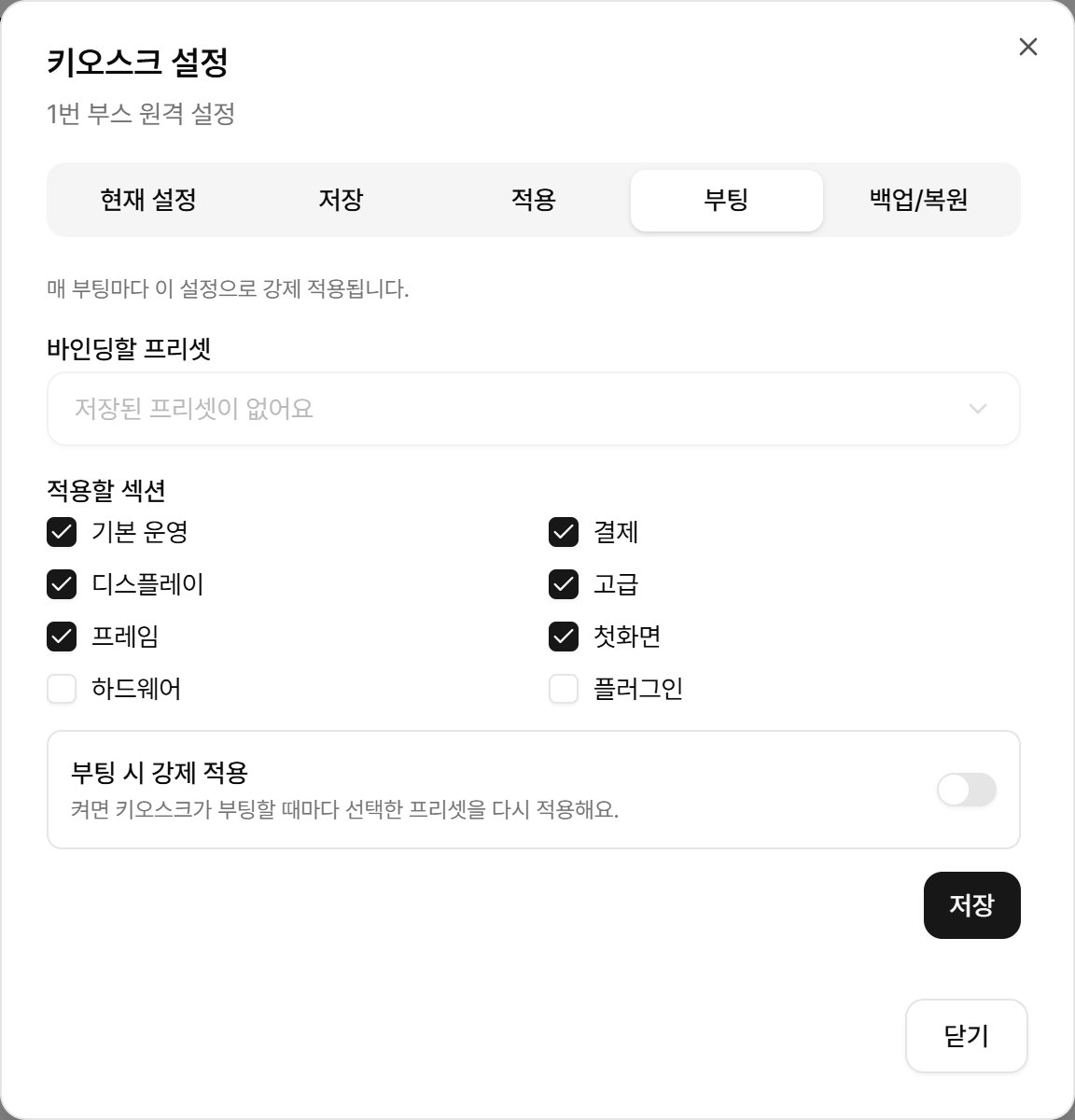
1
「바인딩할 프리셋」에서 프리셋을 골라요
이름이 어렵지만, 켤 때마다 넣을 프리셋을 고르는 칸이에요.
2
「부팅 시 강제 적용」 스위치를 켜요
3
「저장」을 눌러요
설정을 백업해 두기
백업/복원 탭에서 해요. 키오스크의 지금 설정을 통째로 보관해 두었다가, 설정이 꼬였을 때 되돌려요.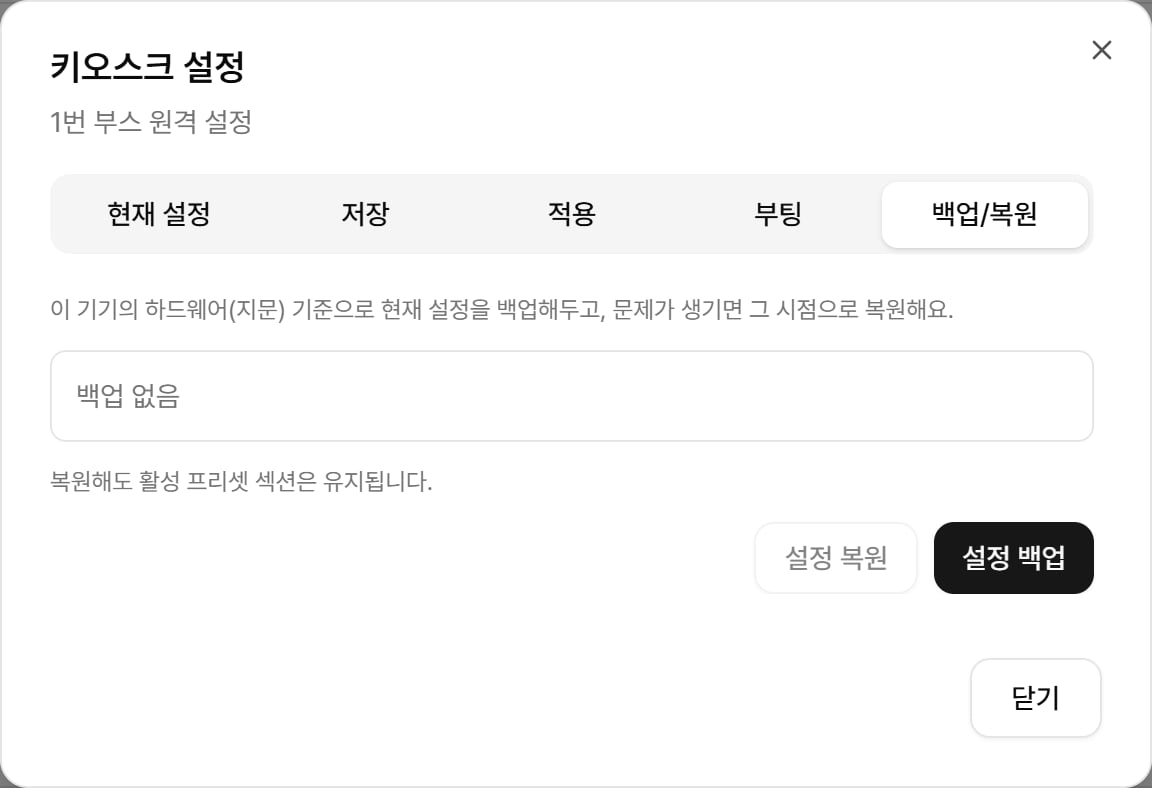
- 설정 백업: 지금 설정을 보관해요. 키오스크 한 대에 하나만 보관돼요. 다시 누르면 앞의 백업은 새것으로 바뀌어요.
- 설정 복원: 보관해 둔 설정으로 되돌려요. 한 번 더 물어본 뒤 복원을 누르면 바로 적용돼요.
프리셋 이름 바꾸기, 공유하기, 지우기
프리셋 관리 화면에서 해요. 프리셋마다 오른쪽에 버튼이 있어요.- 열람: 프리셋에 담긴 설정을 봐요.
- 수정: 이름과 설명을 바꿔요. 기본 적용 섹션 칸은 건드리지 않아도 돼요.
- 공유: 내가 운영하는 다른 가게에서도 이 프리셋을 쓸 수 있게 해요. 가게 이름 옆의 공유를 누르면 되고, 그만두려면 해제를 눌러요.
- 삭제: 프리셋을 지워요. 공유받은 가게에서도 사라져요. 이미 키오스크에 넣은 설정은 그대로 남아요.
잘 안 될 때
「저장」 탭에 「먼저 현재 설정 탭에서 설정을 불러오세요」라고 나와요
「저장」 탭에 「먼저 현재 설정 탭에서 설정을 불러오세요」라고 나와요
현재 설정 탭에서 현재 설정 불러오기를 먼저 눌러야 해요. 저장할 설정을 아직 읽어 오지 않아서 그래요.
「디바이스가 오프라인 상태예요」라고 나와요
「디바이스가 오프라인 상태예요」라고 나와요
키오스크가 꺼져 있거나 인터넷이 끊겨 있어요. 설정을 읽어 오고 넣는 일은 키오스크가 온라인일 때만 돼요. 장치 관리에서 키오스크 상태를 먼저 확인해 주세요.
「저장된 프리셋이 없어요」라고 나와요
「저장된 프리셋이 없어요」라고 나와요
아직 만든 프리셋이 없어요. 프리셋 만들기부터 해 주세요.
「수정」, 「공유」, 「삭제」 버튼이 안 보여요
「수정」, 「공유」, 「삭제」 버튼이 안 보여요
「공유받음」 프리셋이라 그래요. 그 프리셋을 만든 가게로 바꾼 뒤에 고칠 수 있어요.