

- 손님의 촬영을 찾아서 결제와 인쇄가 잘 됐는지 확인해요.
- 손님이 화면에서 무엇을 하다가 멈췄는지 순서대로 봐요.
- 사진 링크를 카카오톡으로 다시 보내요.
- 사진을 다시 인쇄해요.
- 올라가지 못한 사진을 다시 올려요.
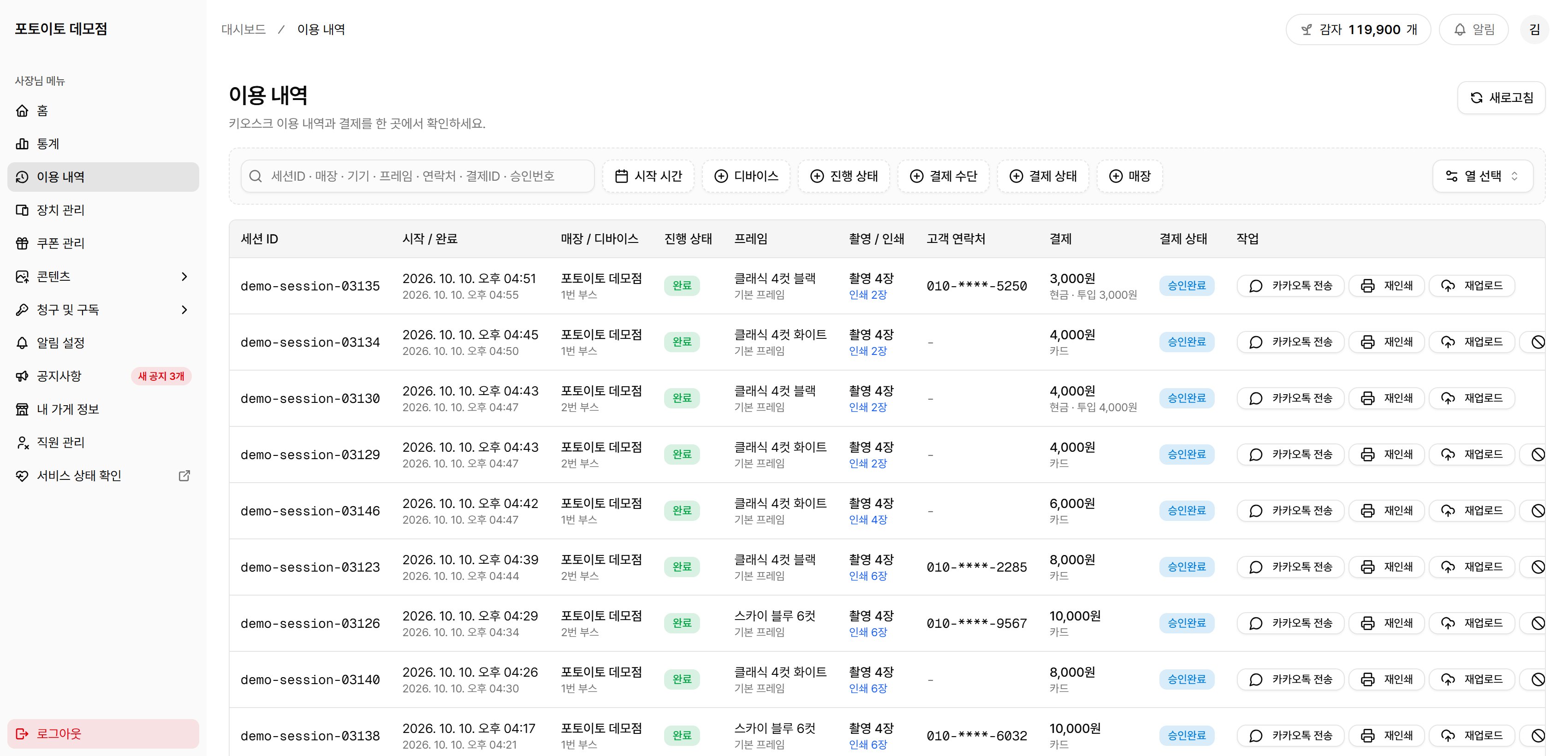
이용 내역 화면
처음 열면 10건만 보여요. 표 아래의 화살표로 다음 쪽을 넘기거나, 페이지당 숫자를 바꿔서 더 많이 볼 수 있어요.
목록 읽는 법
진행 상태
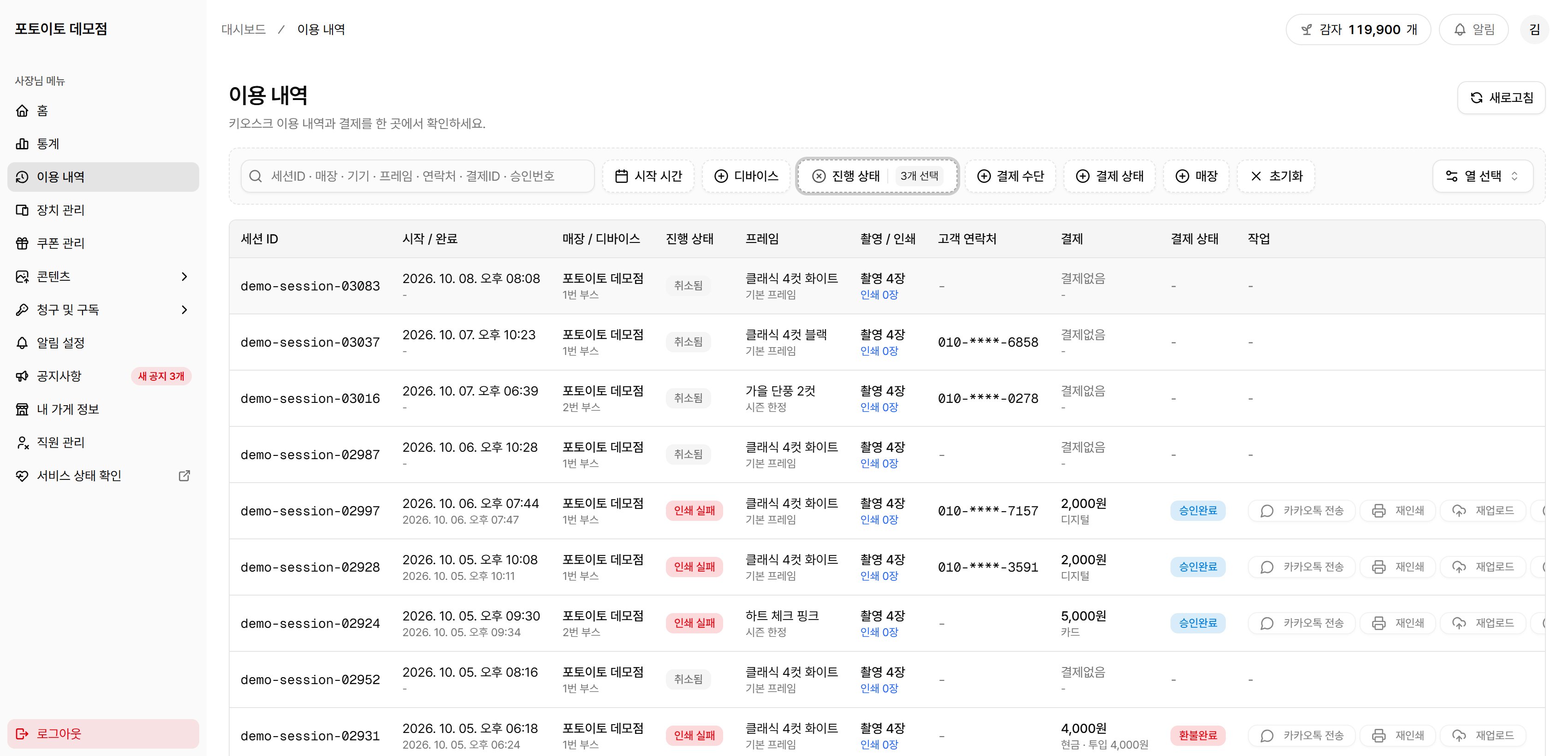
인쇄 실패, 촬영 실패, 취소됨만 골라 본 모습
결제 상태
결제 수단은 카드, 현금, 쿠폰, 디지털, 무료로 나와요. 쿠폰을 함께 썼으면 카드+쿠폰처럼 나와요.
특정 손님 촬영 찾기
촬영이 많으면 검색 칸과 필터로 좁혀요.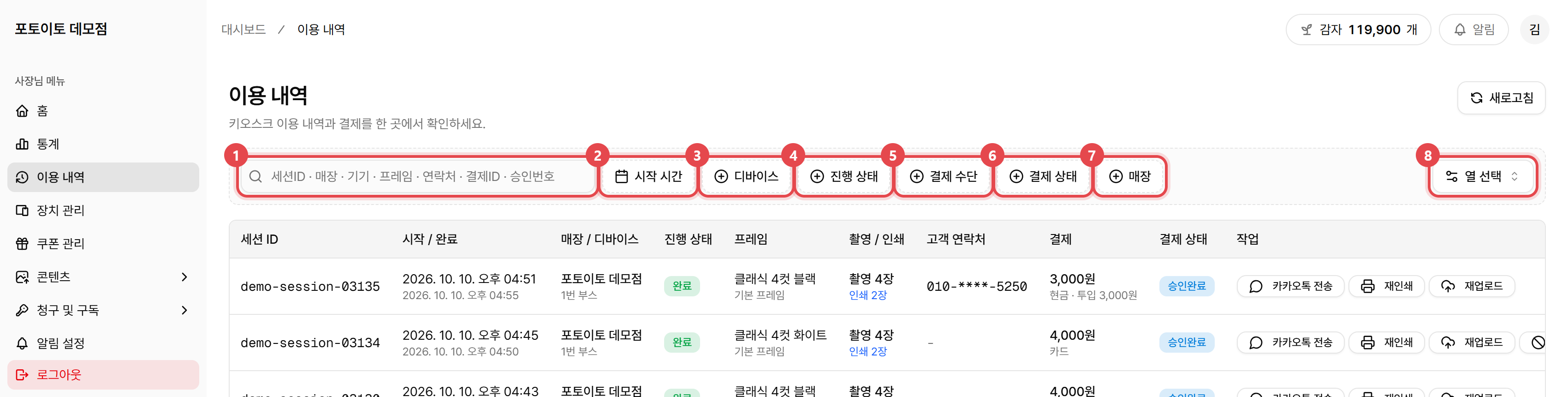
- 검색 칸: 글자나 숫자를 적어서 찾아요.
- 시작 시간: 날짜로 좁혀요.
- 디바이스: 키오스크를 골라요.
- 진행 상태: 인쇄 실패처럼 상태를 골라요.
- 결제 수단: 카드, 현금 같은 결제 방법을 골라요.
- 결제 상태: 승인완료, 환불완료 같은 상태를 골라요.
- 매장: 가게가 여러 곳일 때 가게를 골라요.
- 열 선택: 표에 보일 칸을 골라요.
손님 전화번호로 찾기
1
검색 칸에 번호 뒷자리를 적어요
손님에게 휴대폰 번호 뒤 네 자리를 물어보고 그대로 적어요. 잠시 기다리면 맞는 촬영만 남아요.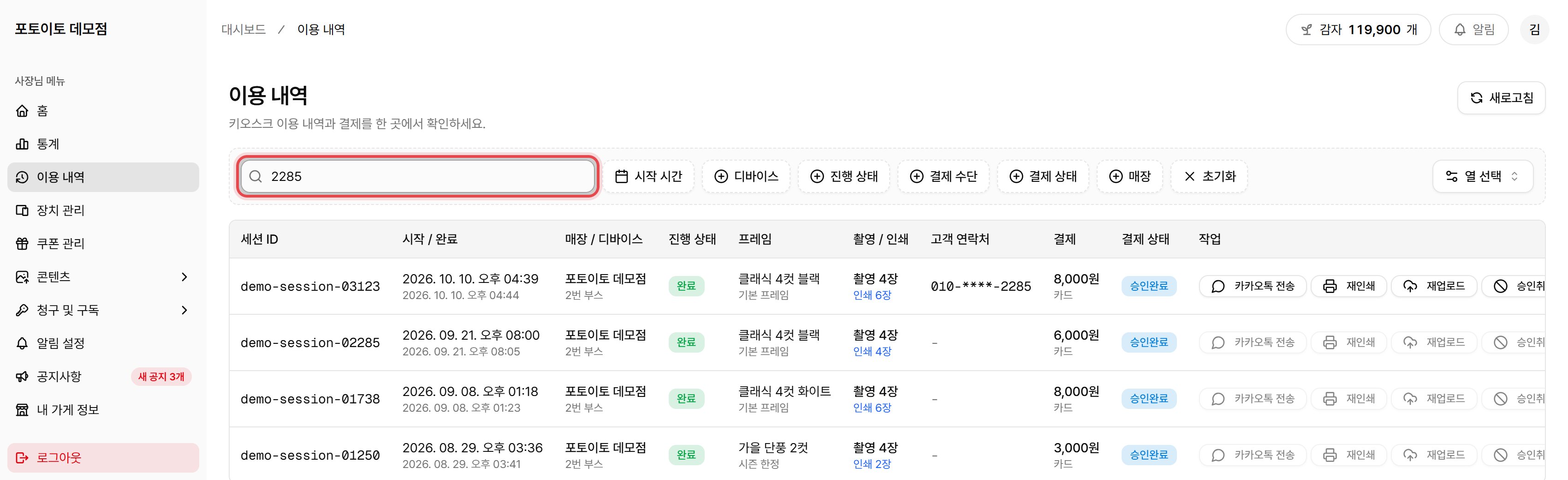
2
시각과 프레임으로 손님의 촬영을 골라요
여러 줄이 나오면 시작 / 완료 시각과 프레임을 보고 골라요.
두 글자 이상 적어야 찾아요. 손님이 키오스크에 번호를 넣지 않았다면 번호로는 찾을 수 없어요. 아래처럼 시각으로 찾아 주세요.
촬영한 날짜로 찾기
1
「시작 시간」을 눌러요
달력이 나와요.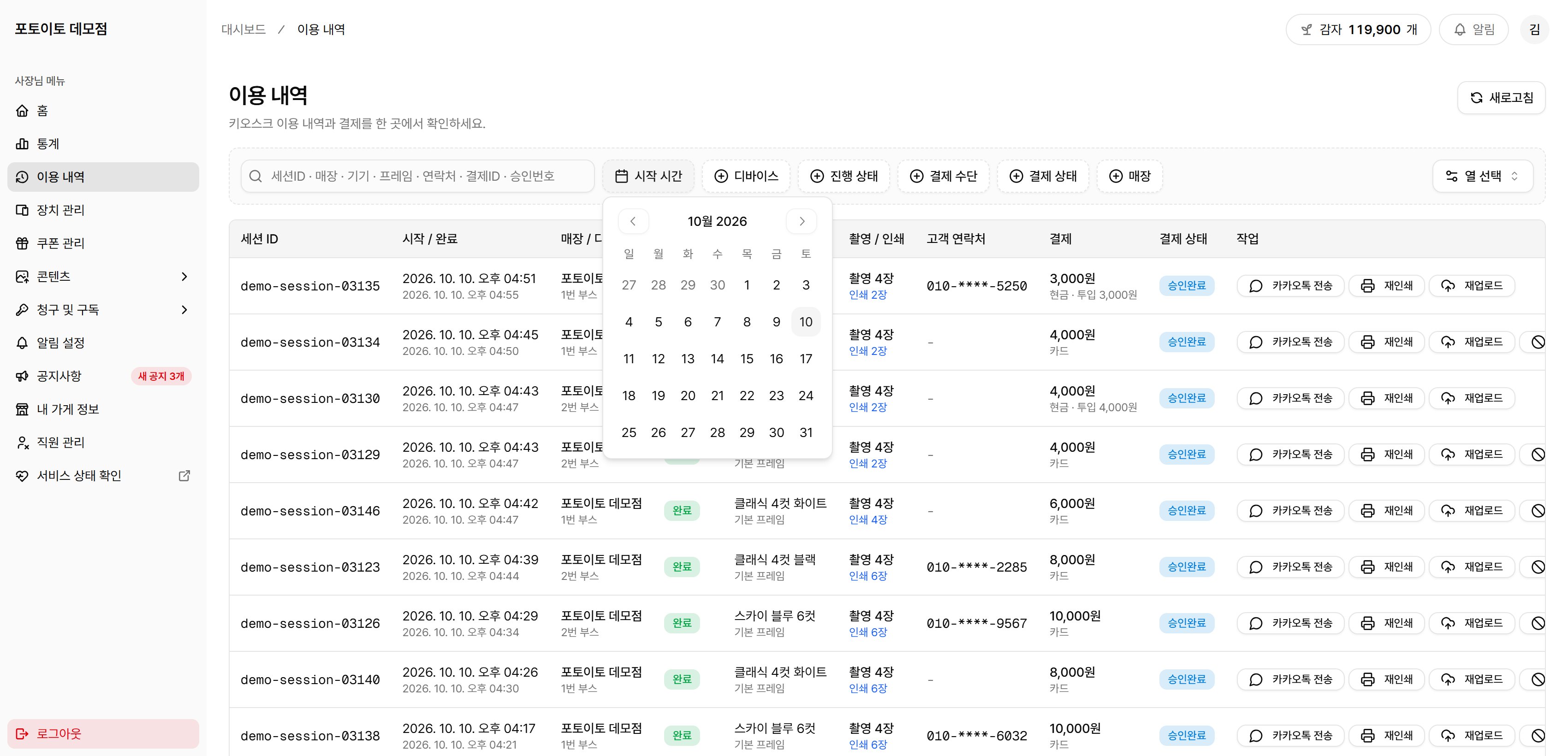
2
시작하는 날을 눌러요
그날부터 지금까지의 촬영이 나와요.
3
끝나는 날을 눌러요
두 날짜 사이의 촬영만 남아요.
필터 풀기
필터를 걸면 버튼 줄 끝에 초기화가 생겨요. 누르면 검색어와 필터가 한 번에 풀려요.표에 보일 칸 고르기
열 선택을 누르면 칸 이름이 나와요. 이름을 누르면 그 칸이 표에서 숨겨지고, 다시 누르면 나와요. 표가 좁아서 작업 칸이 잘려 보일 때 안 쓰는 칸을 숨기면 편해요.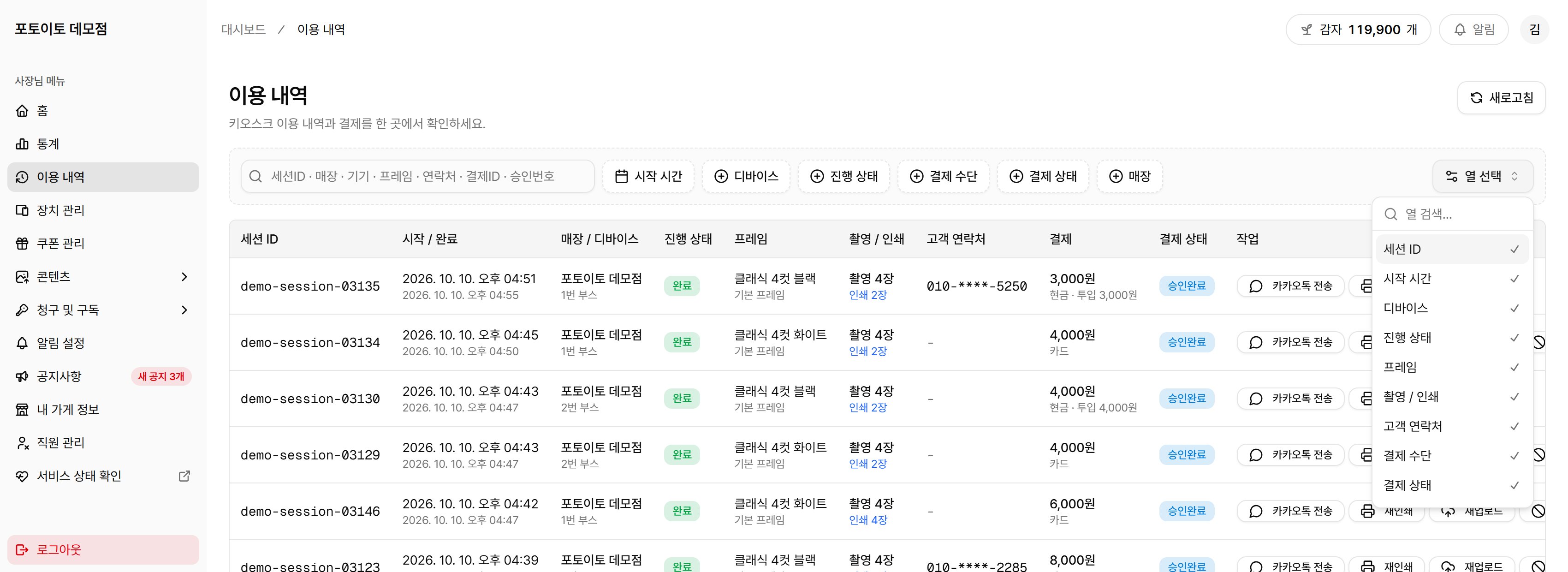
휴대폰에서 찾기
휴대폰에서는 촬영이 카드처럼 한 건씩 나와요. 검색 칸 옆의 버튼을 누르면 필터 창이 열려요.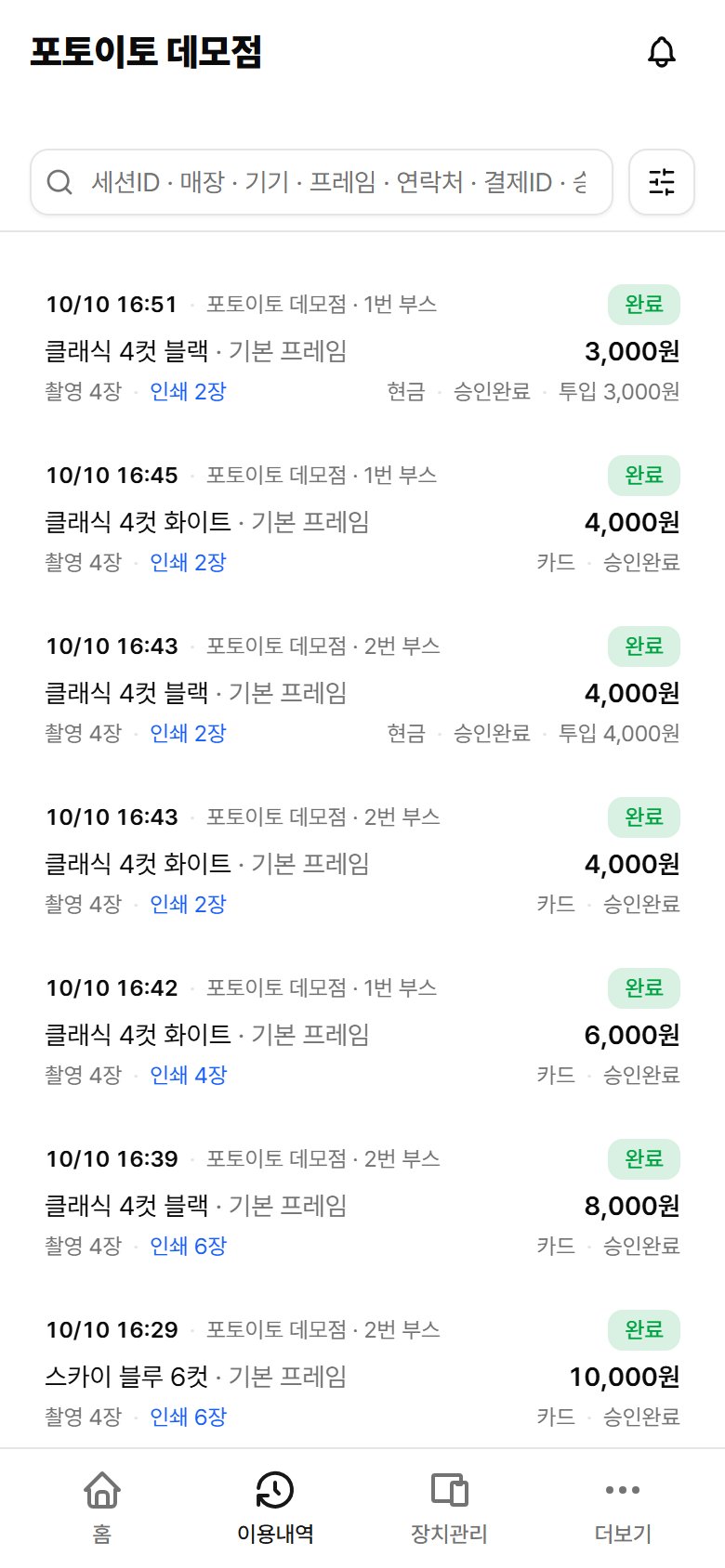
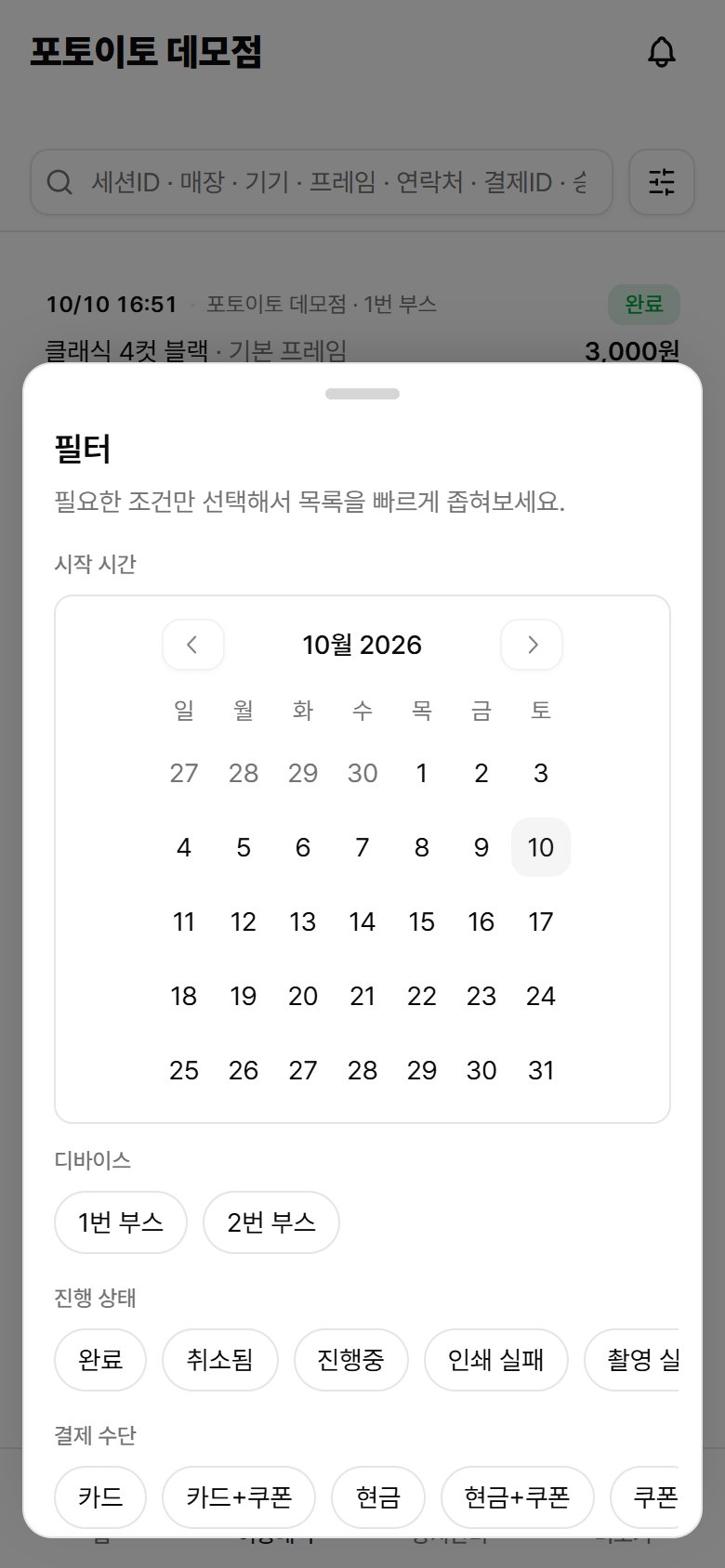
왼쪽: 휴대폰의 이용 내역. 오른쪽: 필터 창.
촬영 한 건 자세히 보기
목록에서 줄을 누르면 이용 상세 창이 열려요. 휴대폰에서는 카드를 눌러요.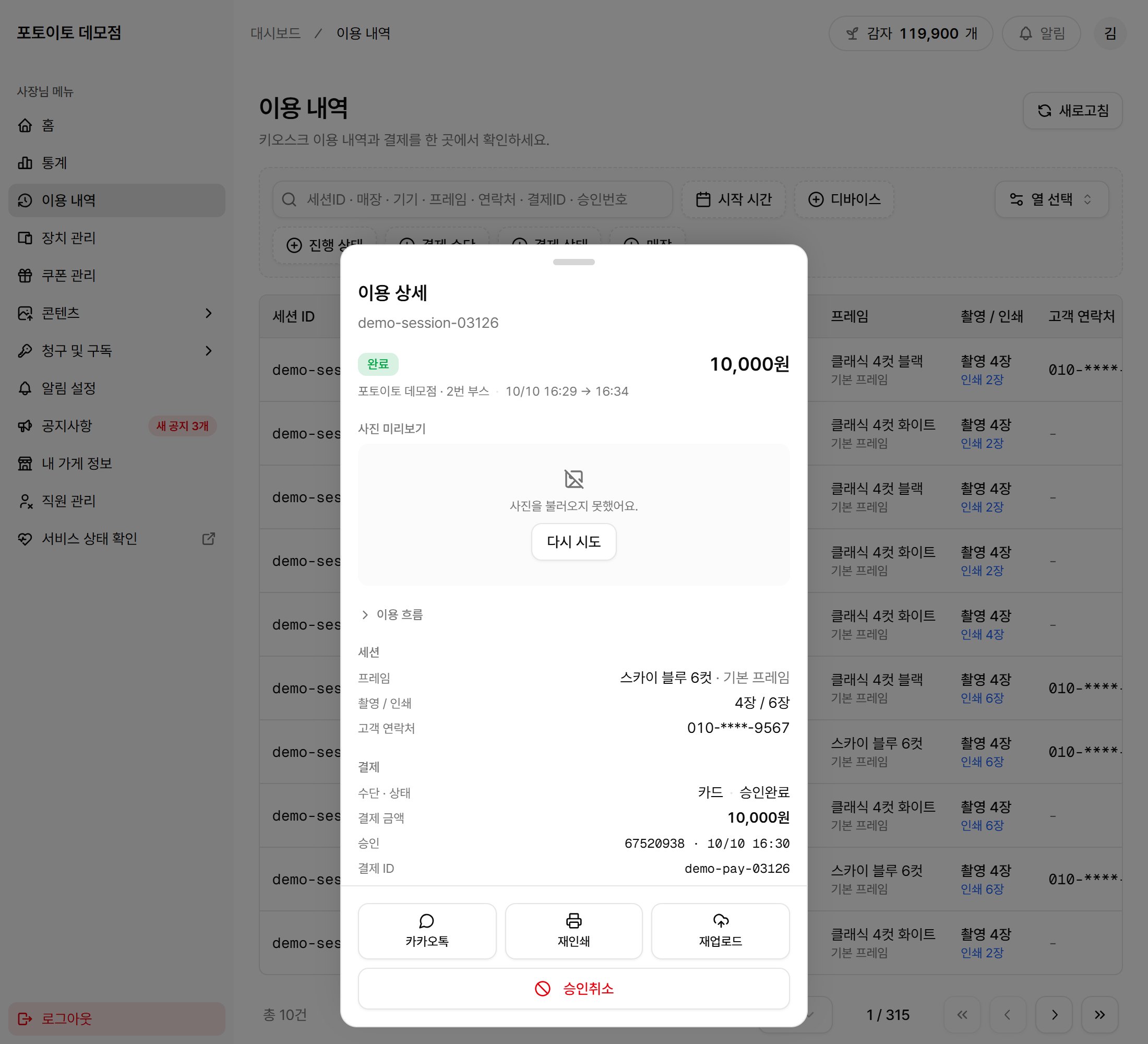
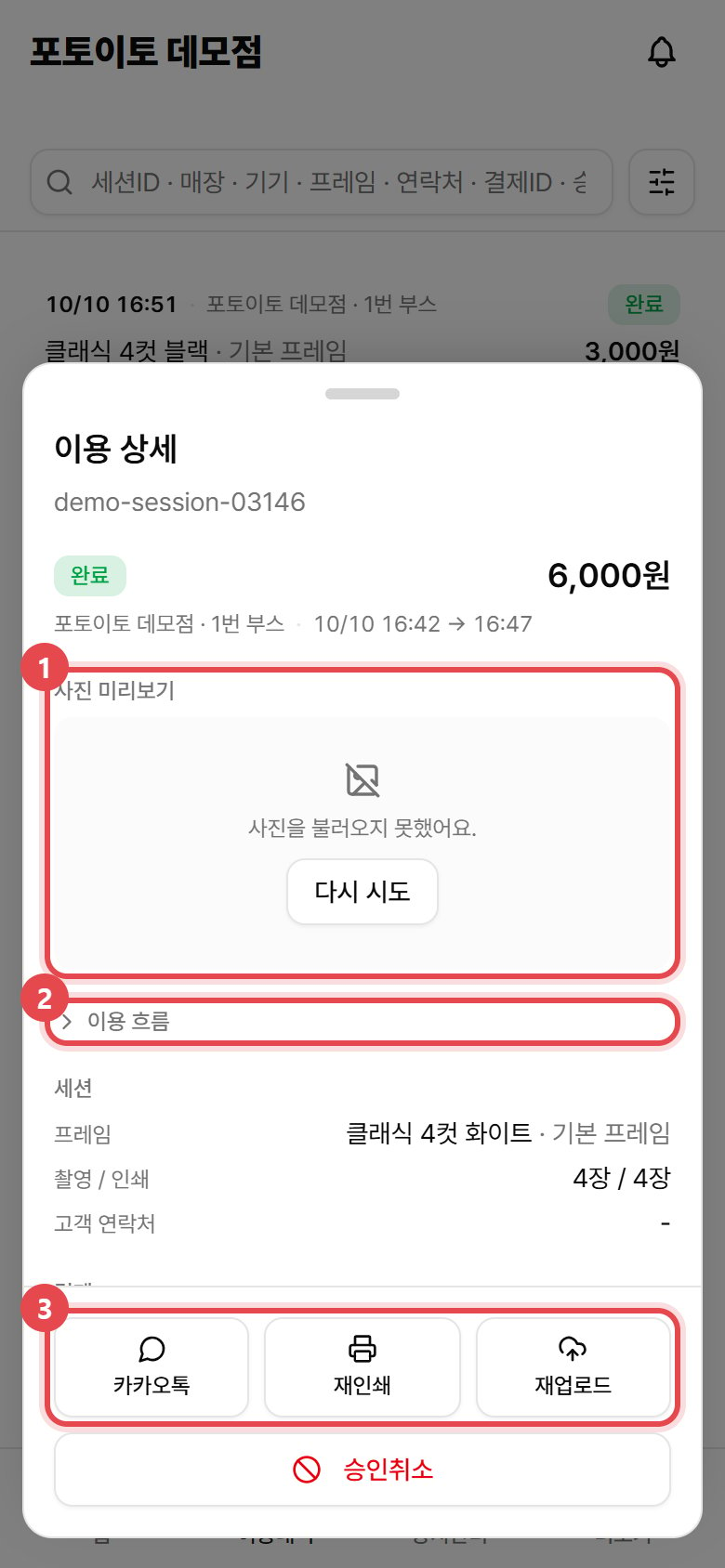
- 사진 미리보기: 손님이 받은 결과 사진이에요.
- 이용 흐름: 손님이 키오스크에서 한 일이 순서대로 나와요.
- 카카오톡 · 재인쇄 · 재업로드: 목록의 작업 칸과 같은 버튼이에요. 휴대폰에서는 버튼이 여기에만 있어요.
결과 사진 보기
손님이 “사진이 이상하게 나왔어요”라고 할 때 어떤 사진이 나갔는지 볼 수 있어요.- 촬영이 끝나고 1시간 안에만 볼 수 있어요. 그 뒤에는 「미리보기는 촬영 후 1시간까지 볼 수 있어요.」라고 나와요.
- 진행 상태가 완료나 인쇄 실패인 촬영에만 나와요.
- 사진에는 보는 사람의 계정이 워터마크(사진 위에 겹쳐 찍히는 글자)로 들어가요.
- 사진 아래에 「손님 사진이에요. 열람 기록이 남아요.」라고 나와요. 손님 얼굴이 담긴 사진이니 꼭 필요할 때만 열어 주세요.
손님이 무엇을 하다 멈췄는지 보기
이용 흐름을 누르면 펼쳐져요. 손님이 키오스크에서 한 일이 시각과 함께 한 줄씩 나와요. 시각은 초까지 나와요. 예를 들면 이런 줄이 나와요.- 「프레임 고르기 화면으로 이동했어요」
- 「결제가 승인됐어요」
- 「2컷째를 찍었어요 (총 4컷)」
- 「인쇄를 시작했어요 (2장)」
- 「결제 화면에서 대기 시간이 지났어요」: 손님이 결제하지 않고 떠났어요.
- 「2컷째 조명이 안 터진 것 같아요」: 사진이 어둡게 찍혔을 수 있어요.
- 「인쇄에 실패했어요」: 프린터나 용지를 확인하세요.
나오는 문구는 가게의 키오스크 화면 구성에 따라 조금씩 달라요.「이 세션에는 이용 흐름 기록이 없어요.」라고 나오면, 키오스크 프로그램이 업데이트되기 전에 찍은 촬영일 수 있어요.
손님이 사진을 못 받았대요
먼저 손님의 촬영을 찾아요. 그 줄의 작업 칸에 버튼이 있어요.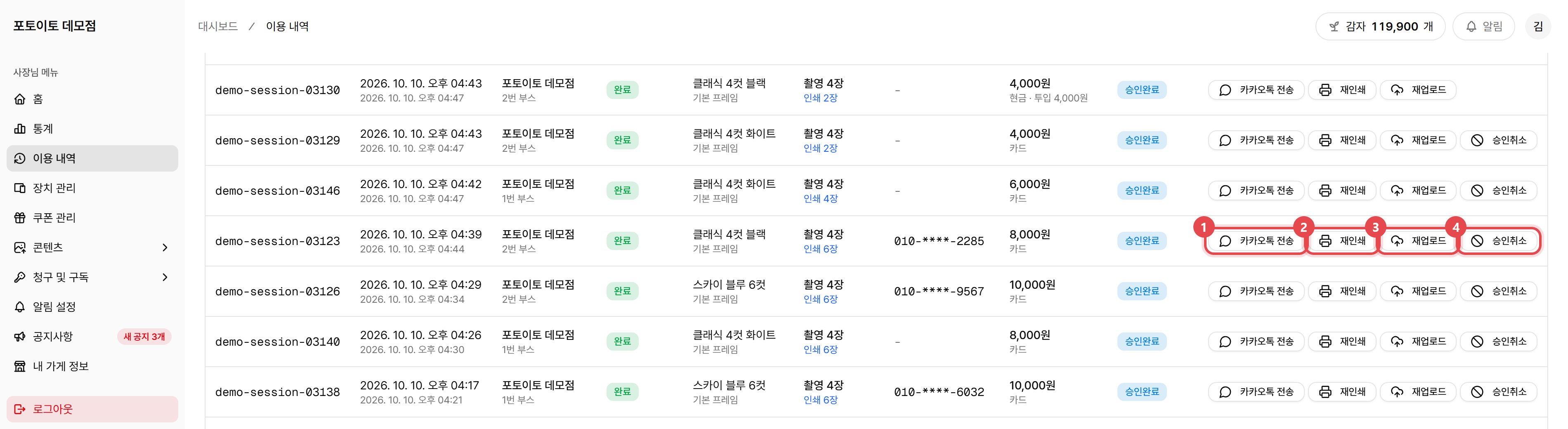
- 카카오톡 전송: 사진을 받는 링크를 카카오톡 알림톡으로 다시 보내요.
- 재인쇄: 사진을 다시 인쇄해요.
- 재업로드: 올라가지 못한 사진을 키오스크가 다시 올려요.
- 승인취소: 카드 결제를 취소해요.
사진 링크를 카카오톡으로 다시 보내기
손님이 QR 코드를 못 찍었거나, 알림톡을 못 받았을 때 써요. 손님은 알림톡에 든 링크에서 사진을 내려받아요.1
그 촬영 줄의 「카카오톡 전송」을 눌러요
카카오톡 알림톡 발송 창이 떠요.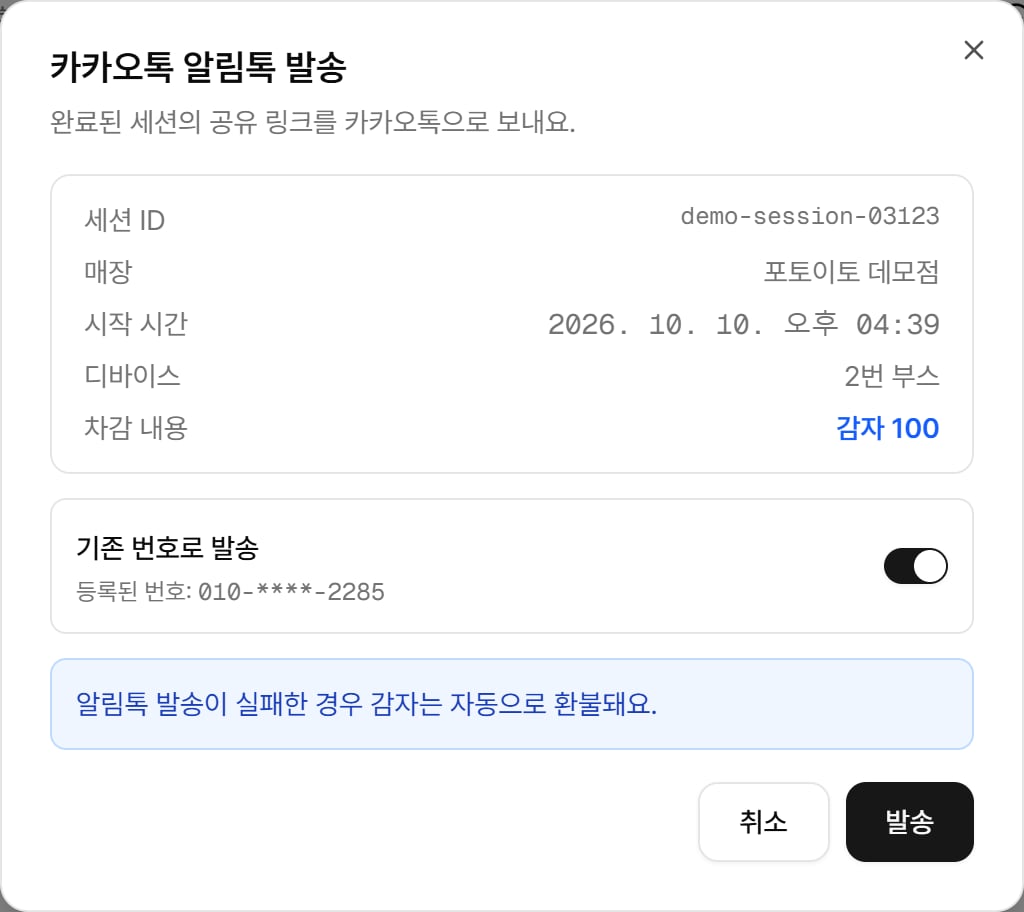
2
받을 번호를 확인해요
손님이 키오스크에 넣은 번호가 있으면 기존 번호로 발송이 켜져 있어요. 그대로 두면 그 번호로 가요.다른 번호로 보내려면 스위치를 끄고 받는 번호에 번호를 적어요. 손님이 번호를 넣지 않은 촬영은 처음부터 번호를 적는 칸이 나와요.
3
「발송」을 눌러요
「알림톡이 발송되었습니다」라고 나오면 끝이에요.
올라가지 못한 사진 다시 올리기
손님이 링크에 들어갔는데 사진이나 영상 중 일부가 없을 때 써요. 가게 인터넷이 잠깐 끊겼을 때 이런 일이 생겨요.1
그 촬영 줄의 「재업로드」를 눌러요
사진 재업로드 창이 떠요.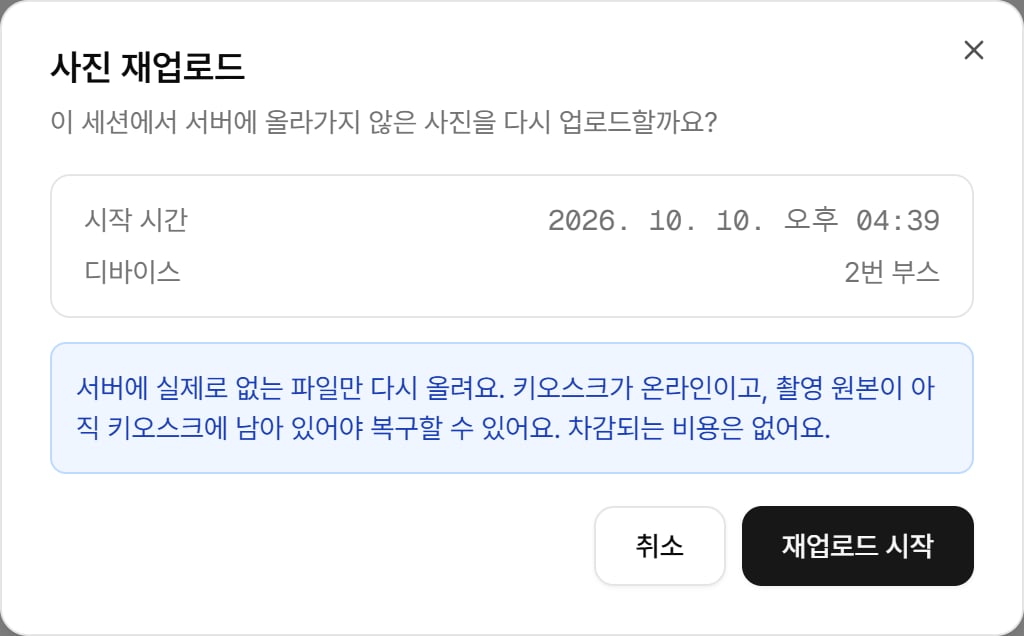
2
「재업로드 시작」을 눌러요
키오스크가 올라가지 못한 것만 찾아서 다시 올려요. 최대 60초쯤 걸려요.
3
결과를 확인해요
창에 결과가 나와요.
- 키오스크가 켜져 있고 인터넷에 연결되어 있어야 해요.
- 촬영이 끝나고 24시간 안에만 할 수 있어요.
- 진행 상태가 완료나 인쇄 실패인 촬영에만 할 수 있어요.
인쇄가 안 나왔대요
진행 상태가 인쇄 실패이거나, 완료인데 손님이 사진을 못 받았다고 할 때 다시 인쇄할 수 있어요.1
키오스크의 용지와 프린터를 먼저 확인해요
용지가 떨어졌거나 걸려 있으면 다시 인쇄해도 나오지 않아요.
2
그 촬영 줄의 「재인쇄」를 눌러요
관리자 재인쇄 창이 떠요. 시작 시간과 디바이스가 손님의 촬영과 맞는지 확인해요.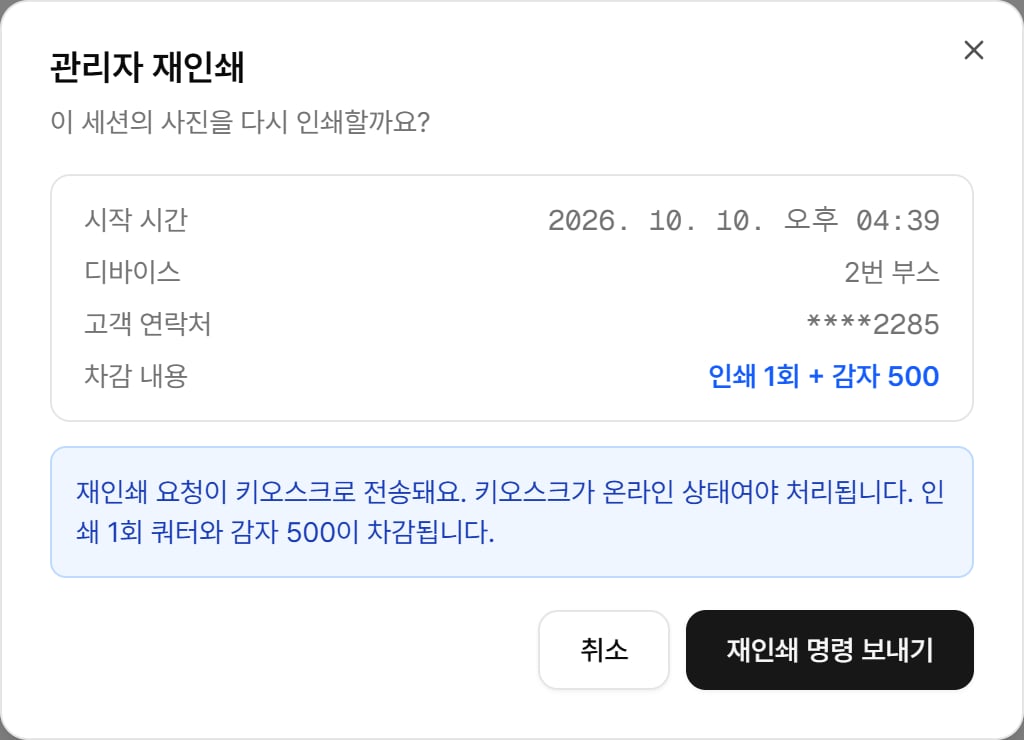
3
「재인쇄 명령 보내기」를 눌러요
그 촬영을 한 키오스크에서 사진이 다시 나와요. 최대 60초쯤 걸려요.
4
「재인쇄가 완료됐어요.」가 나오면 끝이에요
손님이 키오스크 앞에서 사진을 가져가면 돼요.
결제를 취소해야 해요
카드로 결제한 손님에게 돈을 돌려줘야 할 때 승인취소를 써요.1
그 촬영 줄의 「승인취소」를 눌러요
결제 승인 취소 창이 떠요. 결제 금액과 승인 번호가 손님의 결제와 맞는지 확인해요.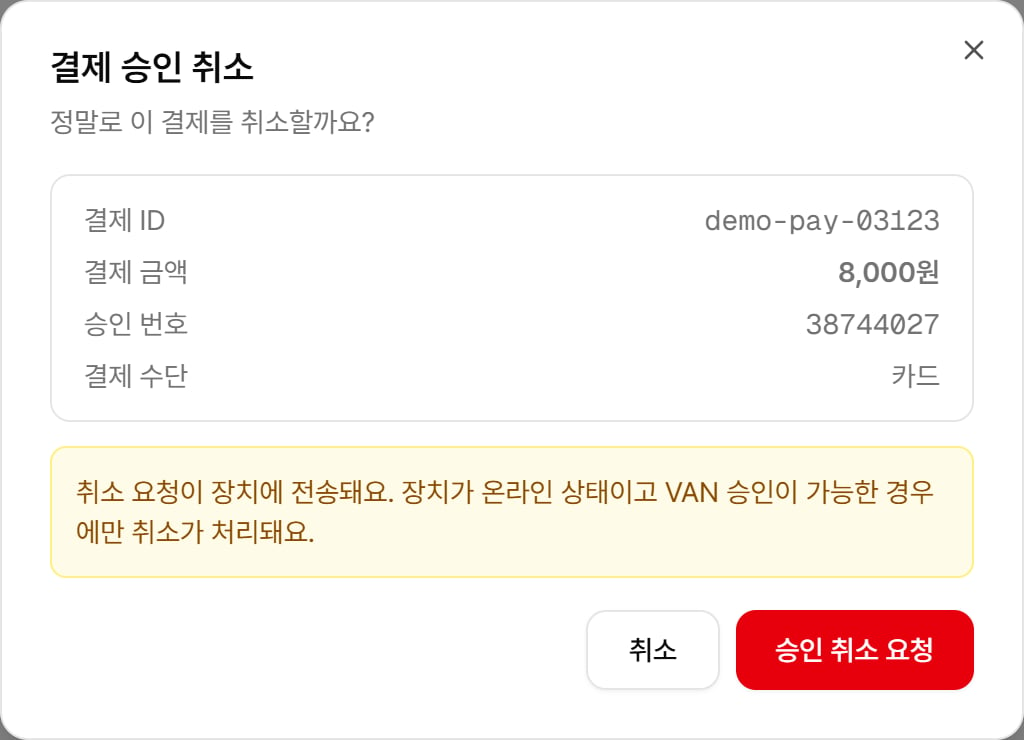
2
「승인 취소 요청」을 눌러요
취소 요청이 그 촬영을 한 키오스크로 가요. 키오스크가 취소를 처리해요.
3
「승인취소가 완료되었습니다」가 나오면 끝이에요
버튼을 쓸 수 있는 조건
기한이 지난 버튼은 흐리게 나오고 눌리지 않아요. 버튼 위에 마우스를 올리면 「재인쇄은(는) 24시간 이내 건만 가능해요.」처럼 이유가 나와요.
드는 감자 개수는 바뀔 수 있어요. 지금 값은 청구 및 구독 > 내 감자의 감자 단가 탭에서 볼 수 있어요. 감자가 모자라면 내 감자에서 충전해 주세요.
잘 안 될 때
작업 칸에 버튼이 없고 「-」만 있어요
작업 칸에 버튼이 없고 「-」만 있어요
버튼은 진행 상태가 완료나 인쇄 실패인 촬영에만 나와요. 촬영 실패, 취소됨, 진행중인 촬영은 보낼 사진이 없어서 버튼이 없어요.다만 카드 결제가 승인완료로 남아 있으면 승인취소 버튼은 나와요.
버튼이 흐리게 나오고 눌리지 않아요
버튼이 흐리게 나오고 눌리지 않아요
촬영이 끝나고 24시간이 지났어요. 그 뒤에는 다시 보내거나 다시 인쇄할 수 없어요.
인쇄 실패인 촬영에 카카오톡을 보내려니 「완료된 세션에만 알림톡을 보낼 수 있어요.」라고 나와요
인쇄 실패인 촬영에 카카오톡을 보내려니 「완료된 세션에만 알림톡을 보낼 수 있어요.」라고 나와요
카카오톡 전송은 진행 상태가 완료인 촬영에만 돼요. 인쇄 실패인 촬영에도 버튼은 보이지만 보내지지 않아요. 먼저 다시 인쇄해 주세요.
「키오스크가 오프라인이에요.」라고 나와요
「키오스크가 오프라인이에요.」라고 나와요
키오스크가 꺼져 있거나 인터넷이 끊겼어요. 장치 관리에서 키오스크 상태를 확인하고, 다시 연결된 뒤에 눌러 주세요.재인쇄를 하다가 이 말이 나왔다면 감자와 인쇄 횟수는 자동으로 돌아와요.
「응답 시간이 지났습니다」라고 나와요
「응답 시간이 지났습니다」라고 나와요
키오스크가 60초 안에 답하지 않았어요.
- 재인쇄: 인쇄가 됐을 수도 있어요. 키오스크에서 사진이 나왔는지 먼저 확인해 주세요. 감자와 인쇄 횟수는 돌아와요.
- 재업로드: 키오스크가 계속 올리고 있을 수 있어요. 잠시 뒤 재업로드를 다시 눌러 확인해 주세요.
- 승인취소: 30초 안에 답이 없으면 이 말이 나와요. 키오스크 상태를 확인한 뒤 다시 해 주세요.
「감자가 부족해요」 또는 「인쇄 쿼터가 부족해요.」라고 나와요
「감자가 부족해요」 또는 「인쇄 쿼터가 부족해요.」라고 나와요
감자가 모자라면 내 감자에서 충전해 주세요.「인쇄 쿼터가 부족해요.」는 요금제에 들어 있는 인쇄 횟수를 다 썼다는 뜻이에요.
「이 세션의 인쇄 이미지가 없어요.」라고 나와요
「이 세션의 인쇄 이미지가 없어요.」라고 나와요
인쇄할 사진이 인터넷에 올라와 있지 않아요. 먼저 재업로드를 한 다음 다시 인쇄해 보세요.
사진 미리보기에 「사진이 아직 올라오는 중이에요.」라고 나와요
사진 미리보기에 「사진이 아직 올라오는 중이에요.」라고 나와요
키오스크가 사진을 아직 올리고 있어요. 잠시 뒤 다시 시도를 눌러요. 한참 지나도 그대로면 재업로드를 해 보세요.
결제 칸이나 사진 미리보기가 아예 안 보여요
결제 칸이나 사진 미리보기가 아예 안 보여요
직원 계정은 사장님이 허락한 것만 볼 수 있어요. 결제 금액 조회 권한이 없으면 결제 칸이 없고, 사진 미리보기 권한이 없으면 사진이 나오지 않아요. 승인 취소 권한이 없으면 승인취소 버튼이 없어요. 사진 재업로드 권한도 따로 있어요.권한은 사장님이 직원 관리에서 바꿀 수 있어요.
결제 칸에 빨간 세모(⚠)가 있어요
결제 칸에 빨간 세모(⚠)가 있어요
내야 할 금액이 0원인데 현금이 들어간 결제예요. 프레임 가격이 반영되지 않은 채 결제된 것일 수 있어요. 줄을 눌러 이용 상세에서 목표 금액과 투입 금액을 확인하고, 프레임 관리에서 그 프레임의 가격을 확인해 주세요.
방금 끝난 촬영이 목록에 없어요
방금 끝난 촬영이 목록에 없어요
화면 오른쪽 위의 새로고침을 눌러요. 필터가 걸려 있다면 초기화를 눌러 풀어 주세요.
더 알아보기
업로드 오류
손님이 사진을 받지 못할 때의 대처 방법이에요.
장치 관리
키오스크가 켜져 있는지 확인해요.
내 감자
남은 감자를 보고 충전해요.
통계
촬영과 매출을 한눈에 봐요.