

한눈에 보는 규칙
1. 그림 크기 정하기
프레임 모양은 네 가지예요. 만들려는 모양에 맞는 크기로 새 그림을 시작하세요.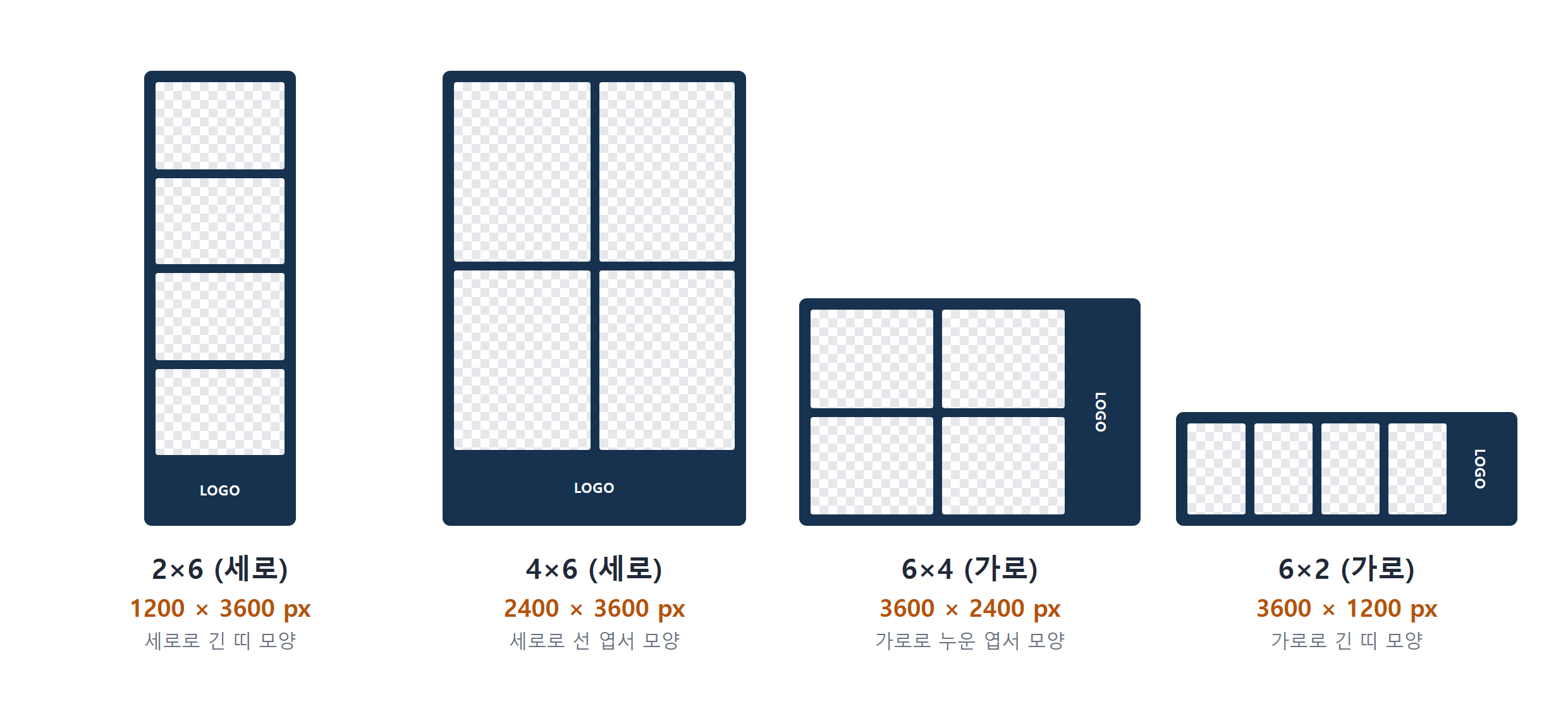
프레임 모양 네 가지와 그림 크기
2. 사진이 들어갈 자리 뚫기
사진이 들어갈 곳은 색을 칠하지 말고 투명하게 비워 두세요. 포토이토가 투명한 곳을 찾아 그 자리에 사진을 넣어요.모양은 자유롭게
사진 자리가 꼭 반듯한 네모일 필요는 없어요. 하트, 동그라미, 별, 손으로 그린 듯 삐뚤삐뚤한 모양, 크레파스로 칠한 듯 거친 모양 모두 돼요.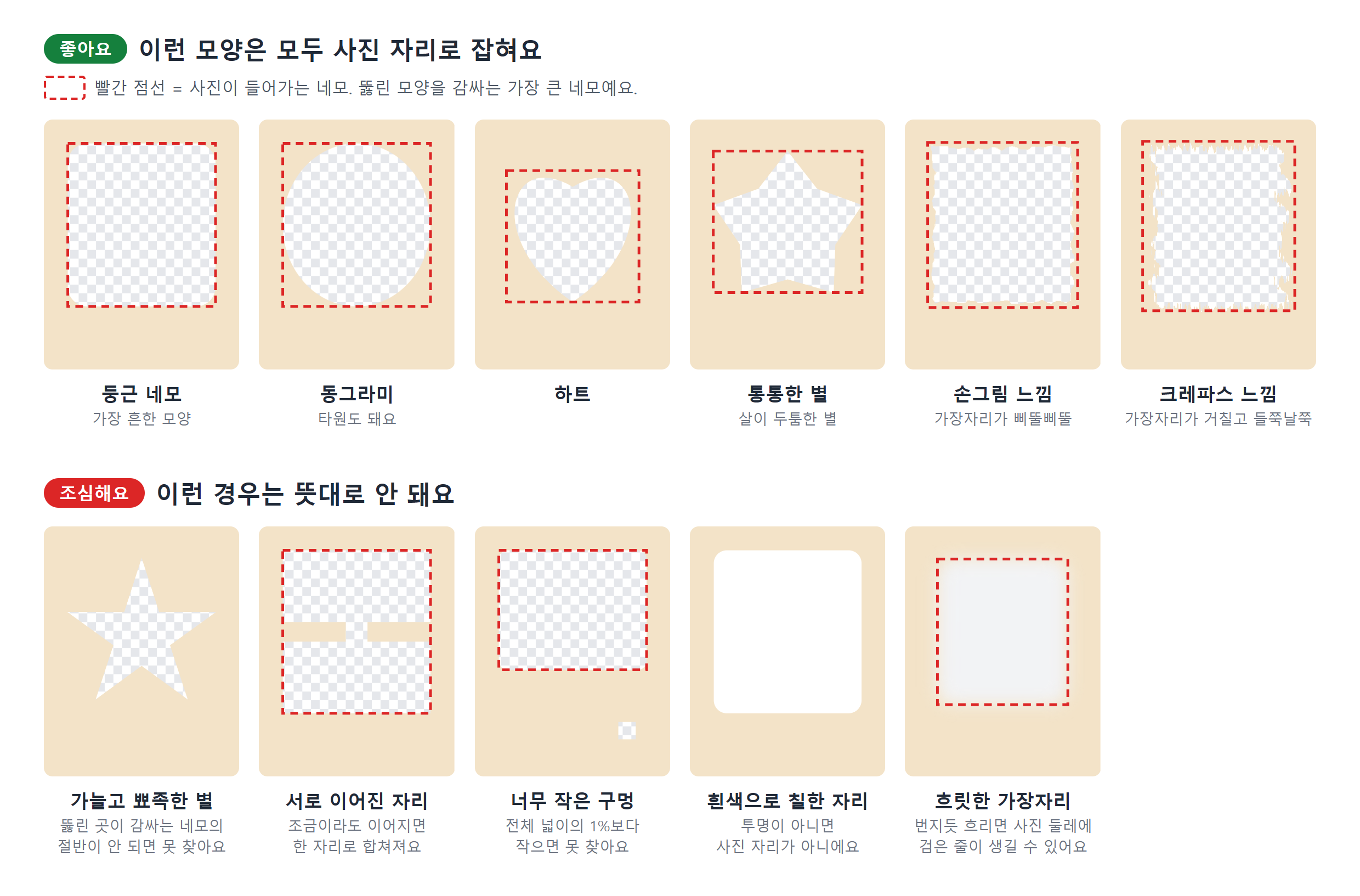
사진 자리로 쓸 수 있는 모양과 조심할 경우
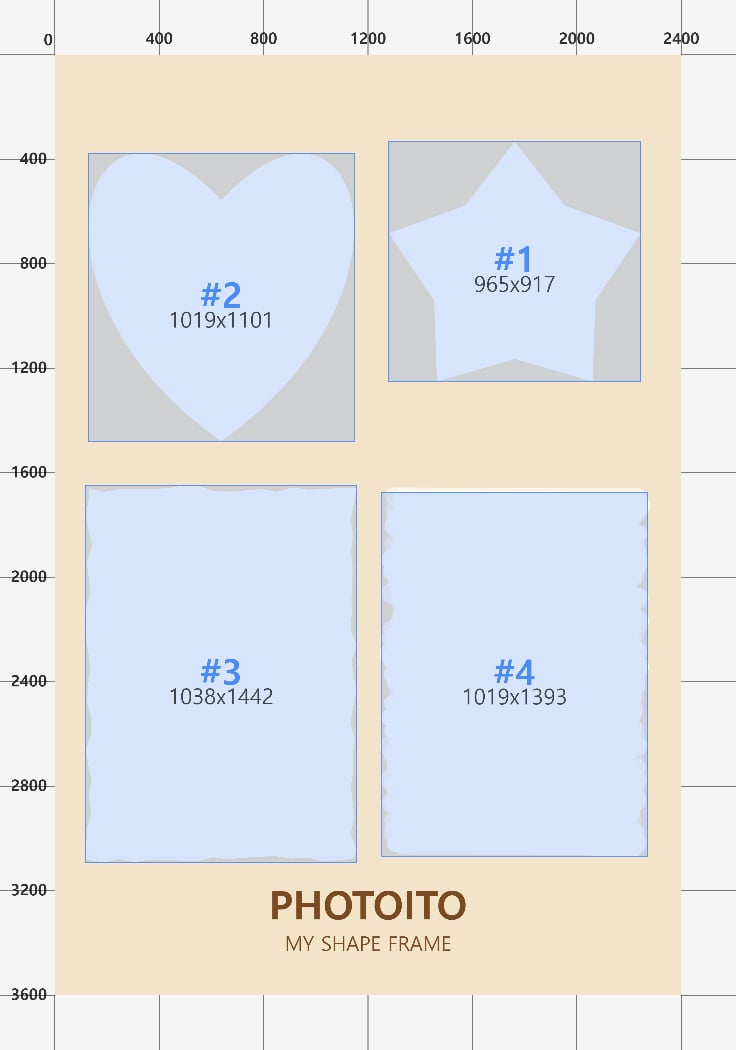
모양이 달라도 각각 감싸는 네모로 잡혀요
조심할 경우
- 색으로 칠해 두면 안 돼요. 흰색이나 회색으로 칠한 곳은 사진 자리가 아니에요. 완전히 투명해야 해요.
- 자리끼리 서로 떨어뜨려요. 투명한 곳이 조금이라도 이어져 있으면 한 자리로 합쳐져요. 자리 사이는 색이 칠해진 띠로 막아 주세요.
- 너무 작게 만들지 않아요. 그림 전체 넓이의 1%보다 작은 구멍은 사진 자리로 보지 않아요. 덕분에 장식으로 뚫은 작은 구멍은 사진 자리가 되지 않아요.
- 별은 통통하게 그려요. 뚫린 넓이가 감싸는 네모의 절반이 안 되면 사진 자리로 잡히지 않아요. 살이 두툼한 별은 잡히지만, 가늘고 뾰족한 별은 「투명한 영역을 찾을 수 없어요」라고 나와요. 가는 초승달이나 대각선으로 길쭉한 모양도 마찬가지예요.
- 가장자리가 번지듯 흐릿하면 인쇄했을 때 사진 둘레에 가는 검은 줄이 보일 수 있어요. 손그림이나 크레파스 느낌처럼 거칠어도 경계가 또렷하면 괜찮아요. 이미 흐릿하게 만든 그림이라면 올리는 화면의 투명 임계치와 오프셋 확장 값으로 보정할 수 있어요. 방법은 프레임 관리 > 잘 안 될 때에 있어요.
사진 순서
사진 자리에는 위에서 아래 순서로 번호가 붙어요. 맨 위 자리에 첫 번째로 찍은 사진이 들어가요. 기준은 자리의 위쪽 끝이에요. 옆으로 나란한 자리도 위쪽 끝이 조금이라도 높은 쪽이 먼저예요. 위의 예시 화면에서 오른쪽 별이 #1, 왼쪽 하트가 #2인 것도 별의 위쪽 끝이 조금 더 높기 때문이에요. 올린 뒤 프레임 미리보기에서 #1, #2… 번호가 원하는 순서인지 꼭 확인하세요.자리의 비율
- 모든 자리를 같은 비율로 만드는 것을 권해요. 손님이 촬영할 때 보는 화면은 첫 번째 자리의 비율에 맞춰져요. 자리마다 비율이 다르면, 화면에서 본 것과 다르게 잘려서 들어가는 컷이 생겨요.
- 너무 길쭉하게 만들지 않아요. 사진은 자리를 꽉 채우도록 들어가고, 남는 부분은 잘려요. 자리가 지나치게 좁고 길면 얼굴이 잘릴 수 있어요.
3. 로고와 글자 넣기
- 중요한 것은 가장자리에서 떨어뜨려요. 로고나 글자를 그림 끝에 바짝 붙이면 인쇄하면서 잘릴 수 있어요. 가장자리에서 안쪽으로 여유를 두고 배치하세요.
- 날짜나 QR 코드를 넣을 계획이면 자리를 비워 둬요. 날짜와 QR 코드는 그림에 직접 그리지 않고, 올린 뒤 설정에서 얹어요. 그 자리에는 복잡한 무늬를 넣지 않는 것이 좋아요. 방법은 프레임 고급 설정에 있어요.
- QR 코드 자리는 밝고 단순하게. 어둡거나 무늬가 있는 곳에 QR 코드를 얹으면 휴대폰이 읽지 못해요.
4. 저장하기
- PNG로 저장해요. JPG는 투명한 곳을 저장할 수 없어서 사진 자리가 사라져요.
- 투명 배경을 유지한 채로 저장해요. 포토샵이라면 배경 레이어를 끄거나 지운 뒤 저장하세요.
- 파일이 10MB를 넘으면 올릴 수 없어요.
보내기 전 확인
1
그림 크기가 네 가지 중 하나와 정확히 같나요?
2
사진 자리가 완전히 투명하게 뚫려 있나요? (모양은 자유)
3
사진 자리끼리 서로 떨어져 있나요?
4
PNG로 저장했고, 10MB를 넘지 않나요?
5
포토이토에 올려서 미리보기의 자리 개수와 번호가 맞는지 봤나요?
올리는 화면에서 「N개의 투명 영역을 감지했어요」라고 나오는 숫자가 사진 자리 개수와 같아야 해요.
6
실제로 한 장 뽑아 봤나요?
화면과 인쇄물은 색과 가장자리가 조금 달라요. 손님에게 내놓기 전에 꼭 한 장 뽑아서 확인하세요.
함께찍기용 인물 그림
함께찍기 모드에 쓸 인물 그림도 규칙이 있어요.- 배경이 투명한 PNG로 만들어요. 인물만 남기고 배경은 지워 주세요.
- 컷마다 한 장씩 필요해요. 컷마다 다른 자세로 만들면 더 자연스러워요.
- 그림이 크고 많으면 프레임이 무거워져요. 필요한 만큼만 넣어 주세요.